
Menghapus sesi dan data pribadi
Cara menghapus sebuah sesi verifikasi beserta semua yang dihasilkannya - dan apa saja yang terpengaruh maupun tidak terpengaruh oleh penghapusan tersebut. Penghapusan bersifat langsung dan tidak dapat dibatalkan.
Hapus sebuah sesi dari konsol atau API dan sesi itu hilang - keputusannya, data yang diekstrak, setiap catatan fitur, dan semua berkas media. Penghapusan ini bersifat langsung dan tidak dapat dibatalkan, jadi ekspor dulu apa pun yang Anda butuhkan.
Anda dapat menghapus sebuah sesi verifikasi beserta semua yang dihasilkannya kapan saja, dari Konsol Bisnis atau API. Penghapusan bersifat langsung dan tidak dapat dibatalkan.
#Menghapus sesi dari konsol
- Buka Verifications
Buka Dashboard > Verifications di Konsol Bisnis.
- Temukan sesinya
Cari atau filter sesi yang ingin Anda hapus.
- Hapus
Klik Delete dan konfirmasi.
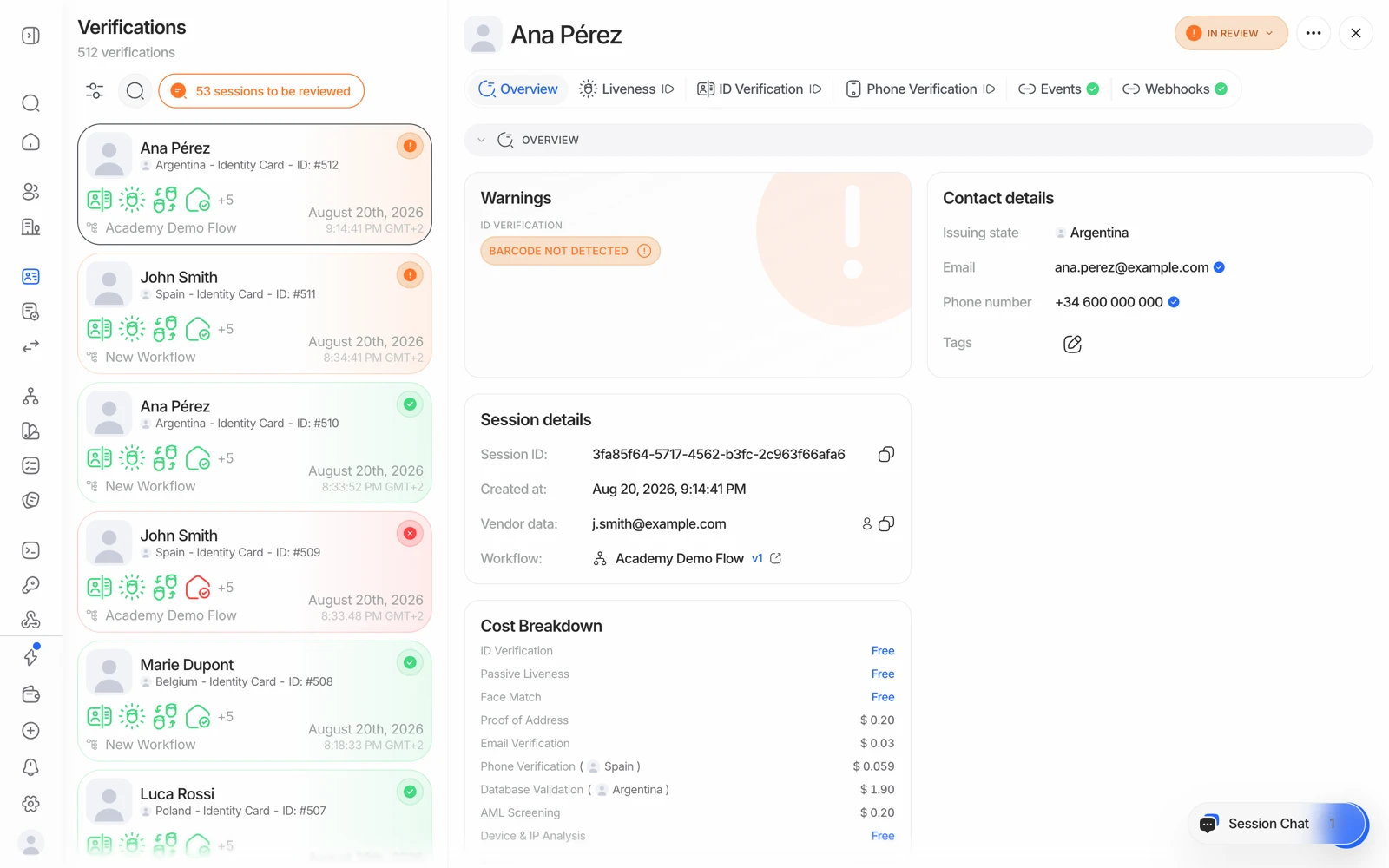
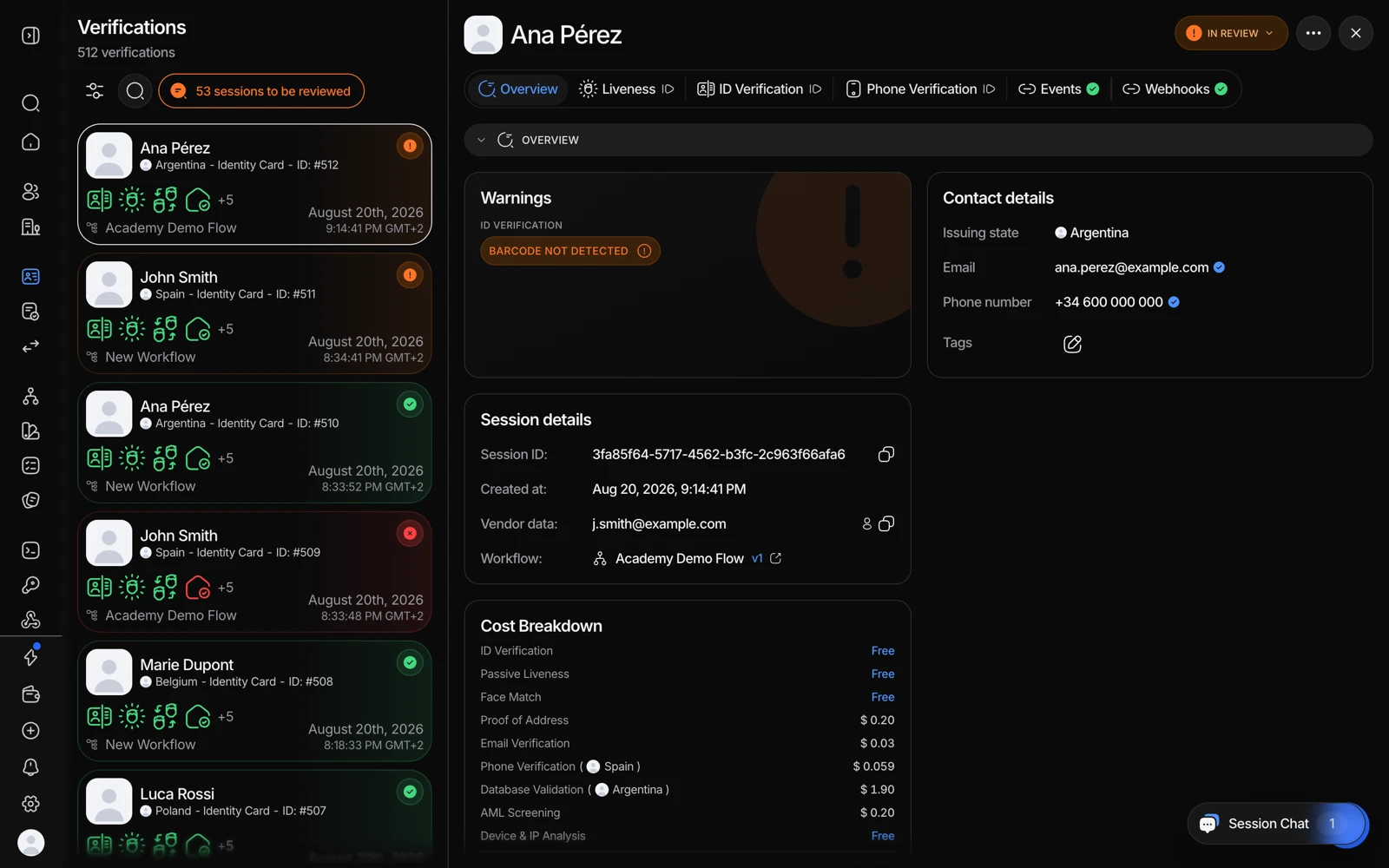
- More options memuat aksi hapus untuk sesi tersebut.
- Pastikan dulu sesinya sudah benar - penghapusan tidak dapat dibatalkan.
#Menghapus sesi melalui API
Panggil endpoint penghapusan dengan ID sesi:
curl -X DELETE https://verification.didit.me/v3/session/SESSION_ID/delete/ \
  -H "x-api-key: YOUR_API_KEY"
Panggilan yang berhasil mengembalikan 204 No Content. 404 berarti sesi tersebut sudah dihapus atau ID-nya tidak dikenali. Ini berlaku baik untuk sesi verifikasi individu (KYC) maupun bisnis (KYB).
#Apa saja yang dihapus
Menghapus sebuah sesi menghilangkan sesi itu sendiri, beserta:
- Keputusan dan semua data yang diekstrak darinya.
- Setiap catatan fitur terkait - verifikasi ID, pemeriksaan registri, dokumen, hasil AML, dan lainnya.
- Semua media yang tersimpan - gambar dokumen, video, potret, swafoto, dan unggahan lain apa pun yang terkait dengan sesi tersebut.
Sesi tersebut langsung hilang dari daftar sesi dan pencarian keputusan Anda, dan URL media apa pun yang diterbitkan sebelum penghapusan berhenti berfungsi.
Tidak ada cara untuk memulihkan sesi yang sudah dihapus. Ekspor apa pun yang Anda butuhkan - PDF keputusan, satu baris CSV - sebelum Anda menghapus. Lihat mengunduh laporan verifikasi.
#Apa yang tidak terpengaruh oleh penghapusan
Beberapa hal ditangani secara terpisah dan tidak ikut terhapus saat Anda menghapus sebuah sesi:
- Entri daftar blokir yang dibuat dari sesi tersebut tetap ada. Hapus dari daftar blokir secara langsung jika diperlukan.
- Tautan alur yang dihosting yang sudah diterbitkan untuk sesi tersebut tidak dicabut.
- Pengiriman webhook yang sudah dalam antrean tetap akan sampai. Tidak ada webhook yang dikirim untuk penghapusan itu sendiri.
- Kredit yang sudah digunakan untuk verifikasi tersebut tidak dikembalikan.
- Pengguna atau bisnis pemilik sesi tersebut tidak ikut terhapus - menghapus sebuah sesi hanya menghilangkan satu verifikasi tersebut.
- Entri log audit yang mencatat aktivitas API adalah catatan aktivitas, disimpan dengan jadwal 365 harinya sendiri. Lihat menggunakan log audit.
#Penghapusan memengaruhi deteksi duplikat di masa depan
Deteksi duplikat bekerja dengan membandingkan wajah baru terhadap data yang masih Anda simpan. Setelah sebuah sesi dihapus, wajah yang ada di dalamnya tidak lagi tersedia untuk dibandingkan - sehingga jika orang yang sama melakukan verifikasi lagi di kemudian hari, upaya tersebut tidak akan dikenali sebagai duplikat dari sesi yang sudah dihapus.
Itulah trade-off yang sesungguhnya antara minimisasi data dan deteksi penipuan, dan lebih baik diputuskan secara sengaja daripada ditemukan belakangan. Lihat akun duplikat dan pencarian wajah.
#Menghapus banyak sesi sekaligus
Untuk menghapus beberapa sesi dalam satu panggilan alih-alih satu per satu, gunakan endpoint hapus massal. Lihat API Delete Session untuk format permintaannya.
Jika Anda perlu membersihkan kumpulan data historis yang besar - periode pengujian, aplikasi yang sudah dinonaktifkan - dan endpoint hapus massal tidak praktis pada skala tersebut, hubungi dukungan alih-alih menjalankan skrip berulang terhadap API dengan konkurensi tinggi, yang akan mengenai batas kecepatan.
#Jangka waktu retensi melakukannya secara otomatis
Alih-alih menghapus sesi satu per satu, atur jangka waktu retensi dan biarkan diterapkan secara otomatis. Konfigurasikan di Business Console → App Settings → Data retention: mulai dari 1 bulan hingga 10 tahun, atau tanpa batas. Kebijakan ini berlaku per aplikasi, sehingga produk yang berbeda bisa memiliki jangka waktu yang berbeda, dan berlaku baik untuk sesi mendatang maupun yang sudah ada.
#Proses lalu hapus
Untuk minimisasi data yang maksimal, jangan simpan datanya sama sekali:
- Buat sesi
Backend Anda memanggil API pembuatan sesi seperti biasa.
- Biarkan pemeriksaan berjalan
Identitas, liveness, AML, dan hal lain apa pun yang dikonfigurasikan alur kerja Anda.
- Terima webhook
Anda mendapatkan status, ID sesi,
vendor_dataAnda, dan data verifikasi lengkap. - Simpan hanya yang Anda butuhkan
Simpan minimum yang dibutuhkan catatan Anda sendiri, sering kali hanya status dan referensi Anda sendiri, ditambah PDF jika Anda memerlukan buktinya.
- Hapus sesi
Panggil endpoint penghapusan untuk ID sesi tersebut.
Ini adalah postur paling kuat yang tersedia dan layak dipertimbangkan jika kewajiban Anda adalah menyimpan sendiri buktinya alih-alih bergantung pada penyedia yang menyimpannya.
#Jika kewajiban Anda sendiri mengharuskan Anda menyimpan catatan
Beberapa bisnis yang diatur memiliki jangka waktu penyimpanan catatan berdasarkan undang-undang yang melebihi apa yang ingin mereka biarkan disimpan oleh sebuah pemroses. Cara memenuhi keduanya adalah dengan mengekspor bukti pada saat keputusan dibuat dan menyimpannya di sistem Anda sendiri di bawah kendali Anda sendiri, lalu membiarkan jangka waktu retensi yang singkat di sini menangani salinannya.
Memutuskan apa sebenarnya kewajiban Anda, dan untuk berapa lama, adalah keputusan hukum dan kepatuhan bagi tim Anda. Jangan menyimpulkannya dari halaman bantuan ini - putuskan sendiri, lalu konfigurasikan retensi dan pengarsipan Anda sendiri agar sesuai.