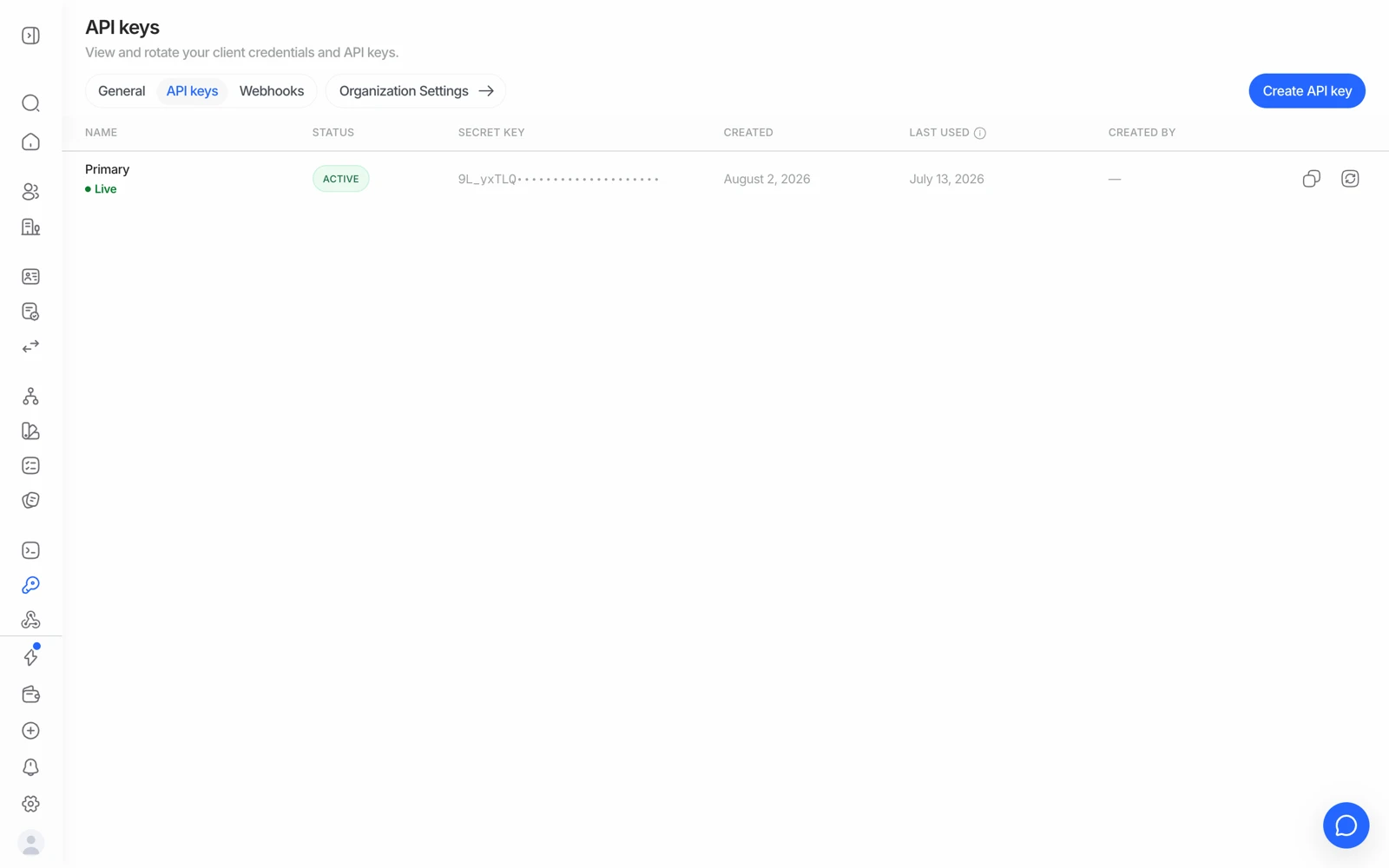
コンソールの「開発者」→「APIキー」でAPIキーを作成できます。サービスごとに必要な権限だけを持つキーをサーバー側で保管し、ダウンタイムなしでローテーションします。
開発者 → APIキーにあり、選択中のアプリケーションに紐づいています。すべてのアプリケーションにはプライマリキーがあり、サービスごとに1つずつ、それぞれ独自のアクセス権と有効期限を持つキーを追加で作成できます。キーはサーバー側のシークレットであり、フロントエンドのコードやアプリのバンドルに含めてはいけません。
APIキーは、コンソールの開発者 → APIキーにあり、作業中のアプリケーションに紐づいています。すべてのキーをパスワードと同様に扱ってください。キーは、そのアプリケーションの権限でAPIへのアクセスを許可するものです。
#キーの見つけ方
- ビジネスコンソールにログイン
business.didit.meにアクセスしてサインインします。
- アプリケーションを選択
サイドバー上部のアプリケーションカードから、対象のアプリケーションを選びます。アプリケーションごとに独自のキーがあります。
- 「開発者」から「APIキー」を開く
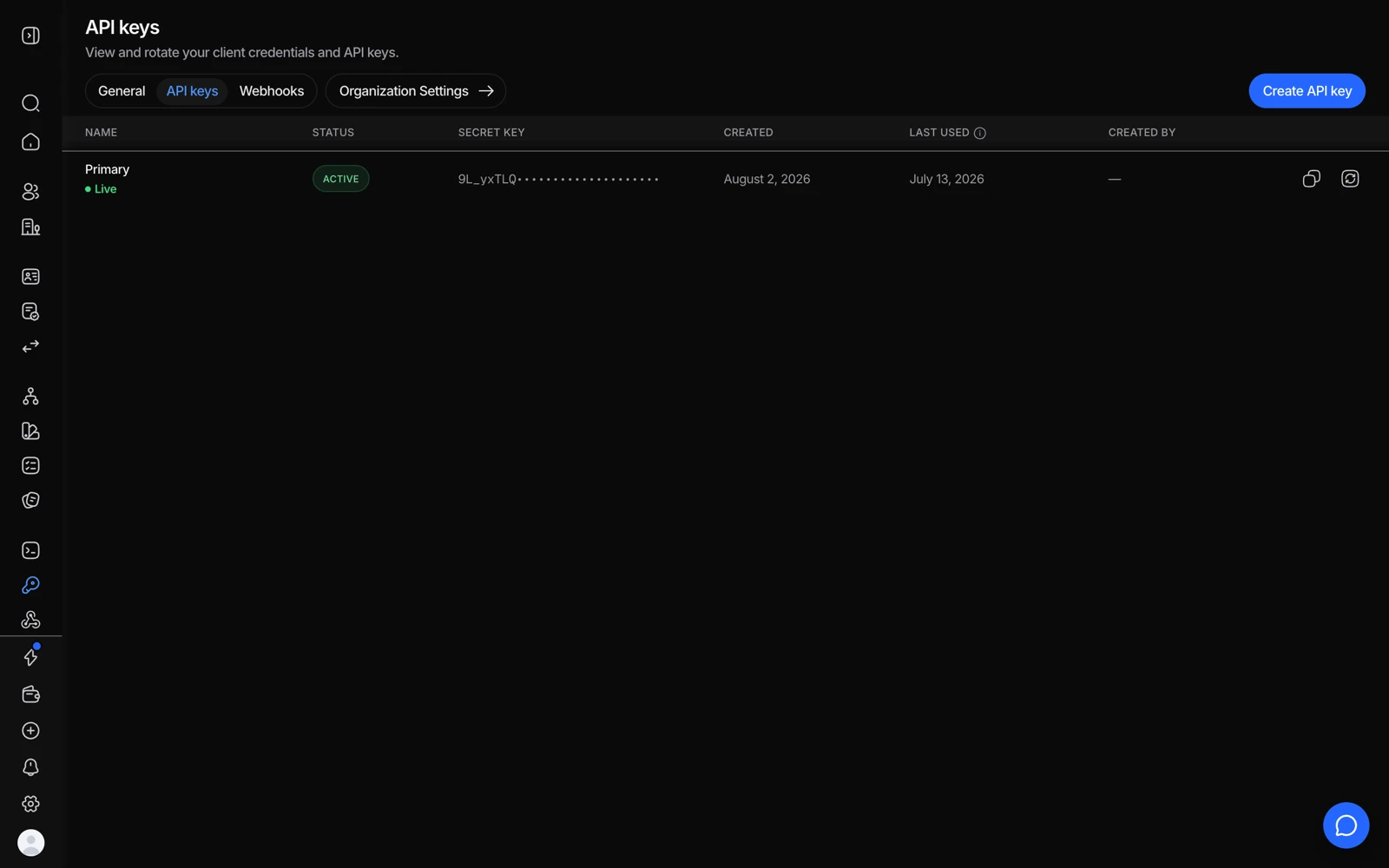
キータブには、プライマリキーを先頭にすべてのキーが一覧表示され、それぞれのアクセス権、最終使用日時、有効期限を確認できます。
#キーを作成する
Diditを呼び出すサービスごとに専用のキーを用意してください。そうすれば、それぞれのキーが何をしているかを確認でき、そのキーだけを取り消すことができます。
- 「キーを作成」を押す
開発者 → APIキーで操作します。
- 名前を付けて環境を選ぶ
キーには使用するサービスにちなんだ名前を付け、本番(実際の検証、課金あり)またはサンドボックス(テストデータ、課金なし。キーは組織のサンドボックスアプリケーションに作成されます)を選び、有効期限を選択します。有効期限は、無期限、30日後、90日後、1年後、または指定した日付から選べます。
- アクセス権を選ぶ
フルアクセスはすべてを読み取り・書き込みでき、自社のバックエンド向けです。読み取り専用はセッション、判定、メディアを参照できますが何も変更できず、結果だけが必要なパートナー向けです。カスタムでは、リソースごとに選択できます。サービスが判定結果だけを必要とし、身分証画像、セルフィー、動画、PDFレポートが不要な場合は、メディアを含めるのチェックを外してください。
- 確認してシークレットをコピーする
完全なシークレットは、キーの作成時に一度だけ表示されます。そのままシークレット管理ツールにコピーしてください。
プライマリキーは、アプリケーションの元のシークレットです。常にフルアクセスを持ち、ローテーションはできますが取り消しはできません。
#APIキーと署名シークレットは別物
混同すると分かりにくいエラーが発生するため、明確にしておく価値があります。
| 用途 | 単位 | |
|---|---|---|
| APIキー | x-api-keyヘッダーでDiditへの呼び出しを認証する | アプリケーションごと、必要な数だけ |
| Webhook署名シークレット | 受信したwebhookが本当にDiditから送られたものかを検証する | webhookのエンドポイントごと |
署名シークレットをAPIキーとして送信すると401になります。APIキーでwebhookを検証しようとすると署名が一致しません。どちらもよくある間違いです。
APIキーはシークレットです。フロントエンドのコード、公開リポジトリ、モバイルアプリのバンドルには絶対に含めないでください。サーバー側だけで保管してください。配布済みのアプリバンドルに含まれたキーは、攻撃者に渡ったキーと同じです。 API認証をご覧ください。
#テスト用のキーを取得する
本番環境に対してテストを行うことはありません。コンソールをサンドボックスに切り替えてそこでキーを作成するか、キーの作成時に環境としてサンドボックスを選んでください。サンドボックスのセッションは外部チェックをすべてモックし、課金されることも実際のユーザーデータに触れることもありません。
キーは1つのアプリケーションに属し、それに伴ってそのアプリケーションの環境に属します。サンドボックスのキーで本番の検証が作成されることはなく、本番のキーでサンドボックスの検証が作成されることもありません。シークレットを保管する場所でキーの名前を明確に区別しておく価値があります。サンドボックスでのテストをご覧ください。
#キーのローテーション
キーが漏洩した可能性がある場合は、キーを開いてキーをローテーションを選んでください。新しいシークレットが発行され、古いシークレットは24時間引き続き使用できるため、ダウンタイムなしで新しいシークレットをデプロイできます。その後は、古いシークレットを使ったリクエストはすべて401を返します。
キーを今すぐ停止しなければならない場合は、代わりにキーを取り消すを使ってください。取り消すとキーは直ちに停止し、元に戻すことはできません。プライマリキーはローテーションのみ可能です。
定期的なローテーションは良い習慣です。単なるクリックではなく、デプロイとして計画してください。
#401と403の解消
| エラー | 原因 | 対処法 |
|---|---|---|
401 | キーが存在しない、形式が誤っている、期限切れ、取り消し済み、またはローテーションから24時間以上経過している | 該当アプリケーションの開発者 → APIキーでキーを確認してください。余分な空白や引用符が入っていないか、署名シークレットを貼り付けていないかを確認してください |
403 | キーは有効だが、この呼び出しは許可されていない | 多くの場合、アプリケーションの取り違え、本番キーでのサンドボックス専用フィールド(またはその逆)、キーに付与されていないアクセス権(例えば、読み取り専用キーで書き込もうとした場合)、アカウントで有効になっていない機能のいずれかです |
特定のワークフローに対する403は、ほとんどの場合、そのキーがそのワークフローを所有しているアプリケーションとは別のアプリケーションのものであることを意味します。コンソールでアプリケーションを切り替え、そちらのキーのいずれかを使ってください。詳細はAPIエラーとその意味をご覧ください。
#キーでできることを制限する
アクセス権はキーの作成時に選び、後からアクセス権を編集で変更できます(シークレットは変わりません。プライマリキーのアクセス権は編集できません)。読み取り専用にすればパートナーは何も変更できず、カスタムではリソース(セッション、判定、メディア、ユーザー、企業など)ごとに「なし」「読み取り」「書き込み」を設定できます。また、メディアを含めるをオフにしておけば、サービスが身分証画像、セルフィー、動画、PDFレポートをダウンロードすることを防げます。制限では、キーを一部のワークフロー、承認済みセッションのみ、またはIPアドレスのリストに限定することもできます。リスト外からのリクエストには403が返され、キーのワークフローやステータスの対象外のセッションには404が返されます。キーを開けば、そのキーでできることを正確に確認できます。キーがそのアクセス権を超える操作をすることはありません。
#チーム内で誰がキーを見られるか
キーの表示はロールに従います。このページを表示するにはAPIキーを読み取る権限が必要で、開発者ロールにはこの権限が含まれています。シークレットはコンソール上では伏せて表示されます。チームメンバーがこのページを見つけられない場合は、報告の前にまずロールを確認してください。チームメンバーの招待とロールの設定をご覧ください。
#すべての呼び出しが記録される
APIキーによるリクエストは、人物ではなくキーに紐づけて監査ログに記録されます。だからこそ、複数のサービスで1つのキーを共有していると、インシデント発生時の調査が難しくなります。利用者ごとに1つのキーを持たせるほうが、状況を把握しやすくなります。監査ログの利用をご覧ください。
まだ解決しませんか?担当者に相談する。
組織 ID と、問い合わせたいセッション ID を添えてください。