
Aufladungen, Rechnungen und Zahlungsmethoden
Wie Sie Ihrem Didit-Guthaben Credits hinzufügen, welche Zahlungsmethoden unterstützt werden, wie die automatische Aufladung funktioniert, und wo Sie Ihre Rechnungen finden.
Laden Sie unter Einstellungen → Abrechnung auf. Mindestens 50 $, Steuer wird anhand der Rechnungsadresse hinzugefügt. Karte, SEPA, US-ACH und Krypto werden unterstützt; PayPal nicht. Aktivieren Sie die automatische Aufladung, damit Sie mitten im Traffic nicht bei null landen.
Sie fügen Ihrem Didit-Guthaben Geld unter Einstellungen → Abrechnung in der Konsole unter business.didit.me hinzu, oder programmatisch über die Aufladungs-API. Jede Aufladung hat ein Minimum von 50 $, und Steuer wird automatisch anhand Ihrer Rechnungsadresse hinzugefügt.
#Zahlungsmethoden
| Methode | Unterstützt |
|---|---|
| Karte | Ja |
| SEPA-Lastschrift | Ja |
| US-Bankkonto (ACH) | Ja |
| Kryptowährung | Ja |
| PayPal | Nein |
| Banküberweisung für größere Beträge | Enterprise, über Ihren Account Manager |
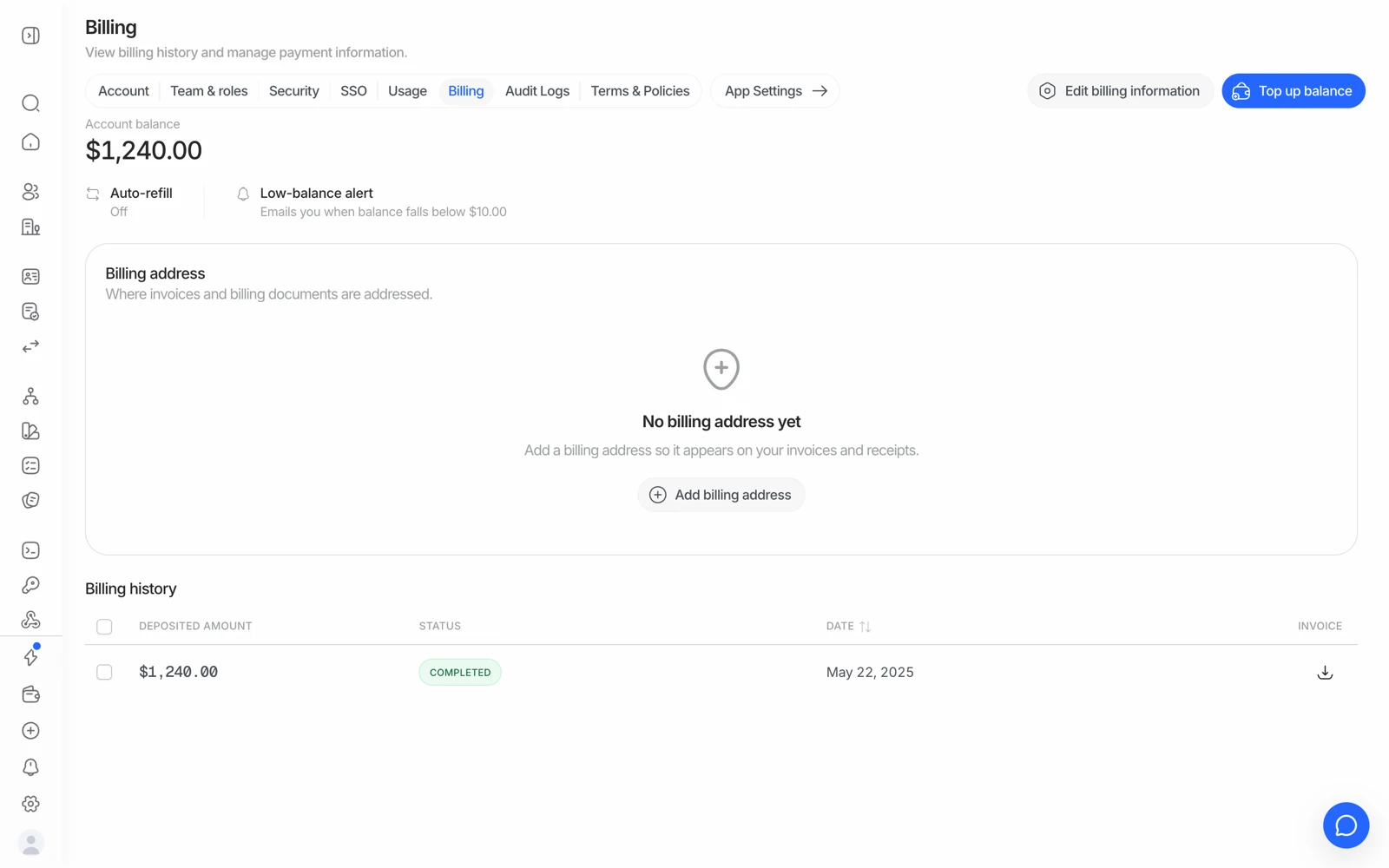
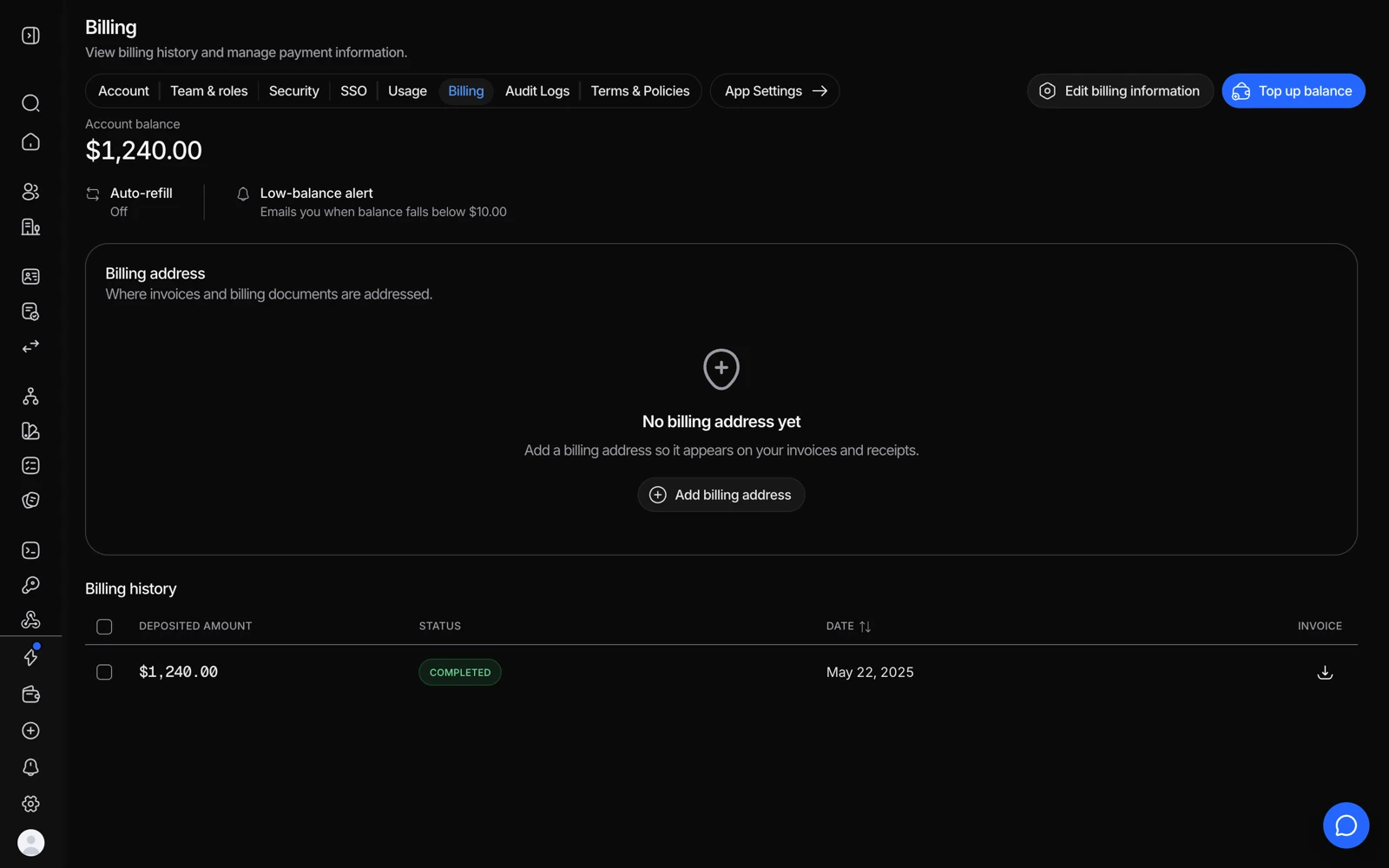
- Top up balance ist die Stelle, an der Guthaben hinzugefügt wird.
- Edit billing information legt die Unternehmensdaten fest, die auf Rechnungen erscheinen.
- Eine Adresse hier macht eine Rechnung erst für die Buchhaltung nutzbar.
- Jede Aufladung ist mit ihrer herunterladbaren Rechnung aufgeführt.
Zahlungen werden über Stripe abgewickelt.
Wenn Ihre Organisation einen Jahresplan hat, laufen Aufladungen über Ihren Account Manager statt über den Self-Service-Ablauf. Ein Self-Service-Versuch weist Sie darauf hin, diesen zu kontaktieren, statt stillschweigend zu scheitern.
#Automatische Aufladung
Um mitten im Traffic nicht ohne Credits dazustehen, aktivieren Sie die automatische Aufladung unter Einstellungen → Abrechnung. Mit einer gespeicherten Zahlungsmethode (Karte, SEPA oder US-ACH) belastet Didit diese Methode mit einem festen Betrag, sobald Ihr Guthaben unter einen von Ihnen gewählten Schwellenwert fällt.
Das ist die mit Abstand nützlichste Abrechnungseinstellung, die Sie aktivieren können, denn ein Guthaben, das null erreicht, blockiert jede abrechenbare Arbeit - einschließlich Ihrer kostenlosen Prüfungen - bis es wieder aufgeladen wird.
#Ihr Guthaben prüfen
Ihr aktuelles Guthaben finden Sie unter Einstellungen → Abrechnung, und es ist programmatisch über den Guthaben-Endpunkt auslesbar. Es aktualisiert sich in Echtzeit, sobald Verifizierungen abgerechnet werden und Aufladungen sich abschließen.
Wenn Sie es aus Ihren eigenen Systemen heraus überwachen, alarmieren Sie bei einem Schwellenwert statt bei null - wenn es null anzeigt, scheitern Anfragen bereits.
#Rechnungen und Abrechnungsverlauf
Rechnungen werden verfügbar, sobald Sie Abrechnungsaktivität erzeugt haben. Wenn Sie noch keine Aufladung vorgenommen oder keine abrechenbare Verifizierung durchgeführt haben, gibt es nichts anzuzeigen - das ist zu erwarten und keine fehlende Rechnung.
Die Sichtbarkeit von Abrechnung und Rechnungen wird durch die Rolle gesteuert: standardmäßig für Owner enthalten, und ein Organisationsinhaber kann sie einer benutzerdefinierten Rolle gewähren. Wenn ein Teammitglied keine Rechnungen sehen kann, prüfen Sie zuerst seine Rolle. Siehe Teammitglieder einladen und Rollen festlegen.
#Eine Aufladung, die nicht erschienen ist
Kartenzahlungen werden schnell verrechnet; SEPA und ACH nicht, und Krypto hängt von Bestätigungen ab. Bevor Sie eine fehlende Aufladung melden, prüfen Sie, ob die verwendete Methode eine ist, die verzögert verrechnet wird.
Wenn eine Kartenzahlung als abgebucht angezeigt wird und sich das Guthaben nach einigen Minuten nicht bewegt hat, lohnt es sich, das zu melden - geben Sie die Zahlungsreferenz an.
#Rückerstattungen
Credit-Käufe sind nicht erstattungsfähig. Da Credits nie verfallen, bleibt jedes hinzugefügte Guthaben nutzbar, wann immer Sie es brauchen - siehe wie Preise und Credits funktionieren.
#Ausgaben beim Testen begrenzen
Der zuverlässige Weg, während der Integration kein Geld auszugeben, ist kein Limit - es ist eine Sandbox-Anwendung, in der die Abrechnung vollständig umgangen wird. Wenn Sie auch für eine Live-Anwendung eine feste Obergrenze brauchen, fragen Sie den Support, was für Ihre Organisation verfügbar ist. Siehe Testen in der Sandbox.
#Wenn eine Session blockiert wird
Siehe einen "nicht genug Credits"-Fehler beheben - die Ursache ist meist eine kostenpflichtige Funktion im Workflow und nicht das Guthaben selbst.