
Teammitglieder einladen und Rollen festlegen
Laden Sie Teammitglieder unter Einstellungen → Team ein, weisen Sie eine vordefinierte oder benutzerdefinierte Rolle zu, und steuern Sie genau, was jede Person sehen und tun kann. Es gibt kein Platzlimit.
Laden Sie unter Einstellungen → Team ein; es gibt kein Platzlimit. Jedes Mitglied hat genau eine Rolle. Wenn ein Bereich der Konsole für jemanden fehlt oder deaktiviert wirkt, liegt es fast immer an der Rolle und nicht an einem Fehler.
Sie können unter Einstellungen → Team so viele Teammitglieder einladen, wie Sie brauchen, und jedem eine Rolle geben, die steuert, was es in der Konsole sehen und tun kann.
#Ein Teammitglied einladen
- Zu Einstellungen → Team gehen
Öffnen Sie in der Seitenleiste der Konsole Einstellungen, dann Team.
- Die Einladung senden
Geben Sie die E-Mail-Adresse Ihres Teammitglieds ein.
- Eine Rolle wählen
Wählen Sie eine der vordefinierten Rollen oder eine beliebige benutzerdefinierte Rolle, die Ihre Organisation erstellt hat. Jedes Mitglied hat zu jedem Zeitpunkt genau eine Rolle.
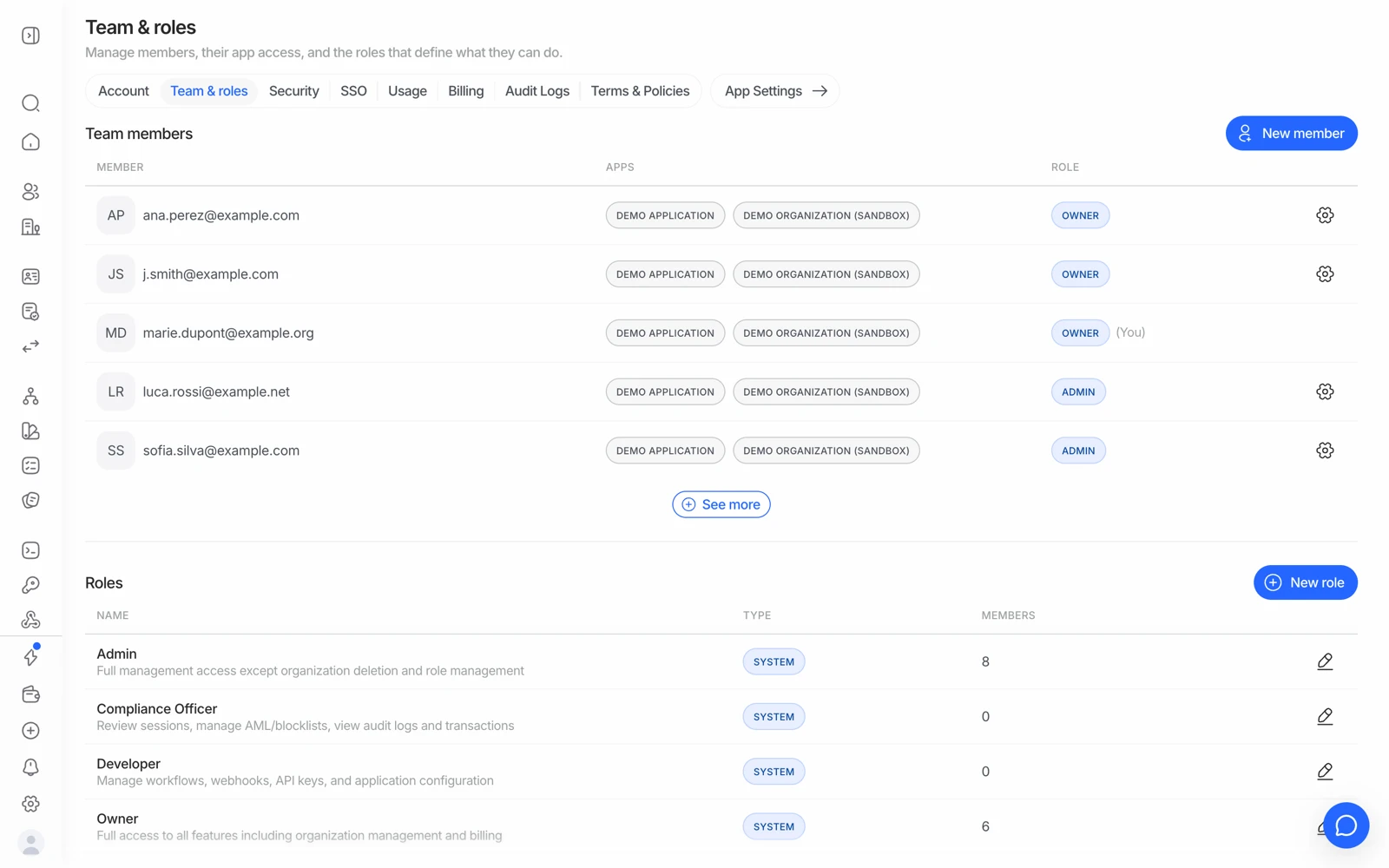
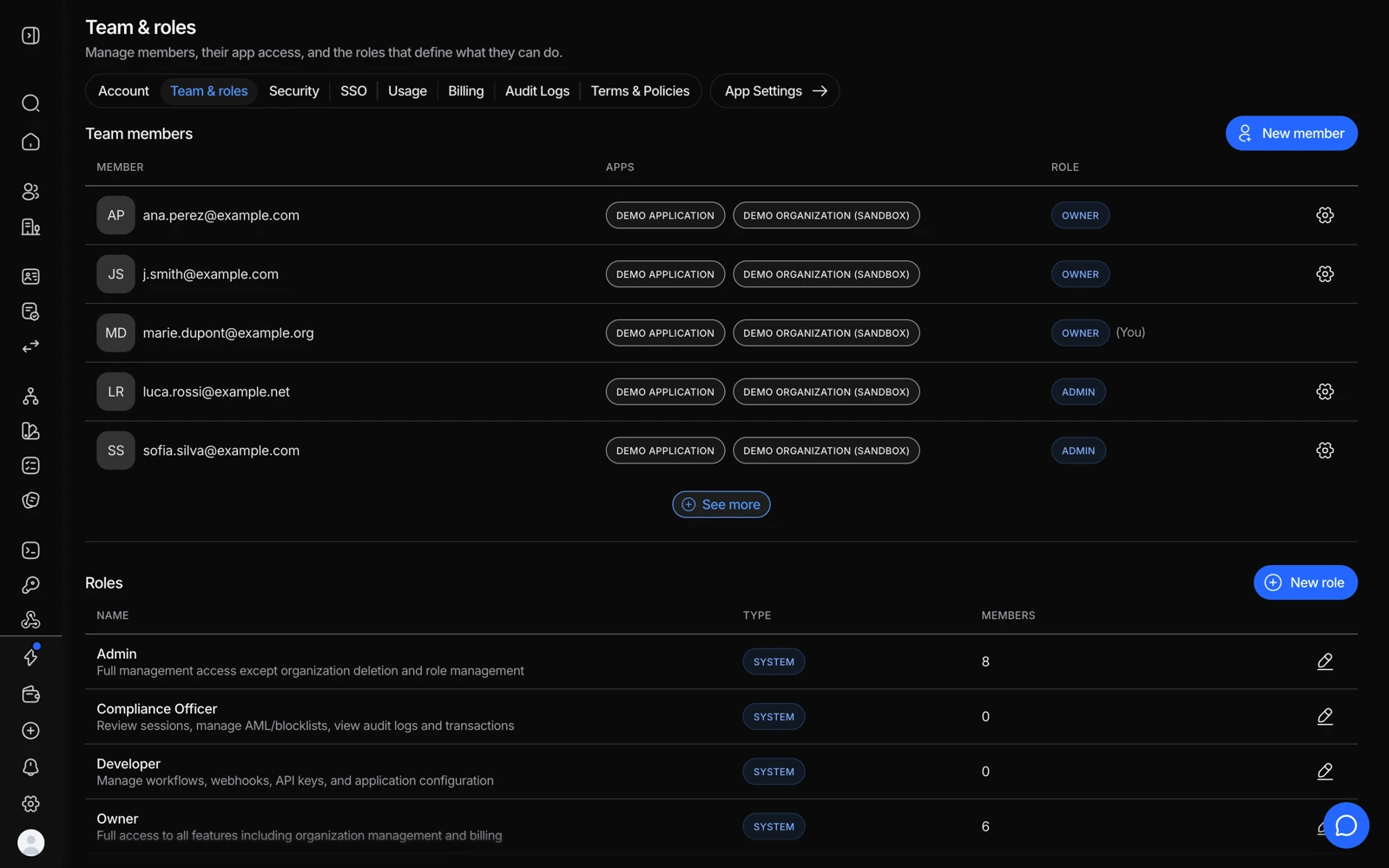
- New member öffnet den Einladungsdialog. Geben Sie die E-Mail-Adresse ein, wählen Sie eine Rolle und senden Sie.
- Die Spalte Role zeigt, was jedes Mitglied bereits tun kann. Das Zahnrad am Ende einer Zeile ändert sie.
- New role erstellt eine benutzerdefinierte Rolle, wenn keine der vordefinierten passt.
- Vordefinierte Rollen sind mit SYSTEM markiert. Der Stift am Ende der Zeile öffnet eine Rolle; Systemrollen können gelesen, aber nicht bearbeitet werden.
#Vordefinierte Rollen
| Rolle | Was sie abdeckt |
|---|---|
| Owner | Vollzugriff, einschließlich Abrechnung, Organisationseinstellungen und Rollenverwaltung. Nur Owner können die Organisation löschen oder die Eigentümerschaft übertragen |
| Admin | Vollständige Verwaltung von Verifizierungsfunktionen, Teammitgliedern und Anwendungseinstellungen - aber nicht das Löschen der Organisation oder die Rollenverwaltung |
| Compliance Officer | Sessions prüfen, Blocklists und AML-Ergebnisse verwalten, Audit-Protokolle, Transaktionen und Unternehmensprofile |
| Developer | Workflows, Webhooks, API-Schlüssel, Fragebögen und Anwendungskonfiguration, mit Lesezugriff auf Sessions |
| Reader | Lesezugriff über die gesamte Konsole |
Vordefinierte Rollen können nicht bearbeitet oder gelöscht werden.
#Benutzerdefinierte Rollen
Wenn die vordefinierten Rollen nicht passen, kann ein Owner unter Einstellungen → Rollen eine benutzerdefinierte Rolle erstellen: Geben Sie ihr einen Namen und eine Beschreibung, und legen Sie dann genau fest, welche Aktionen sie gewährt - Ansehen, Bearbeiten, Erstellen, Löschen - pro Bereich der Konsole.
Benutzerdefinierte Rollen können jederzeit bearbeitet oder gelöscht werden, solange ihnen aktuell niemand zugewiesen ist. Weisen Sie diesen Mitgliedern zuerst eine andere Rolle zu.
#"Es wirkt kaputt" ist meist eine Rolle
Bevor Sie einen fehlenden oder untätigen Bereich als Fehler behandeln, prüfen Sie die Rolle der Person. Zwei Beispiele, die immer wieder vorkommen:
- Der White-Label-Editor erscheint, tut aber nichts. Das Ändern der Individualisierung benötigt Schreib-Zugriff auf Customization; Mitglieder mit Lesezugriff sehen ihn deaktiviert, statt einen Fehler zu erhalten. Siehe Branding und Erlebnis individualisieren.
- Rechnungen sind nicht sichtbar. Die Sichtbarkeit der Abrechnung ist standardmäßig für Owner enthalten und kann einer benutzerdefinierten Rolle gewährt werden. Ein Developer sieht sie nicht. Siehe Aufladungen, Rechnungen und Zahlungsmethoden.
#Jemanden zum Owner machen
Ändern Sie die Rolle der Person unter Einstellungen → Team auf Owner. Beachten Sie, dass das nur ein bestehender Owner tun kann, und dass nur Owner die Eigentümerschaft übertragen oder die Organisation löschen können - eine Organisation mit genau einem Owner hat also einen Single Point of Failure. Geben Sie einer zweiten vertrauenswürdigen Person die Rolle Owner.
#Die Rolle einer Person ändern
Gehen Sie zu Einstellungen → Team, öffnen Sie das Mitglied und wählen Sie eine andere Rolle. Das ersetzt die aktuelle Rolle - es fügt keine zweite hinzu.
#Wenn eine Einladung nicht ankommt
Eine E-Mail-Adresse kann jeweils nur zu einer Didit-Organisation gehören. Wenn Ihr Teammitglied bereits ein Konto hat - typischerweise, weil es sich direkt registriert hat, statt auf Ihre Einladung zu warten - muss dieses Konto verschoben oder entfernt werden, bevor die Einladung ankommen kann.
Kontaktieren Sie den Support, wenn Ihnen das passiert; er kann das Konto so bereinigen, dass die Einladung sauber ankommt. Das ist eine sehr häufige Situation und liegt nicht an etwas, das Sie falsch gemacht haben. Siehe Anmelden und Kontozugriff wiederherstellen.
#Jemanden entfernen
Ebenfalls unter Einstellungen → Team können Sie den Zugriff eines Mitglieds jederzeit entfernen. Das Entfernen einer Person entfernt nicht, was sie getan hat - ihre Aktionen bleiben im Audit-Protokoll, was genau dessen Sinn ist. Siehe Audit-Protokolle nutzen.
Wenn jemand das Unternehmen verlässt, entfernen Sie dessen Konsolenzugriff und rotieren Sie jeden API-Schlüssel, auf den die Person Zugriff hatte. Konsolenzugriff und API-Schlüssel sind getrennte Zugangswege, und das Widerrufen des einen widerruft nicht den anderen. Siehe Ihre API-Schlüssel verwalten.
#Berechtigungen bei API-Schlüsseln
Rollen regeln Personen in der Konsole. Die Berechtigungen eines API-Schlüssels sind eine separate Angelegenheit, und manche Operationen benötigen Berechtigungen, die einem Schlüssel fehlen können - das zeigt sich als 403 und nicht als verstecktes Menü. Siehe API-Fehler und was sie bedeuten.