Melden Sie sich bei business.didit.me mit SSO, Passkey oder E-Mail und Passwort an. So lösen Sie vergessene Passwörter, Sperrungen und fehlende Organisationen.
Wenn Sie sich erfolgreich angemeldet haben, aber die Workflows und der Verlauf Ihres Teams nicht da sind, befinden Sie sich in einer anderen Organisation als Ihr Team - meist in einer, die Sie selbst erstellt haben, oder Sie haben sich mit einer anderen E-Mail-Adresse angemeldet als der eingeladenen. Bitten Sie einen Owner, Ihre E-Mail-Adresse einzuladen, und nehmen Sie die Einladung dann über das Organisationsmenü oben in der Seitenleiste an. Die Daten sind nicht verloren.
Sie melden sich bei Didit unter business.didit.me mit Google, Microsoft, GitHub oder Apple, einem Passkey, dem Single Sign-on Ihres Unternehmens oder einer E-Mail-Adresse und einem Passwort an. Die meisten Zugriffsprobleme laufen darauf hinaus, dass Sie in der falschen Organisation sind oder ein gesperrtes Passwort haben, nicht auf verlorene Daten.
#Angemeldet, aber die Daten Ihrer Organisation fehlen
Das ist mit Abstand das häufigste Zugriffsproblem, und es ist kein Fehler.
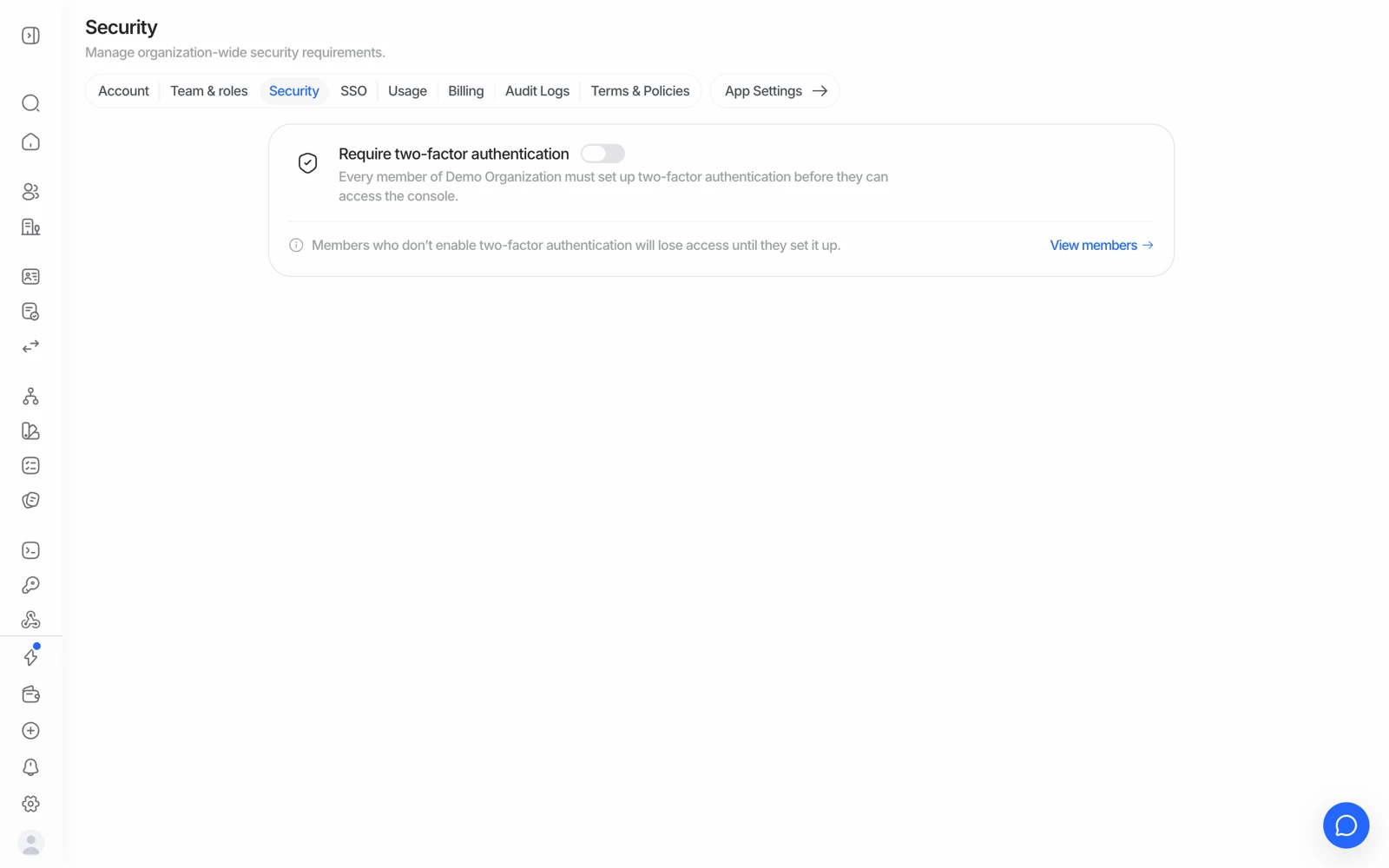
Bei Ihrer ersten Anmeldung bietet Ihnen die Konsole jede Einladung an, die für Ihre E-Mail-Adresse wartet (Annehmen und öffnen), auch wenn Sie den Einladungslink nicht verwendet haben. Gibt es keine Einladung, fordert sie Sie mit Organisation erstellen auf, eine Organisation anzulegen. Wenn Sie an dieser Stelle eine erstellen oder sich mit einer anderen E-Mail-Adresse anmelden als der, die Ihr Team eingeladen hat, landen Sie in einer separaten, leeren Organisation: Die Workflows, API-Schlüssel und der Verifizierungsverlauf Ihrer Kollegen liegen in deren Organisation, und Sie sehen Ihre eigene.
So beheben Sie es:
- Um eine Einladung bitten
Lassen Sie sich von einem Owner oder Admin der richtigen Organisation unter Einstellungen → Mitglieder einladen. Siehe Teammitglieder einladen und Rollen festlegen.
- Annehmen und wechseln
Öffnen Sie das Organisationsmenü oben in der Seitenleiste. Dort erscheint die Einladung mit Annehmen, und über dasselbe Menü wechseln Sie zwischen allen Organisationen, denen Sie angehören - eine Person kann mehreren angehören.
- Das Duplikat bereinigen (optional)
Eine leere Organisation, die Sie versehentlich erstellt haben, schadet nicht. Wenn Sie sie entfernen lassen möchten, kontaktieren Sie den Support, der sich darum kümmert.
Wenn stattdessen eine Seite nicht lädt, einen Serverfehler zeigt, oder der Verlauf tatsächlich zu fehlen scheint, nachdem Sie bestätigt in der richtigen Organisation sind, dann liegt das nicht an Ihnen. Kontaktieren Sie den Support, statt es selbst zu umgehen.
#Passwort vergessen
Nutzen Sie den Zurücksetzen-Link auf der Anmeldeseite und folgen Sie den Anweisungen, die an Ihre E-Mail-Adresse gesendet werden. Wenn Sie sich mit SSO registriert haben, setzen Sie Ihr Passwort stattdessen bei Ihrem Identitätsanbieter zurück - es gibt kein separates Didit-Passwort wiederherzustellen.
#Zu viele fehlgeschlagene Versuche
Die mehrfache Eingabe eines falschen Passworts in Folge sperrt das Konto vorübergehend als Sicherheitsmaßnahme. Warten Sie, bevor Sie es erneut versuchen, oder nutzen Sie den Zurücksetzen-Link, um ein neues Passwort zu setzen, statt weiter zu raten - jeder Versuch verlängert die Sperre.
#Ihre Anmelde-E-Mail-Adresse ändern
Ihre Anmelde-E-Mail-Adresse lässt sich nicht in der Konsole ändern: Ihr Profil zeigt sie als unveränderlich an. Kontaktieren Sie den Support, um sie zu ändern. Eine neue Adresse als Mitglied einzuladen und die alte zu entfernen funktioniert ebenfalls, erzeugt aber ein separates Konto, wodurch die Passkeys und persönlichen Einstellungen des alten Kontos verloren gehen.
#Von einem Social Login zu E-Mail und Passwort wechseln
Wo verfügbar (die Funktion wird schrittweise eingeführt), können Sie unter Einstellungen → Dein Konto → Sicherheit → Anmeldemethoden ein Passwort festlegen und Google, Microsoft, GitHub und Apple mit demselben Konto verbinden oder davon trennen. Andernfalls ist der Weg derselbe wie beim Ändern Ihrer E-Mail-Adresse: Kontaktieren Sie den Support, oder lassen Sie die Zieladresse als Mitglied mit Ihrer Rolle einladen und entfernen Sie anschließend die alte Identität.
#Passkeys und zweite Faktoren
Wenn Sie an einem zusätzlichen Anmeldeschritt hängen bleiben (ein Passkey, der nicht mehr funktioniert, ein verlorener zweiter Faktor, ein neues Telefon), kontaktieren Sie den Support, damit er Ihre Identität prüft und den Zugang wiederherstellt. Versuchen Sie es nicht immer wieder; wiederholte Fehlversuche verlängern die Sperre.
Sie werden nach einem Passkey gefragt, den Sie nie erstellt haben, oder er schlägt fehl. Passkeys sind gerätegebunden, ein neues Telefon oder ein zurückgesetzter Browser hat Ihren also nicht. Der Support kann die Passkeys des Kontos zurücksetzen, sendet Ihnen aus Sicherheitsgründen aber zuerst einen Link zur Identitätsverifizierung (eine kurze Didit-Sitzung mit Ihrem Ausweis und einem Selfie). Schließen Sie sie ab, antworten Sie im selben Ticket, und die Passkeys werden gelöscht, sodass Sie sich wieder mit E-Mail und Passwort oder SSO anmelden und in Ihrem Konto unter Einstellungen → Sicherheit im Bereich Zwei-Faktor-Authentifizierung einen neuen registrieren können.
Die Authenticator-App (2FA) ist mit dem Telefon verloren gegangen. Verwenden Sie einen Ihrer Wiederherstellungscodes: Sie haben 5 erhalten, als Sie die Authenticator-App aktiviert haben, und der Anmeldebildschirm bietet Stattdessen einen Wiederherstellungscode verwenden an. Jeder Code funktioniert einmal; sobald Sie angemeldet sind, erstellen Sie unter Einstellungen → Dein Konto → Sicherheit → Wiederherstellungscodes → Neue Codes erstellen einen neuen Satz. Wenn Sie keine Codes mehr haben und die App nicht aus ihrem eigenen Backup wiederherstellen können, kontaktieren Sie den Support: nach derselben Identitätsverifizierung wird der zweite Faktor deaktiviert, damit Sie einen neuen einrichten können.
Manche Aktionen sind auch nach der Anmeldung bewusst hinter einer zusätzlichen Bestätigung gesperrt. Das ist bei sensiblen Änderungen Absicht, kein Fehler.
#"Zu viele Versuche" bei der Registrierung
Wenn die Registrierung Zu viele Versuche. Warten Sie einen Moment, bevor Sie es erneut versuchen. anzeigt, stimmt mit Ihren Angaben alles. Das ist das Ratenlimit der Registrierung, und es hängt an der öffentlichen IP-Adresse, von der Sie sich verbinden, nicht an der E-Mail-Adresse oder dem Browser; deshalb ändern ein Inkognito-Fenster und eine andere E-Mail nichts. Es greift nach wenigen Versuchen aus demselben Netzwerk in kurzer Zeit, und ein Büro- oder geteiltes Netzwerk (oder ein VPN) kann es schon beim ersten Versuch auslösen, weil Kollegen die Adresse teilen.
Zwei Dinge helfen:
- Melden Sie sich aus einem anderen Netzwerk an. Am einfachsten ist Ihr Telefon mit mobilen Daten bei ausgeschaltetem WLAN, auf business.didit.me. Das gibt Ihnen eine frische Adresse, und die Registrierung geht sofort durch.
- Oder warten Sie, ohne es erneut zu versuchen. Das Limit löst sich nach einer Weile von selbst. Jeder neue Versuch kann den Countdown neu starten; wer alle paar Minuten neu probiert, wartet also endlos.
Wenn beides nicht hilft, nennen Sie dem Support die öffentliche IP, von der Sie sich registrieren, und er hebt das Limit dafür auf. Wählen Sie danach als Kontoinhaber das Postfach, das Sie persönlich lesen: dort landen API-Schlüssel, Abrechnungshinweise und Sicherheitswarnungen.
#Über GitHub oder Google angemeldet und im falschen Konto gelandet
Eine Social-Anmeldung ist an die E-Mail-Adresse gebunden, die der Anbieter meldet. Wenn Ihr GitHub-Konto mit einer anderen E-Mail verknüpft ist als der, die Ihre Organisation eingeladen hat, meldet die Anmeldung über GitHub Sie als eine andere Person an, ohne wartende Einladung - und wenn Sie von dort aus eine Organisation erstellen, ist es eine separate, leere: das klassische Problem der fehlenden Organisation von oben. Die E-Mail anschließend in GitHub zu ändern, erzeugt ein weiteres neues Konto, statt beide zusammenzuführen. Die Lösung ist der Einladungsweg: Lassen Sie den Inhaber die Adresse einladen, die Sie tatsächlich verwenden möchten, und kontaktieren Sie dann den Support, um leere Organisationen zu entfernen und bei Bedarf nach Ihrer Verifizierung die Inhaberschaft zu übertragen.
#Organisationen mit SSO
Wenn für Ihre Organisation SSO konfiguriert ist, melden Sie sich über Ihren Identitätsanbieter an statt mit einem Passwort. Wenn die Anmeldung per Passwort unerwartet blockiert ist, liegt das meist an einer SSO-Richtlinie, die Ihr eigener Admin kontrolliert - fragen Sie dort nach, bevor Sie den Support kontaktieren.
#Hilfe bekommen, wenn Sie sich nicht anmelden können
Der Support wird nach etwas fragen, das Ihre Organisation identifiziert. Wenn Sie die Konsole überhaupt nicht erreichen können, senden Sie die E-Mail-Adresse, mit der Sie sich anmelden, und, falls bekannt, Ihre Organisations-ID aus einer früheren URL. Jemanden zu bitten, einen Screenshot der Konsole zu senden, wenn das Problem genau darin besteht, dass er die Konsole nicht erreichen kann, ist nicht hilfreich - sagen Sie klar, dass Sie ausgesperrt sind, und der Support übernimmt von dort.
Kommen Sie nicht weiter? Sprechen Sie mit einem Menschen.
Geben Sie Ihre Organisations-ID und die Session-ID an, um die es geht.