
Ihr Konto erstellen und Ihre erste Verifizierung durchführen
Melden Sie sich bei business.didit.me an, bauen Sie einen Workflow und starten Sie Ihre erste Identitätsverifizierung - keine Kreditkarte und kein Verkaufsgespräch erforderlich.
Melden Sie sich bei business.didit.me an, erstellen Sie einen Workflow, generieren Sie dann einen Verifizierungslink und öffnen Sie ihn selbst. Das ist eine vollständige End-to-End-Verifizierung ohne Code, ohne Karte und ohne Verkaufsgespräch.
Sie können ein Didit-Konto erstellen und Ihre erste Verifizierung selbst durchführen, in wenigen Minuten, ohne mit dem Vertrieb zu sprechen.
- Registrieren
Gehen Sie zu business.didit.me und registrieren Sie sich mit Google SSO, einem Passkey oder einer E-Mail-Adresse und einem Passwort.
- Ihre Organisation erstellen
Ihre Organisation ist der Ort, an dem Ihr Team Workflows, API-Schlüssel und Verifizierungsaktivität verwaltet. Sie werden bei der ersten Anmeldung aufgefordert, eine zu erstellen oder einer beizutreten.
- Einen Workflow erstellen
Gehen Sie in der Seitenleiste der Konsole zu Workflows und klicken Sie auf Neu erstellen. Wählen Sie eine Vorlage (zum Beispiel Standard-KYC) und schalten Sie die gewünschten Prüfungen ein - Ausweisdokument, Liveness-Prüfung, Gesichtsabgleich, AML und mehr. Kein Code erforderlich. Siehe einen Verifizierungs-Workflow erstellen für weitere Details.
- Eine Verifizierung starten
Der schnellste Weg, Ihren Workflow zu testen, ist ein Verifizierungslink: Erstellen Sie in der Konsole eine Verifizierung, wählen Sie Ihren Workflow aus, und Sie erhalten sofort eine eindeutige URL und einen QR-Code. Öffnen Sie den Link auf Ihrem Telefon oder senden Sie ihn an einen Testnutzer - kein Frontend-Code nötig.
- Das Ergebnis prüfen
Sobald die Session abgeschlossen ist, sehen Sie das Ergebnis unter Verifizierungen. Wenn Sie einen Webhook verbunden haben, wird es außerdem automatisch an Ihr Backend gepusht - siehe Ergebnisse mit Webhooks erhalten.
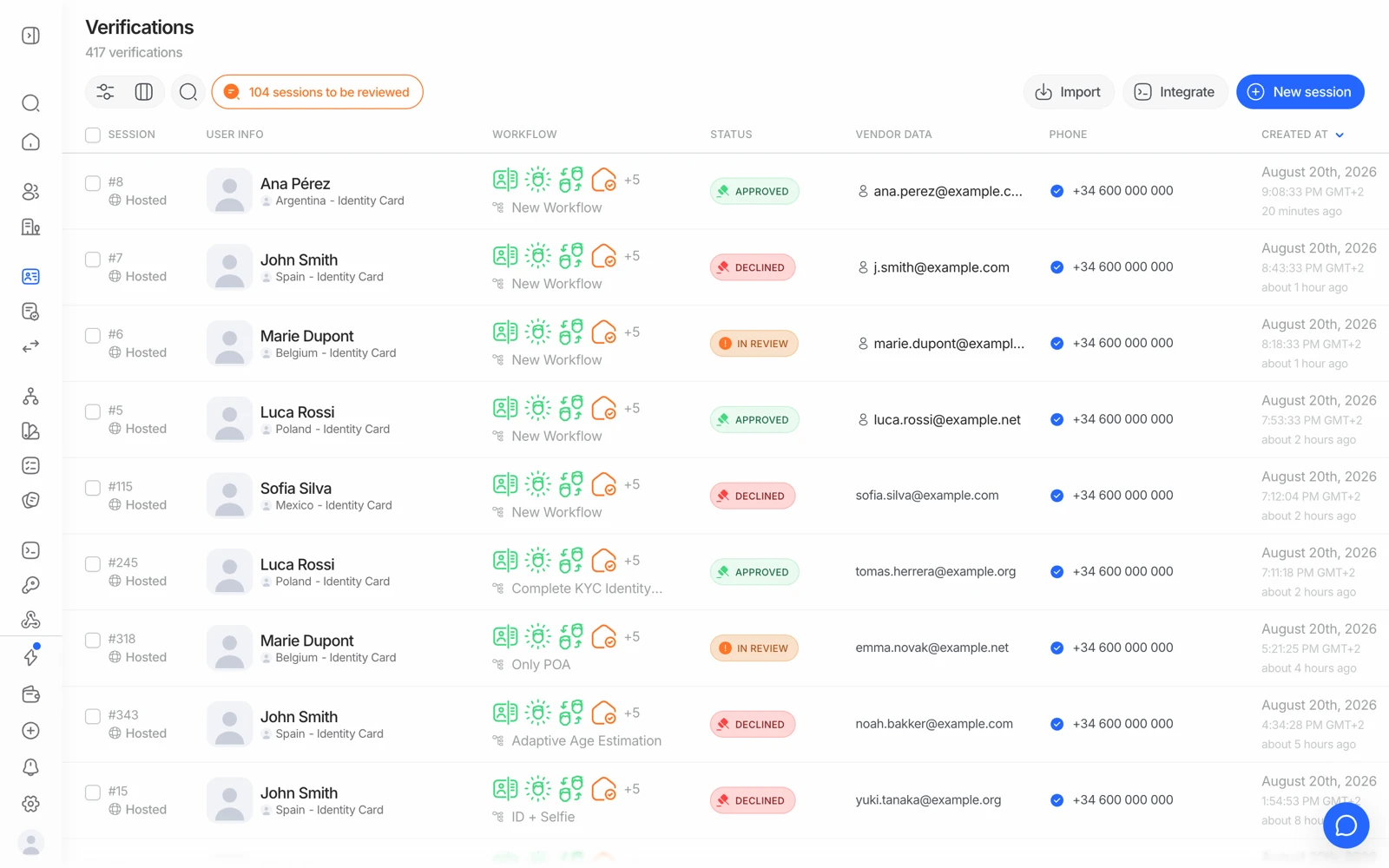
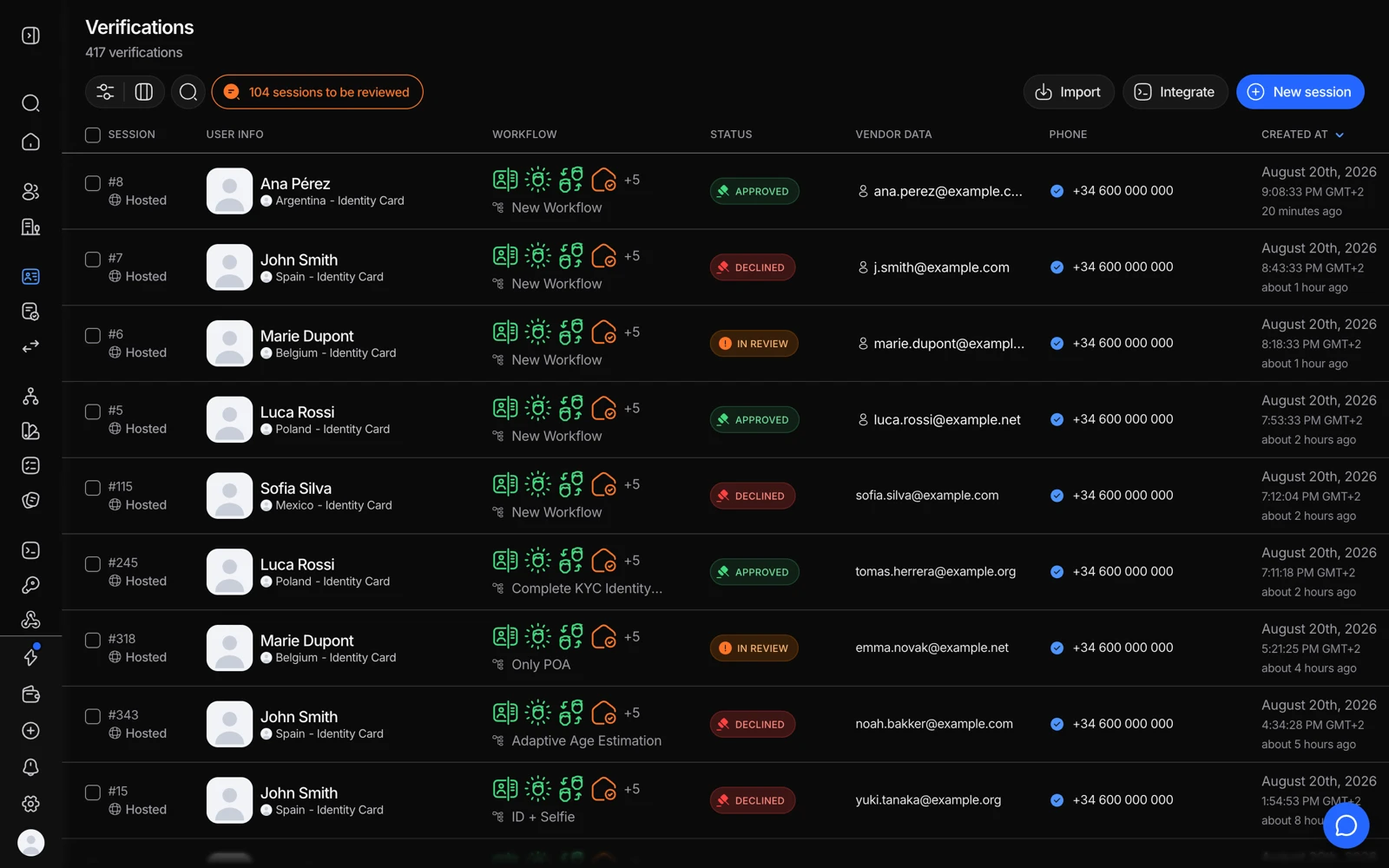
- Hier landen Sessions, sobald Ihre erste Verifizierung läuft.
- Filter und Spalten sorgen dafür, dass die Liste bei wachsendem Volumen nutzbar bleibt.
- Spalten legt fest, welche Felder die Liste anzeigt.
#Testen Sie es, ohne Credits auszugeben
Wenn Ihr erster Workflow ein kostenpflichtiges Modul enthält oder Sie einfach die Fehlerfälle proben möchten, bevor echte Nutzer sie sehen, erstellen Sie stattdessen eine Sandbox-Anwendung. Sandbox-Sessions werden nie abgerechnet, und Sie können jedes Ergebnis erzwingen - abgelaufenes Dokument, AML-Treffer, niedriger Gesichtsabgleich. Siehe Testen in der Sandbox, ohne Credits auszugeben.
#Wo Ihr API-Schlüssel liegt
Wenn Sie planen, über API oder SDK zu integrieren, anstelle von (oder zusätzlich zu) Verifizierungslinks, finden Sie Ihren API-Schlüssel unter API & Webhooks in der Seitenleiste der Konsole, bezogen auf die Anwendung, in der Sie gerade arbeiten. Siehe Ihre API-Schlüssel verwalten.
#Was Ihre kostenlose Stufe abdeckt
Neue Organisationen starten im kostenlosen Plan: 500 kostenlose Prüfungen pro Monat für jede von ID-Verifizierung, passiver Liveness-Prüfung, Gesichtsabgleich 1:1 und Geräte- und IP-Analyse, plus vollständigem Konsolenzugriff. Siehe was der kostenlose Plan enthält - dort wird auch erklärt, warum ein Workflow mit AML, NFC oder White Label zum Aufladen des Guthabens auffordert.
#Wenn etwas nicht stimmt
Wenn Sie sich anmelden und die Konsole leer wirkt, einen Fehler zeigt, oder der Verifizierungsverlauf zu fehlen scheint, haben Sie nichts falsch gemacht - es lohnt sich, das zu melden, statt selbst danach zu suchen. Siehe Anmelden und Kontozugriff wiederherstellen, oder wenden Sie sich direkt an den Support, damit das Team Ihre Organisation prüfen kann.
#Nächster Schritt
Sobald Sie eine Testverifizierung durchgeführt haben, machen Sie eine Tour durch den Konsolenaufbau unter sich in der Konsole zurechtfinden.