
アカウントを作成して最初の検証を実行する
business.didit.meで登録し、ワークフローを構築して、最初の本人確認を実行しましょう。クレジットカードや営業担当との通話は必要ありません。
business.didit.meで登録し、ワークフローを作成したら、本人確認リンクを生成して自分で開いてみましょう。コードもカードも営業担当との通話も不要な、完全なエンドツーエンドの検証です。
営業担当と話すことなく、数分でDiditアカウントを作成し、自分自身で最初の検証を実行できます。
- 登録する
business.didit.meにアクセスし、Google SSO、パスキー、またはメールアドレスとパスワードで登録します。
- 組織を作成する
組織は、チームがワークフロー、APIキー、検証アクティビティを管理する場所です。初回サインイン時に、組織の作成または参加を求められます。
- ワークフローを構築する
コンソールのサイドバーでワークフローを開き、新規作成をクリックします。テンプレート(たとえば標準KYC)を選び、必要なチェック(本人確認書類、ライブネス、顔照合、AMLなど)を切り替えます。コードは不要です。詳細は検証ワークフローの構築をご覧ください。
- 検証を実行する
ワークフローをテストする最も早い方法は、本人確認リンクです。コンソールから検証を作成し、ワークフローを選択すると、その場で一意のURLとQRコードが発行されます。リンクをスマートフォンで開くか、テストユーザーに送信してください。フロントエンドのコードは不要です。
- 結果を確認する
セッションが完了すると、検証に結果が表示されます。webhookを接続していれば、バックエンドにも自動でプッシュされます。詳細はwebhookで結果を取得するをご覧ください。
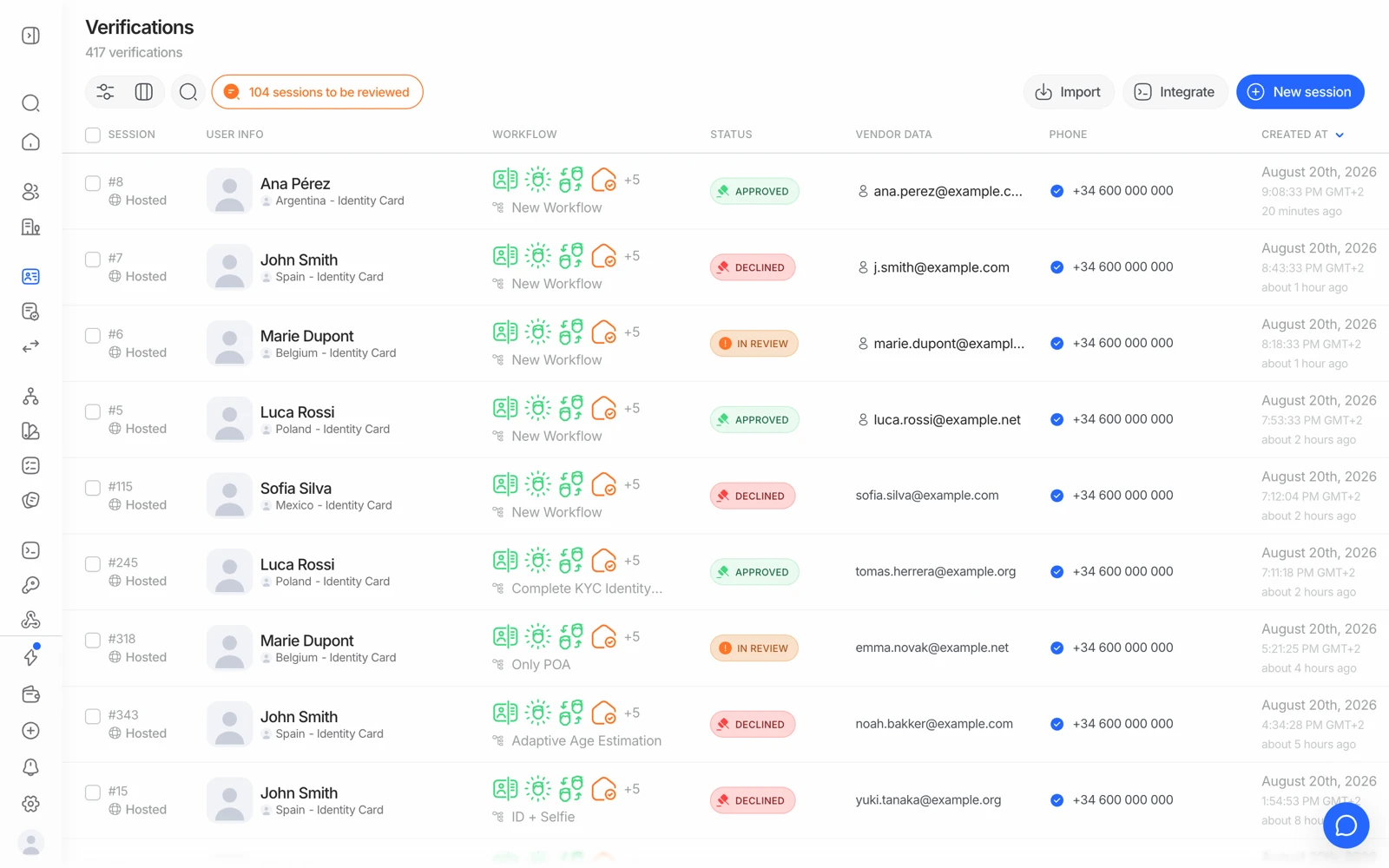
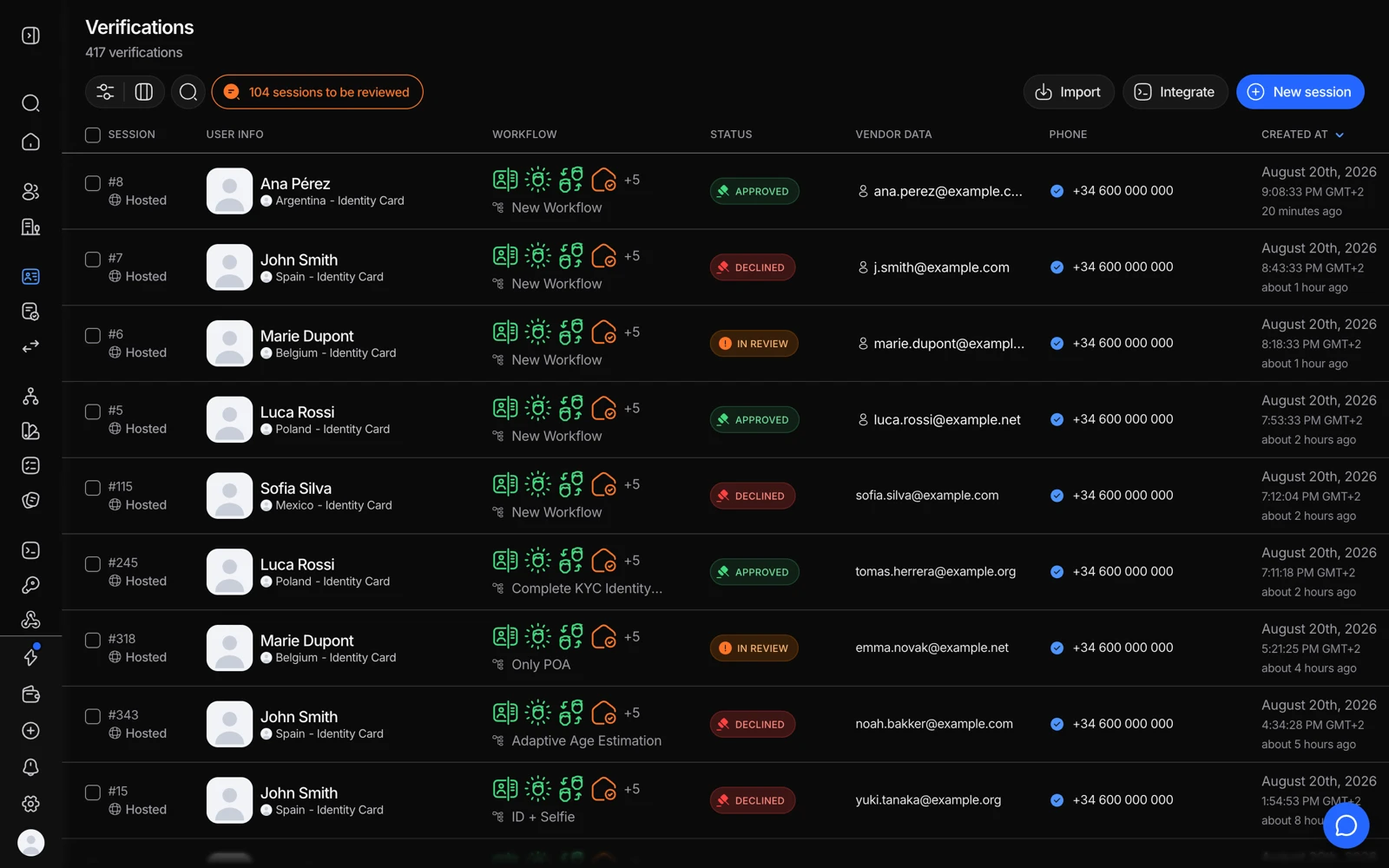
- 最初の検証を実行すると、セッションはここに表示されます。
- フィルターと列は、件数が増えてもリストを扱いやすく保つ仕組みです。
- 列で、一覧に表示するフィールドを選べます。
#クレジットを使わずにテストする
最初のワークフローに有料モジュールが含まれている場合、あるいは実際のユーザーに見せる前に失敗パターンをリハーサルしたい場合は、代わりにsandboxアプリケーションを作成してください。sandboxセッションは決して課金されず、任意の結果(期限切れの書類、AMLヒット、低い顔照合スコアなど)を強制できます。詳細はクレジットを消費せずsandboxでテストするをご覧ください。
#APIキーの場所
本人確認リンクの代わりに(または併用して)APIやSDKで連携する予定がある場合、APIキーはコンソールのサイドバーのAPI & Webhooksにあり、現在作業中のアプリケーションにスコープされています。詳細はAPIキーの管理をご覧ください。
#無料ティアの範囲
新規組織は無料プランから始まります。本人確認書類確認、パッシブライブネス、顔照合1:1、デバイス・IP分析のそれぞれについて毎月500回まで無料で、コンソールへのフルアクセスも含まれます。詳細は無料プランに含まれるものをご覧ください。AML、NFC、ホワイトラベルを含むワークフローで残高の追加が求められる理由もあわせて説明しています。
#何かおかしいと感じたら
サインイン後にコンソールが空に見える、エラーが表示される、検証履歴が見当たらないといった場合、それはあなたの操作が原因ではありません。自分で解決しようとするより、報告する価値があります。ログインとアクセス回復をご覧いただくか、サポートに直接連絡して組織の状態を確認してもらってください。
#次のステップ
テスト検証を実行したら、コンソールの操作方法でコンソール全体のレイアウトをご案内します。