新しいビジネスコンソールで、ワークスペース、プロダクト、検索、Ask Didit、設定の場所を確認します。
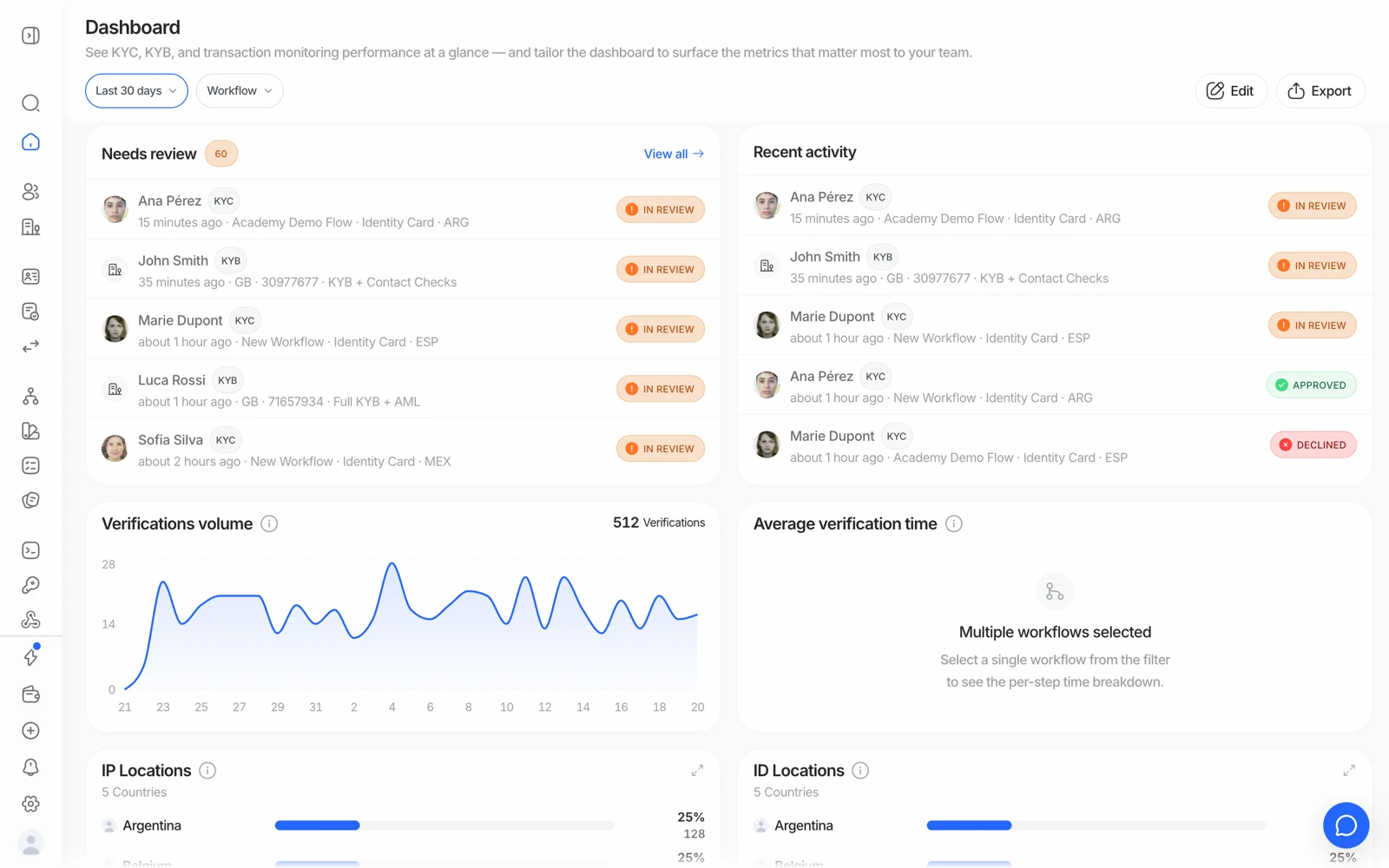
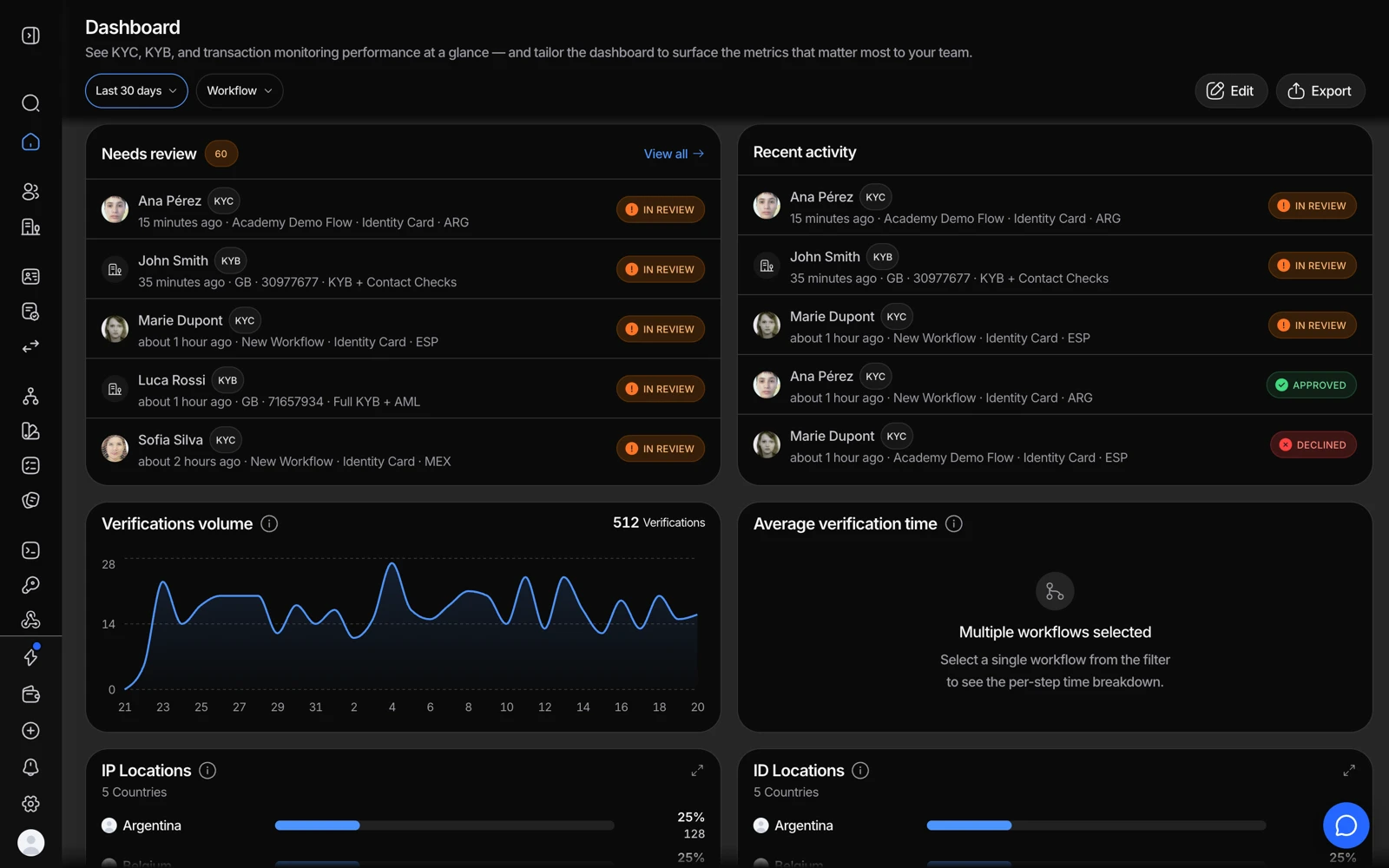
business.didit.me を開きます。サイドバーには共通ページ、 アプリケーションのプロダクト、開発者、設定があります。 Cmd+K で検索、Cmd+J で Ask Didit を開きます。
#ワークスペースを選ぶ
組織にはチームと請求が属し、そのアプリケーションにはワークフローと API キーが属します。上部の組織名とアプリケーションカードから、ワークスペースを切り替えたり設定を開いたりできます。操作前にアプリケーションと Live / Sandbox 環境を確認してください。Sandbox はテスト用で、Live は実際のチェックを実行します。
#ページを探す
共通ページにはホーム、受信トレイ、人物、企業、イベント、リスト、分析、レポート、Marketplace があります。ホームにはアクティビティと判断待ちの項目が表示され、新しいアプリケーションには開始手順のチェックリストが表示されます。
本人確認には個人と企業の確認、ワークフロー、質問票、カスタマイズがあります。有効な場合はケース、ネットワーク、Investigator、コンプライアンス、メッセージも利用できます。トランザクション監視と Travel Ruleには取引、ルール、送金があります。その他からプロダクトを固定できます。利用条件はプロダクトをご覧ください。
開発者にはクイックスタート、API キー、Webhooks があります。API キーの現在のタブはキー、アプリケーション、一般です。API キーとWebhookもご覧ください。
#検索と Ask Didit
Cmd+K(Windows と Linux では Ctrl+K)でページやレコードを検索したり、操作を開始したりできます。矢印キーと Enter で結果を選びます。Cmd+J / Ctrl+J で Ask Didit を開きます。提案された操作は確認してから承認してください。
#設定、表示、ヘルプ
設定では、個人のアカウント設定と組織設定、メンバー、請求、アプリケーションを分けて管理します。アカウントメニューでは言語とライト、ダーク、システムの表示を選びます。Cmd+B / Ctrl+B でサイドバーを折りたたみ、? でショートカットを表示します。
ページと操作はロールと有効な機能によって異なります。無効な操作には表示された説明を確認してください。ヘルプと新着情報からサポートや学習資料を開けます。ページが動作しない場合は再読み込みしてサービス状況を確認してください。
まだ解決しませんか?担当者に相談する。
組織 ID と、問い合わせたいセッション ID を添えてください。