在新版商务控制台中定位侧边栏的产品页面、开发者与设置,用 Cmd+K 搜索、Cmd+J 打开 Ask Didit,并切换组织、应用和 Live/Sandbox 环境。
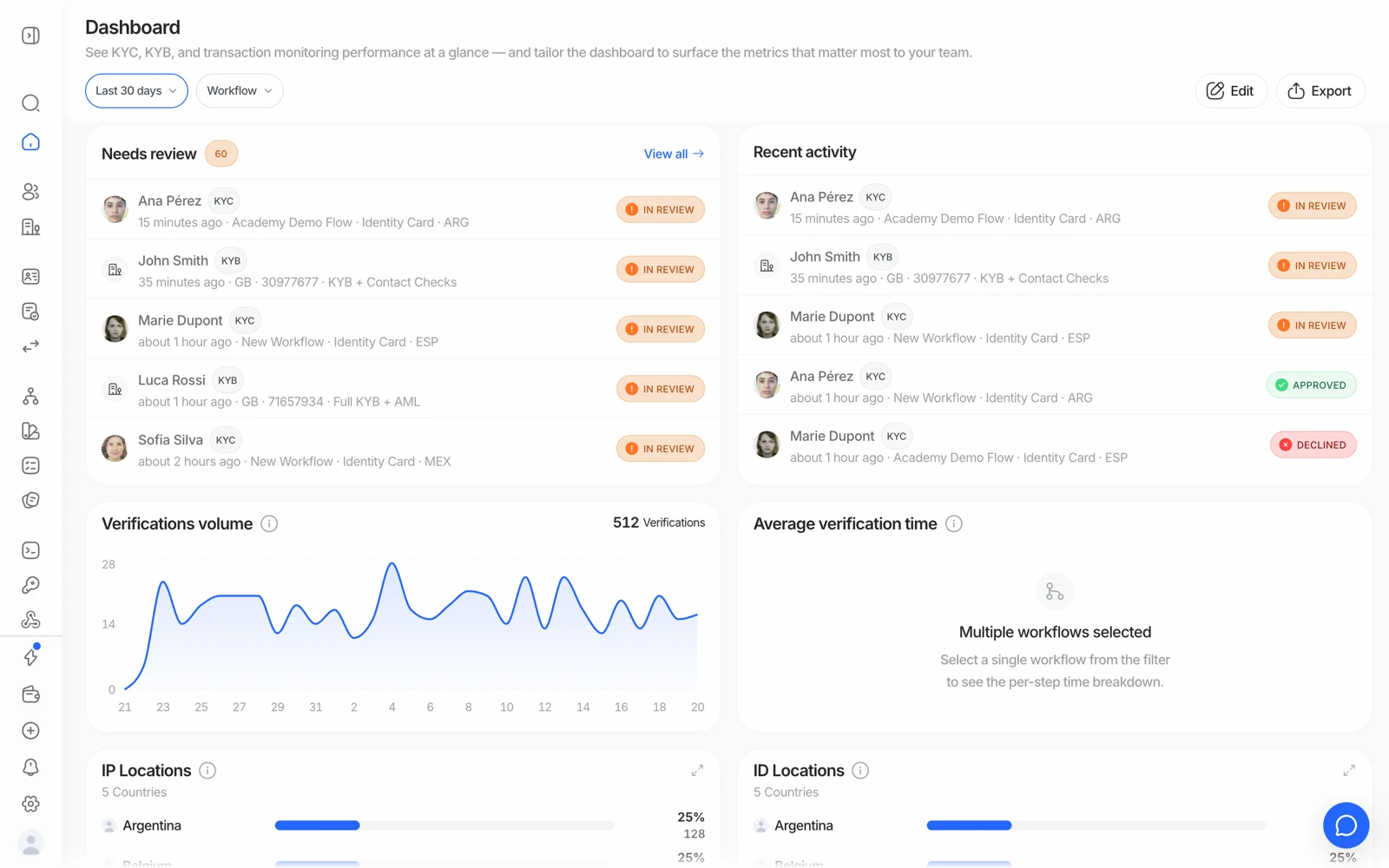
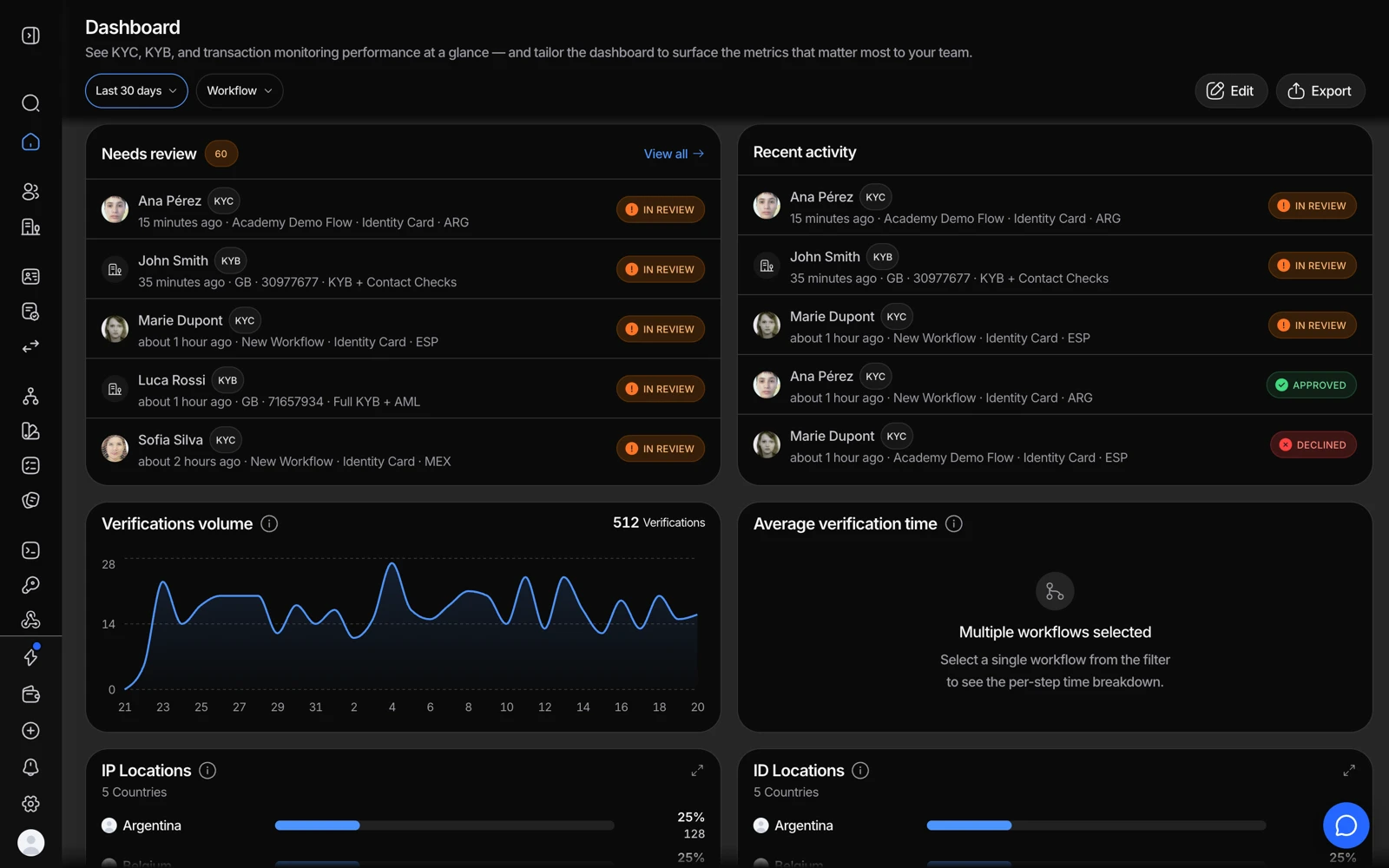
打开 business.didit.me。侧边栏包含共享页面、 应用的产品、开发者和设置。 按 Cmd+K 打开搜索,按 Cmd+J 打开 Ask Didit。
#选择工作区
组织管理团队和账单,组织下的应用管理工作流和 API 密钥。使用顶部的组织名称和应用卡片切换工作区或打开其设置。操作前请核对应用以及 Live / Sandbox 环境。Sandbox 用于测试,Live 执行真实检查。
#查找页面
共享页面包括首页、收件箱、人员、公司、事件、列表、分析、报告和 Marketplace。首页显示活动和待处理的决定,新应用则显示入门清单。
身份验证包含个人与企业验证、工作流、问卷和自定义设置,以及启用后的案件、网络、Investigator、合规和消息。交易监控与旅行规则包含交易、规则和转账。使用更多固定产品。产品介绍了可用条件。
开发者包含快速入门、API 密钥和 Webhooks。API 密钥目前设有密钥、应用和常规选项卡。参阅 API 密钥和 Webhook。
#搜索与 Ask Didit
按 Cmd+K(Windows 或 Linux 上为 Ctrl+K)查找页面和记录或发起操作。使用方向键和 Enter 选择结果。Cmd+J / Ctrl+J 打开 Ask Didit。请先核对建议的操作,再确认执行。
#设置、外观和帮助
设置将个人账户偏好与组织设置、成员、账单和应用分开管理。账户菜单可选择语言以及浅色、深色或跟随系统的外观。Cmd+B / Ctrl+B 折叠侧边栏,? 显示快捷键。
页面和操作取决于你的角色及已启用的功能。请阅读禁用控件旁的说明。帮助与更新提供支持和学习资源。如果页面出错,请刷新并查看服务状态。
还没解决?和真人聊聊。
请附上你的组织 ID 以及你要咨询的会话 ID。