使用新建验证功能,无需编写任何代码即可为某人运行一个工作流,然后通过电子邮件或二维码把链接发给对方。你也可以单独运行某一项检查,例如 AML 筛查。
简短回答
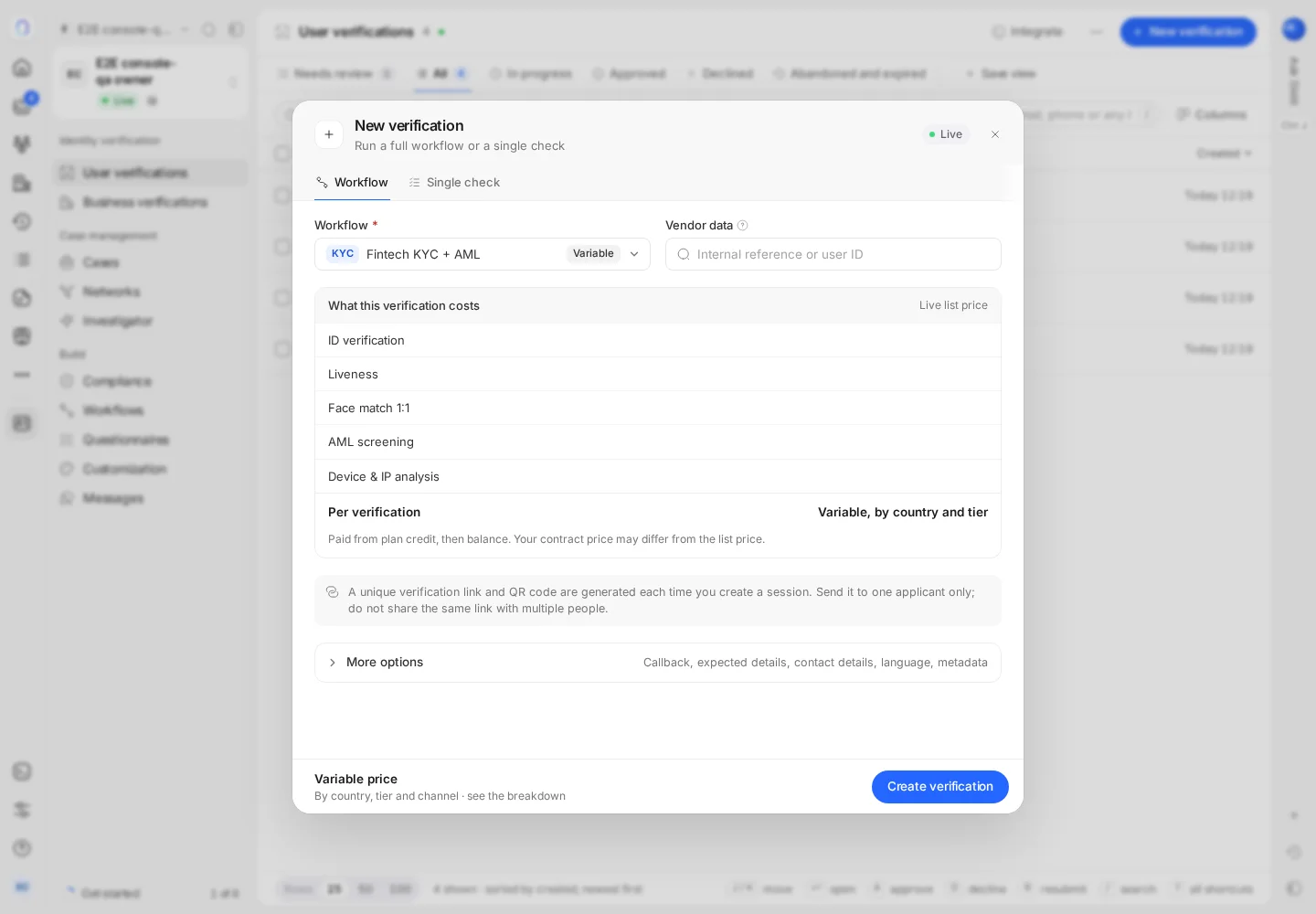
点击新建验证(位于首页、核验列表或某人的档案中),选择一个工作流,在供应商数据中填写你为此人设定的 ID,然后点击创建验证。接着通过电子邮件发送链接、复制链接或展示二维码。单项检查标签页可以单独运行一项检查(例如 AML 筛查),无需运行整个工作流。
你不需要完成集成也能核验某个人。控制台会替你创建核验,并给你一个可以发送的链接。
#为某人运行工作流
- 打开新建验证
它位于首页、用户验证顶部、个人或企业档案中,也可以通过搜索(Cmd+K)找到。对话框会显示你当前处于生产还是沙盒环境。
- 选择工作流
选择此人要完成的已发布工作流。参见搭建验证工作流。
- 指定核验对象
在供应商数据中输入你为此人设定的 ID。开始输入后,可以选择已在用户中的人(企业核验则选择企业中的企业),这样新的核验就会归入其记录。
- 创建核验
点击创建验证。
- 发送链接
以你选择的语言通过电子邮件发送链接,或复制链接、自己打开链接,或展示二维码,让对方在手机上继续操作。该页面还会显示链接的过期时间。
从某人的档案开始,或在其某次核验中点击为此人发起新验证,系统会自动为你填写供应商数据。
#更多选项
根据你的设置,更多选项还可以添加:
- 回调 URL:对方完成后返回的地址;
- 联系方式:让 Didit 可以发送核验邮件,并为邮件和核验使用正确的语言;
- 预期详情:用于将对方提交的信息与你已掌握的信息进行比对;
- 你希望在结果中取回的元数据;
- 在沙盒环境中,要模拟的场景;
- 等效 API 调用,方便你稍后复制到自己的代码中。
#运行单项检查
单项检查标签页可以单独运行一项检查,无需发送链接,例如 AML 筛查、欺诈检查、数据库验证、公司注册登记、电话风险、邮箱风险、IP 风险、人脸匹配 1:1 或地址证明。填写该检查所需的信息,然后点击运行检查。结果会在控制台中打开。
#注意事项
- 在沙盒中创建的核验是免费的,永远不会联系真实的人。参见在 sandbox 中测试而不消耗额度。
- 在生产环境中,每项检查都会照常计费,无论核验是从控制台还是通过 API 发起的。参见哪些属于计费核验。
- 发起核验需要创建会话的权限。如果新建验证显示为灰色,那是你的角色所致。参见邀请团队成员并设置角色。
- 如果你想把同一个链接分享给许多人,请使用工作流自己的链接。参见可复用验证链接。
还没解决?和真人聊聊。
请附上你的组织 ID 以及你要咨询的会话 ID。