Nutzen Sie Neue Verifizierung, um ohne Code einen Workflow zu starten und den Link per E-Mail oder QR-Code zu schicken. Auch einzelne Prüfungen sind möglich.
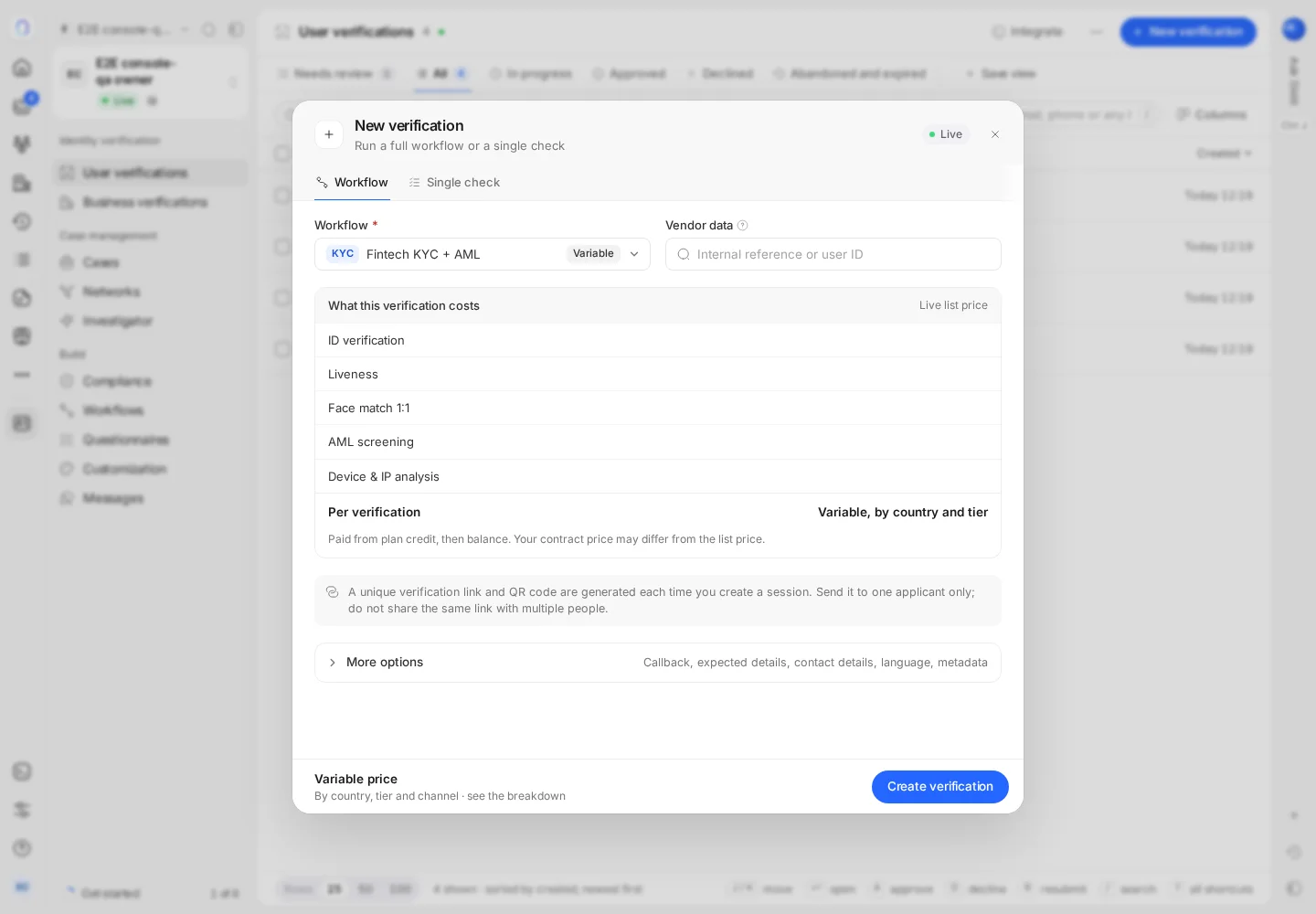
Klicken Sie auf Neue Verifizierung (auf der Startseite, in der Verifizierungsliste oder im Profil einer Person), wählen Sie einen Workflow, tragen Sie unter Anbieterdaten Ihre eigene ID für die Person ein und klicken Sie auf Verifizierung erstellen. Senden Sie den Link dann per E-Mail, kopieren Sie ihn oder zeigen Sie den QR-Code an. Der Tab Einzelprüfung führt eine einzelne Prüfung aus, etwa ein AML-Screening, ohne einen ganzen Workflow.
Um jemanden zu verifizieren, brauchen Sie keine Integration. Die Konsole erstellt die Verifizierung für Sie und gibt Ihnen einen Link zum Versenden.
#Einen Workflow für jemanden ausführen
- Neue Verifizierung öffnen
Sie finden es auf der Startseite, oben in Benutzerprüfungen, im Profil einer Person oder eines Unternehmens und in der Suche (Cmd+K). Der Dialog zeigt an, ob Sie in Live oder Sandbox sind.
- Den Workflow wählen
Wählen Sie, welchen veröffentlichten Workflow die Person durchläuft. Siehe einen Verifizierungs-Workflow erstellen.
- Angeben, für wen sie ist
Tragen Sie unter Anbieterdaten Ihre eigene ID für die Person ein. Beginnen Sie zu tippen, um jemanden auszuwählen, der bereits unter Personen (oder Unternehmen bei einer Unternehmensverifizierung) steht, damit die neue Verifizierung seinem Datensatz zugeordnet wird.
- Erstellen
Klicken Sie auf Verifizierung erstellen.
- Den Link senden
Senden Sie ihn per E-Mail in der Sprache Ihrer Wahl, oder kopieren Sie den Link, öffnen Sie ihn selbst oder zeigen Sie den QR-Code an, damit die Person auf ihrem Telefon weitermachen kann. Der Bildschirm zeigt auch, wann der Link abläuft.
Wenn Sie im Profil einer Person beginnen oder bei einer ihrer Verifizierungen Neue Verifizierung für diese Person wählen, werden die Anbieterdaten für Sie ausgefüllt.
#Weitere Optionen
Je nach Ihrer Einrichtung ergänzt Weitere Optionen:
- eine Callback-URL, zu der die Person zurückkehrt, wenn sie fertig ist;
- Kontaktdaten, damit Didit die Verifizierungs-E-Mail senden und die richtigen Sprachen für die E-Mail und die Verifizierung verwenden kann;
- erwartete Angaben, um das, was die Person einreicht, mit dem abzugleichen, was Sie bereits wissen;
- Metadaten, die Sie in den Ergebnissen zurückerhalten möchten;
- in der Sandbox das zu simulierende Szenario;
- den entsprechenden API-Aufruf, um ihn später in Ihren eigenen Code zu kopieren.
#Eine einzelne Prüfung ausführen
Der Tab Einzelprüfung führt eine Prüfung für sich allein aus, ohne Link zum Versenden: zum Beispiel AML-Prüfung, Betrugsprüfung, Datenbankvalidierung, Unternehmensregister, Telefonrisiko, E-Mail-Risiko, IP-Risiko, Gesichtsabgleich 1:1 oder Adressnachweis. Füllen Sie aus, was die Prüfung braucht, und klicken Sie auf Prüfung ausführen. Das Ergebnis öffnet sich in der Konsole.
#Gut zu wissen
- Verifizierungen, die in der Sandbox erstellt werden, sind kostenlos und kontaktieren nie eine echte Person. Siehe Testen in der Sandbox.
- In Live wird jede Prüfung wie gewohnt abgerechnet, egal ob die Verifizierung aus der Konsole oder über die API gestartet wurde. Siehe was als abrechenbare Prüfung zählt.
- Um Verifizierungen zu starten, brauchen Sie die Berechtigung, Sessions zu erstellen. Wenn Neue Verifizierung ausgegraut ist, liegt das an Ihrer Rolle. Siehe Teammitglieder einladen und Rollen festlegen.
- Um stattdessen einen Link mit vielen Personen zu teilen, nutzen Sie den eigenen Link des Workflows. Siehe wiederverwendbare Verifizierungslinks.
Kommen Sie nicht weiter? Sprechen Sie mit einem Menschen.
Geben Sie Ihre Organisations-ID und die Session-ID an, um die es geht.