
Einen Verifizierungs-Workflow erstellen
Ein Workflow ist die Menge der Prüfungen, die eine Person durchläuft, und was mit jedem Ergebnis passiert: so erstellen und veröffentlichen Sie einen, und so vermeiden Sie die Fehler, die ihn unerwartet verhalten lassen.
Workflows leben pro Anwendung, prüfen Sie also zuerst, ob Sie sich in der richtigen befinden. Bauen Sie im Simple mode für einen Standardablauf, oder im Advanced mode für Verzweigungen, und veröffentlichen Sie dann - ein Entwurf wirkt sich nicht aus. Sessions behalten die Version, mit der sie gestartet wurden, eine Änderung betrifft also nur neue Sessions.
Ein Workflow ist der Ort, an dem Sie festlegen, welche Prüfungen eine Person durchläuft - Ausweisdokument, Liveness-Prüfung, Gesichtsabgleich, AML und so weiter - und was mit jedem Ergebnis passiert. Jede Verifizierungssession läuft gegen einen Workflow.
#Wo Sie einen erstellen
Öffnen Sie in der Business Console die Anwendung, in der Sie arbeiten möchten, gehen Sie dann in der Seitenleiste zu Workflows und klicken Sie auf Create New.
Jede Anwendung hat ihre eigenen Workflows. Wenn Sie mehrere Produkte verwalten, oder eine Sandbox- und eine Live-Umgebung, stellen Sie zuerst sicher, dass Sie sich in der richtigen Anwendung befinden - einen Workflow in der falschen zu erstellen ist der häufigste Grund dafür, dass eine Änderung scheinbar keine Wirkung hat.
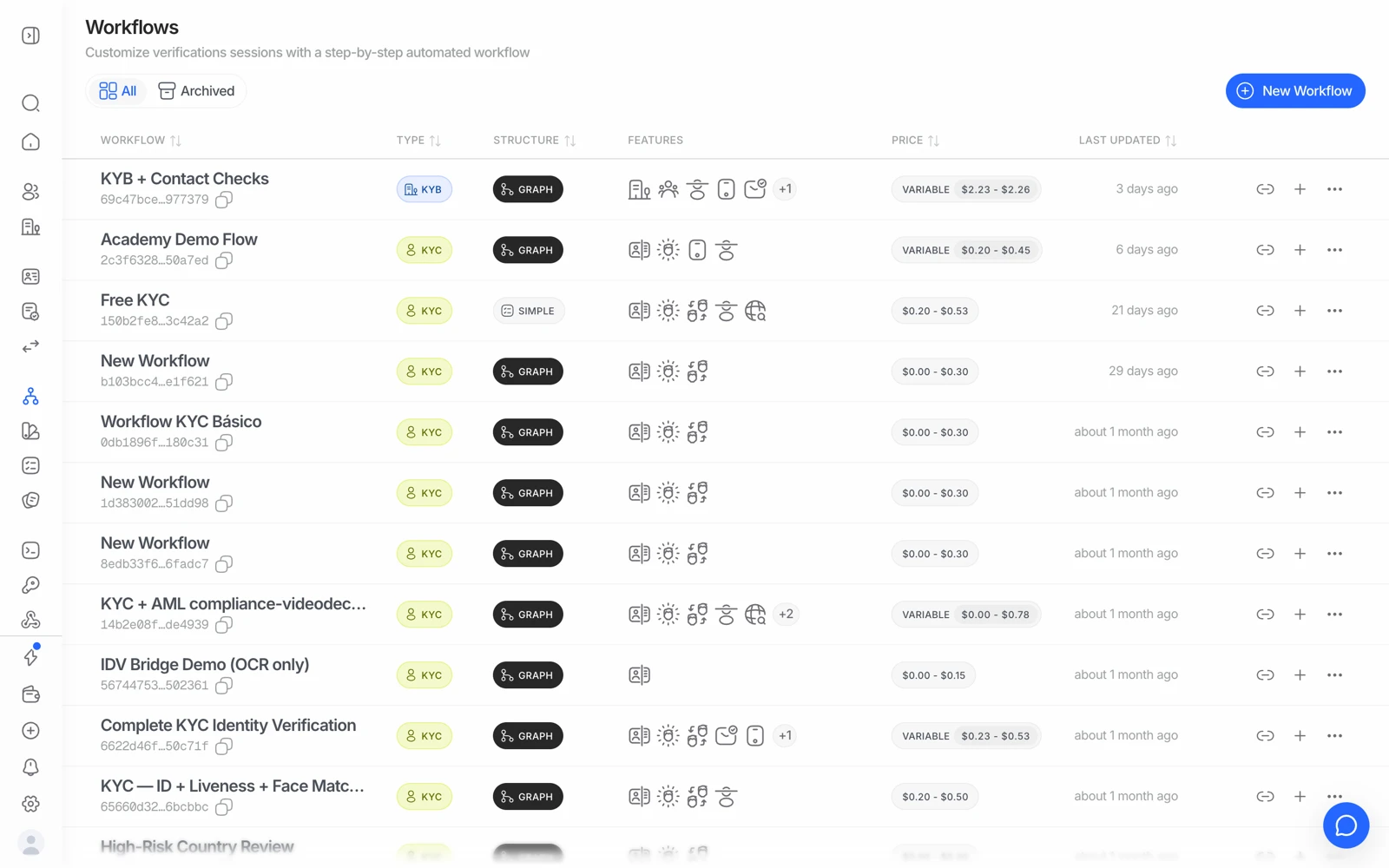
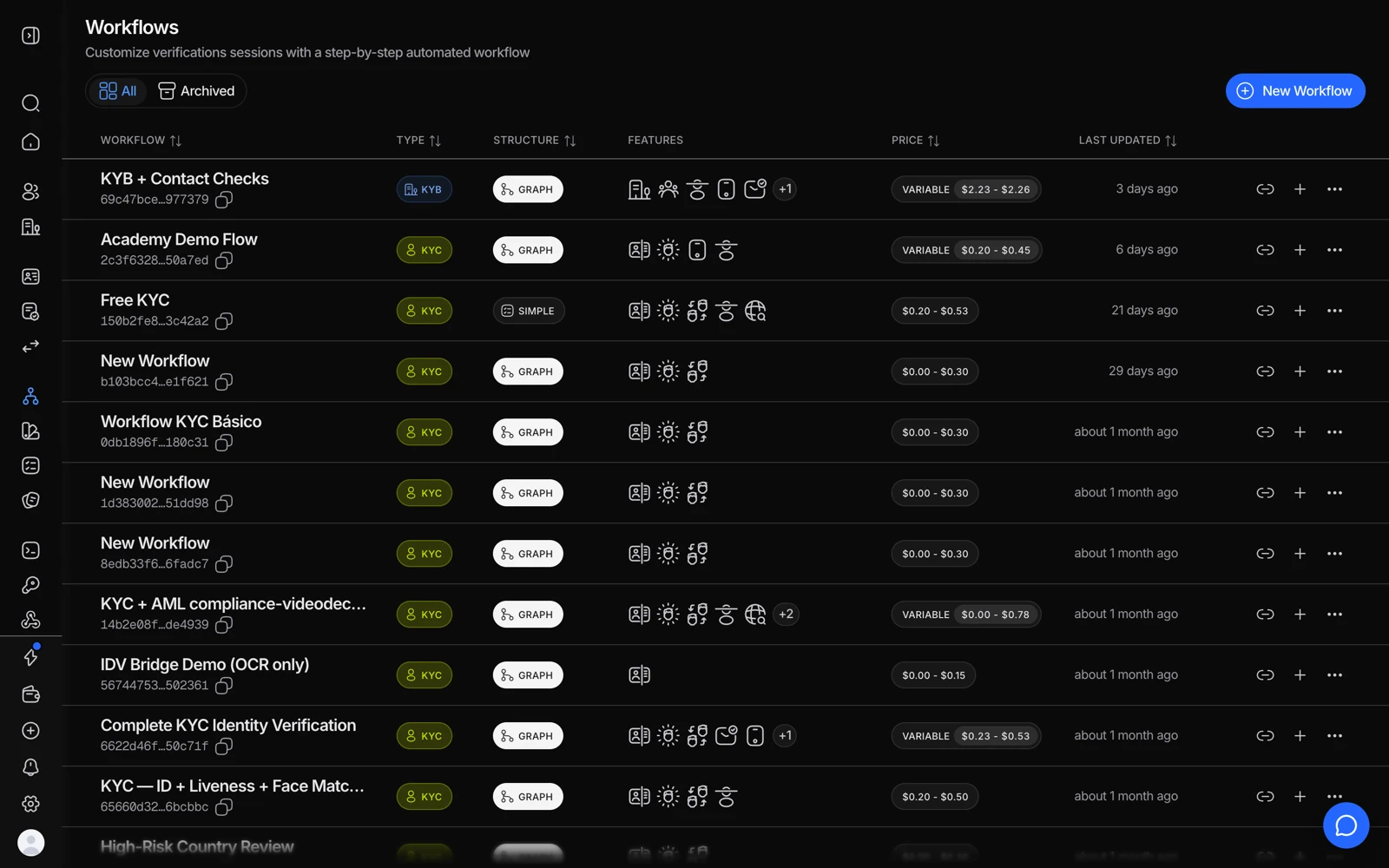
- New Workflow startet einen Ablauf - simple für eine feste Liste von Prüfungen, graph für Verzweigungen.
- Die Spalte Features zeigt, was jeder Workflow tatsächlich ausführt.
- Price ist, was eine abgeschlossene Session durch diesen Workflow kostet.
- Copy link liefert eine wiederverwendbare Verifizierungs-URL für diesen Workflow.
#Zwei Möglichkeiten zu bauen
- Simple mode
Wählen Sie eine Vorlage - KYC, Adaptive Altersverifizierung, biometrische Re-Authentifizierung oder Adressverifizierung - und schalten Sie die gewünschten Prüfungen ein oder aus (Liveness-Prüfung, Gesichtsabgleich, AML, NFC, Telefon, E-Mail und mehr). Das ist der schnellste Weg, um einen Standardablauf zum Laufen zu bringen.
- Advanced mode
Nutzen Sie den visuellen Graph-Builder, um bedingte Verzweigungen hinzuzufügen: leiten Sie Personen nach Land, Dokumenttyp, Alter oder dem Ergebnis einer Prüfung weiter, und schicken Sie unterschiedliche Ergebnisse auf unterschiedliche Pfade. Nutzen Sie das, wenn Sie Logik über "diese Prüfungen der Reihe nach ausführen" hinaus brauchen.
- Publish
Das Veröffentlichen macht aus Ihrem Entwurf eine Live-Version. Bereits laufende Sessions nutzen weiterhin die Version, mit der sie gestartet wurden, sodass das Veröffentlichen nie eine Person mitten im Ablauf stört.
#Die Reihenfolge zählt mehr, als es scheint
Da ein Schritt, der auf Ablehnung konfiguriert ist, den Workflow stoppt, entscheidet die Reihenfolge Ihrer Schritte sowohl über die Erfahrung des Nutzers als auch darüber, was Sie zahlen. Eine günstige Risikoprüfung vor einem teuren Bündel filtert Traffic, bevor Sie für den teuren Teil zahlen.
Das vollständige Bild steht in Entscheidungsregeln und Schwellenwerte - das ist der Artikel, den Sie danach lesen sollten, denn die Schritte eines Workflows sind nur die halbe Miete seines Verhaltens.
#Jedes Modul, das Sie hinzufügen können
| Kategorie | Module |
|---|---|
| Dokument | ID-Verifizierung, NFC, Document AI, Adressnachweis |
| Biometrisch | Passive Liveness-Prüfung, aktive Liveness-Prüfung, Face Match 1:1, Face Search, biometrische Authentifizierung, Altersschätzung |
| Kontakt | Telefonverifizierung, E-Mail-Verifizierung |
| Daten | Database Validation, Questionnaires |
| Risiko | AML-Screening, laufendes AML-Monitoring, Geräte- und IP-Analyse |
Jedes aktivierte Modul erhöht den Preis einer abgeschlossenen Session, und nur vier davon haben ein kostenloses monatliches Kontingent. Siehe was als abrechenbare Prüfung zählt, bevor Sie mehrere aktivieren.
#Ihre Workflow-ID finden
Jeder Workflow hat eine eindeutige ID, die auf der Seite Workflows in der Konsole angezeigt wird. Sie benötigen sie, wenn Sie Sessions über die API erstellen - siehe Wege zur Integration.
#Steuern, was passiert, wenn eine Prüfung fehlschlägt
Standardmäßig lehnt eine fehlgeschlagene Prüfung die Session ab, und der Person wird am Ende mitgeteilt, dass die Verifizierung nicht erfolgreich war - Sie können in den Session-Details genau sehen, welche Prüfung fehlgeschlagen ist und warum. Im Advanced mode leiten Sie jedes Ergebnis selbst: schicken Sie es zu Declined, oder zu In Review, damit eine Kollegin oder ein Kollege die endgültige Entscheidung trifft.
Siehe was jeder Session-Status bedeutet dafür, wie jedes Ergebnis aussieht, und jemandem erlauben, eine Verifizierung erneut zu versuchen, wenn Sie einer Person erlauben möchten, nur den fehlgeschlagenen Schritt zu wiederholen.
#Was einen Workflow unerwartet verhalten lässt
In der Reihenfolge, in der es tatsächlich passiert:
- Sie haben einen anderen Workflow bearbeitet, oder die Kopie einer anderen Anwendung davon. Prüfen Sie die Workflow-ID gegen die, die Ihre Sessions verwenden.
- Der Entwurf wurde nie veröffentlicht. Ein gespeicherter Entwurf ist keine Live-Version.
- Sie testen mit einer alten Session. Sessions behalten die Konfiguration zum Zeitpunkt ihrer Erstellung. Erstellen Sie eine neue.
- Ein Dokumenttyp ist erlaubt, aber kein Subtyp ist ausgewählt - das erfasst nichts statt allem. Siehe unterstützte Dokumente und Länder.
- Ein früherer Schritt hat abgelehnt und den Ablauf gestoppt, sodass der Schritt, den Sie testen, nie ausgeführt wurde.
- Ein kopierter Workflow hat nicht alles übernommen. Prüfen Sie nach dem Duplizieren eines Workflows die Schritte und Regeln, die Ihnen wichtig sind, statt eine saubere Kopie anzunehmen.
Die Länderliste der Questionnaire-Prüfung deckt die große Mehrheit der Länder ab. Wenn ein benötigter Code nicht erscheint, wenden Sie sich an den Support, statt anzunehmen, dass er nicht unterstützt wird.
#Testen Sie ihn, bevor echte Nutzer ihn sehen
Bauen Sie den Ablauf in einer Sandbox-Anwendung und erzwingen Sie jedes Ergebnis, das Ihnen wichtig ist - approved, jede Ablehnung, jeder Review-Pfad. Es kostet nichts, und es ist der einzige Weg zu wissen, ob Ihre Regeln das tun, was Sie denken. Siehe Testen in der Sandbox.
#Nächste Schritte
- Legen Sie fest, was jedes Ergebnis auslöst: Entscheidungsregeln und Schwellenwerte
- Passen Sie den Ablauf an Ihre Marke an: Branding und Verifizierungserlebnis anpassen
- Starten Sie Sessions ohne Code, oder automatisieren Sie sie über die API: Wege zur Integration
- Vollständige technische Referenz: Workflows