
Branding und Verifizierungserlebnis anpassen
Passen Sie die gehosteten Verifizierungsbildschirme mit Farben, Logo, Schriftarten und eigenem Text an Ihre Marke an: und denken Sie an den Schalter, der pro Workflow aktiviert werden muss.
Gestalten Sie den Stil unter White Label → Style Editor und aktivieren Sie dann Include custom style bei jedem Workflow, auf den er angewendet werden soll. Diesen zweiten Schritt übersehen die meisten - ohne ihn zeigt der Workflow weiterhin das Standard-Didit-Branding. Eigenes Branding kostet 0,20 $ pro abgeschlossener Verifizierung.
Sie können Didits Standardaussehen auf den gehosteten Verifizierungsbildschirmen durch eigene Farben, ein eigenes Logo, eigene Schriftarten und eigenen Text ersetzen. Das geschieht im Style Editor und ist ein zweistufiger Prozess: gestalten Sie Ihren Stil, und aktivieren Sie ihn dann für den Workflow, auf den er angewendet werden soll.
#Was Sie anpassen können
- Farben - Buttons, Text, Panels und Hintergründe; jedes Farbelement
- Typografie - Schriftarten, die zu Ihrer Marke passen
- Logos - quadratische und rechteckige Versionen
- Layout - Eckenradius für Panels und Buttons
- Login-Bildschirm - anzeigen oder überspringen
- Text - überschreiben Sie den Wortlaut auf bestimmten Bildschirmen, und ändern Sie, wie sich der Abschlussbildschirm verhält
- Domain - hosten Sie den Ablauf auf Ihrer eigenen Subdomain statt auf
verify.didit.me, behandelt in White Label und eigene Domain
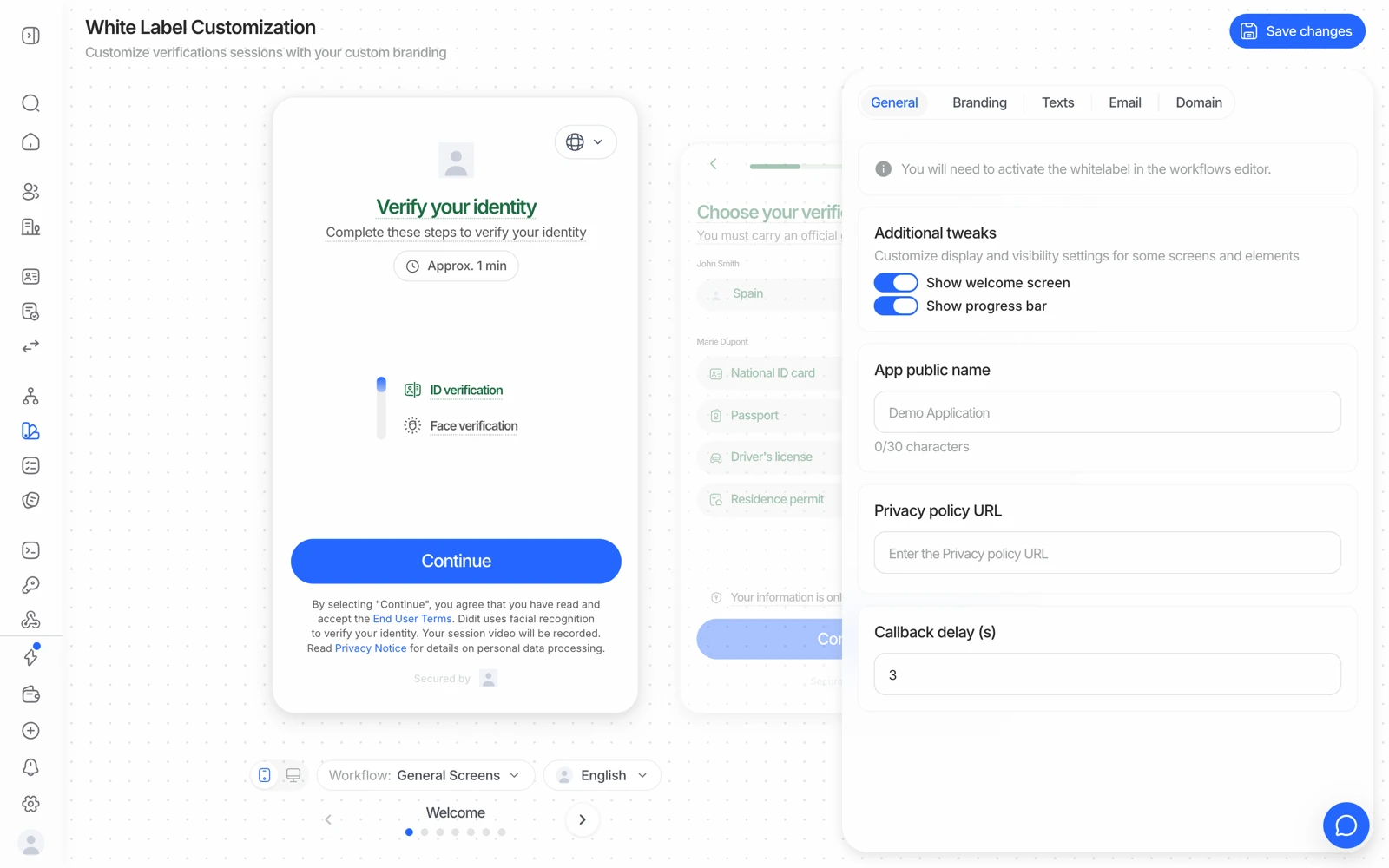
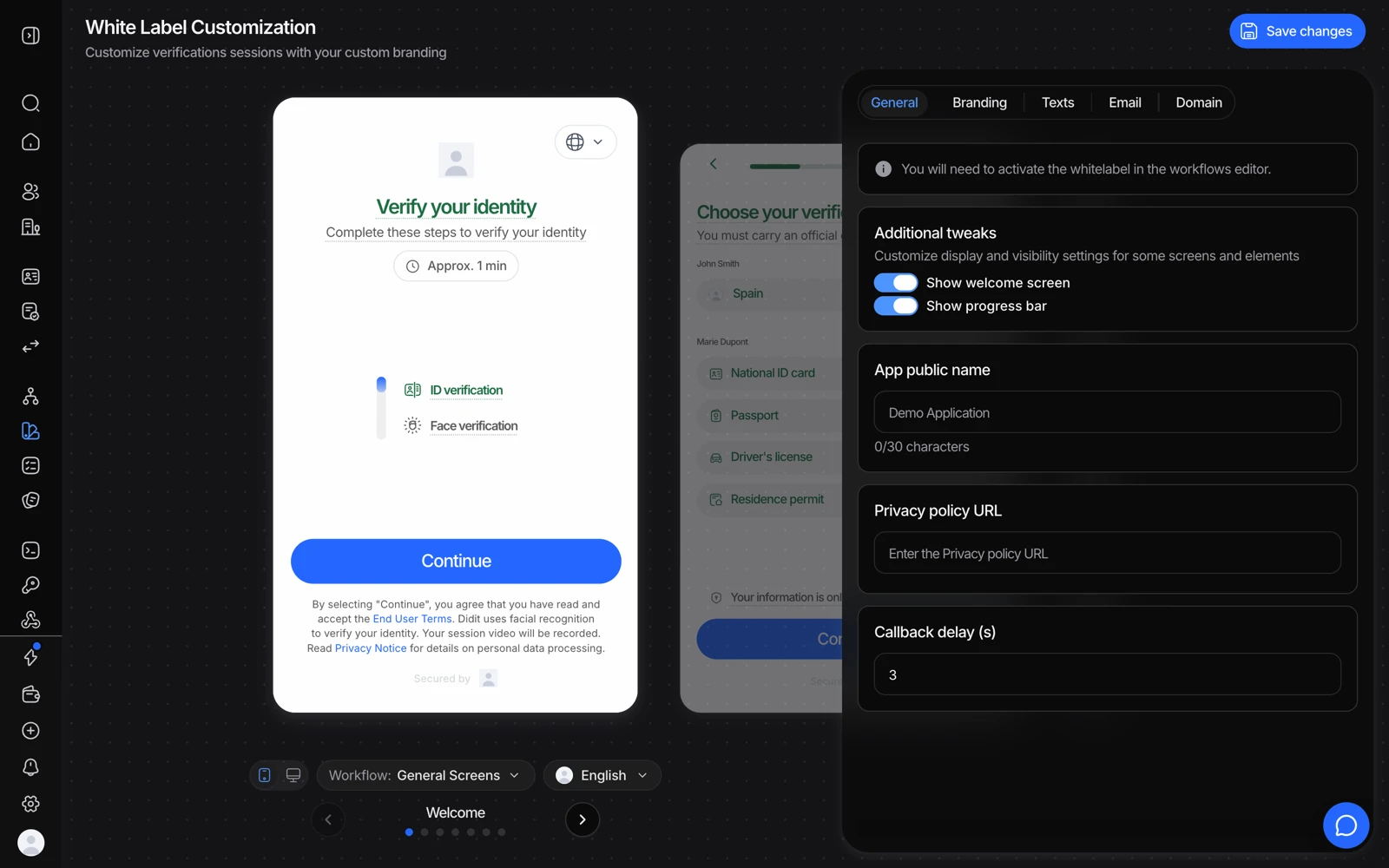
- Branding enthält Logo und Farben, die Ihre Nutzer sehen.
- Texts überschreibt den Wortlaut, pro Sprache.
- Schalter wie diese ändern den Ablauf selbst, nicht nur sein Aussehen.
- Nichts wird wirksam, bis Sie Save changes klicken - und White Label muss auch im Workflow eingeschaltet werden.
#Einrichtung
- Den Style Editor öffnen
Gehen Sie in der Business Console zu White Label > Style Editor.
- Farben, Logo und Schriftarten festlegen
Nutzen Sie die Live-Vorschau, um Änderungen direkt zu sehen, und laden Sie beide Logoformate hoch - quadratisch und rechteckig. Nur eines hochzuladen ist eine häufige Ursache für ein Logo, das auf manchen Bildschirmen korrekt und auf anderen nicht korrekt dargestellt wird.
- Text überschreiben, falls nötig (optional)
Der Tab Texts ersetzt den Wortlaut bestimmter Strings im Verifizierungsablauf - Willkommensbildschirm, Dokumentauswahl, Aufnahme, Selfie-Einleitung, Questionnaire-Navigation - ohne dass Sie Übersetzungen für jede Locale abspalten müssen.
- Für den Workflow aktivieren
Das ist der Schritt, den die meisten übersehen. Öffnen Sie den Workflow, den Sie branden möchten, gehen Sie zu Settings > Options und aktivieren Sie Include custom style. Ohne das zeigt dieser Workflow weiterhin das Standard-Didit-Branding, selbst wenn Sie einen eigenen Stil gestaltet haben.
Custom Style wird pro Workflow aktiviert, nicht kontoweit. Wenn Sie mehrere Workflows haben, prüfen Sie diesen Schalter bei jedem, den Sie branden möchten. Das ist die mit Abstand häufigste Ursache für "ich habe Branding eingerichtet, und der Ablauf sieht immer noch wie Didit aus."
#Was sich nicht ändern lässt
- Die Zeile "Secured by" und das Favicon. Der kleine Text "Secured by" am Ende des Ablaufs und das Browser-Favicon sind die einzige sichtbare Spur des Anbieters, die White Label heute nicht entfernt. Für beides gibt es keine Einstellung; wenn es in Ihrem Fall wichtig ist, sagen Sie es dem Support, damit der Wunsch gezählt wird.
- Ein benutzerdefinierter Stil pro Organisation. Der Stil-Editor hält einen einzigen Basisstil, es gibt also keine getrennte helle und dunkle Variante, die der Systemeinstellung des Nutzers folgt. Wählen Sie eine Palette, die in beiden gut lesbar ist, oder beschränken Sie das Branding auf Logo und Akzentfarben.
#Zugriffsvoraussetzungen
Das Ändern der Anpassung erfordert Schreibzugriff auf Customization. Ein Teammitglied mit Nur-Lese-Zugriff sieht den Bereich deaktiviert, statt einen Fehler zu erhalten - wenn der Editor also inaktiv wirkt, prüfen Sie die Rolle, bevor Sie einen Bug melden. Siehe Teammitglieder einladen und Rollen festlegen.
#Es kostet 0,20 $ pro Verifizierung
White Label ist ein abrechenbares Feature zu 0,20 $ pro abgeschlossener Verifizierung und gehört nicht zum Free Tier. Zwei Konsequenzen, die Sie kennen sollten, bevor Sie es aktivieren:
- Ein Workflow, der kostenlos war, wird in dem Moment zu einem kostenpflichtigen Workflow, in dem Custom Style aktiviert wird, was eine sehr häufige Ursache für einen unerwarteten "nicht genug Credits"-Fehler ist. Siehe einen "nicht genug Credits"-Fehler beheben.
- Die 0,20 $ kommen zusätzlich zu den Preisen pro Modul hinzu. Ein White-Label-Ablauf mit ID-Verifizierung kostet 0,20 $ + 0,15 $, nicht 0,20 $ insgesamt.
#Was Branding nicht ändert
White-Labeling ändert, wie der Ablauf aussieht, nicht, wer dafür verantwortlich ist. Sie sind weiterhin verpflichtet:
- Der Person mitzuteilen, dass Ihr Unternehmen die Verifizierung anfordert, und dass im Hintergrund ein Anbieter sie bereitstellt.
- Ihren eigenen Datenschutzhinweis neben dem von Didit zu verlinken.
- Die Einwilligung einzuholen, die Ihr Rechtsteam vor der Erfassung von Dokument, Selfie oder biometrischen Daten verlangt.
Eine eigene Domain oder eine vollständig eigene UI hebt diese Pflichten nicht auf - sie bedeutet, dass die Hinweise in Ihrer eigenen Oberfläche stattfinden müssen statt in den Standardbildschirmen von Didit. Siehe wie Didit die Daten Ihrer Nutzer schützt.
#Nächste Schritte
- Den Ablauf von Ihrer eigenen Subdomain aus bereitstellen: White Label und eigene Domain
- Den Workflow bauen oder anpassen, den Sie branden möchten: einen Verifizierungs-Workflow erstellen
- Vollständige Einrichtungsreferenz: White Label