Ajusta las pantallas de verificación a tu marca con colores, logo, tipografías y texto propio, y activa Incluir estilo personalizado en cada flujo.
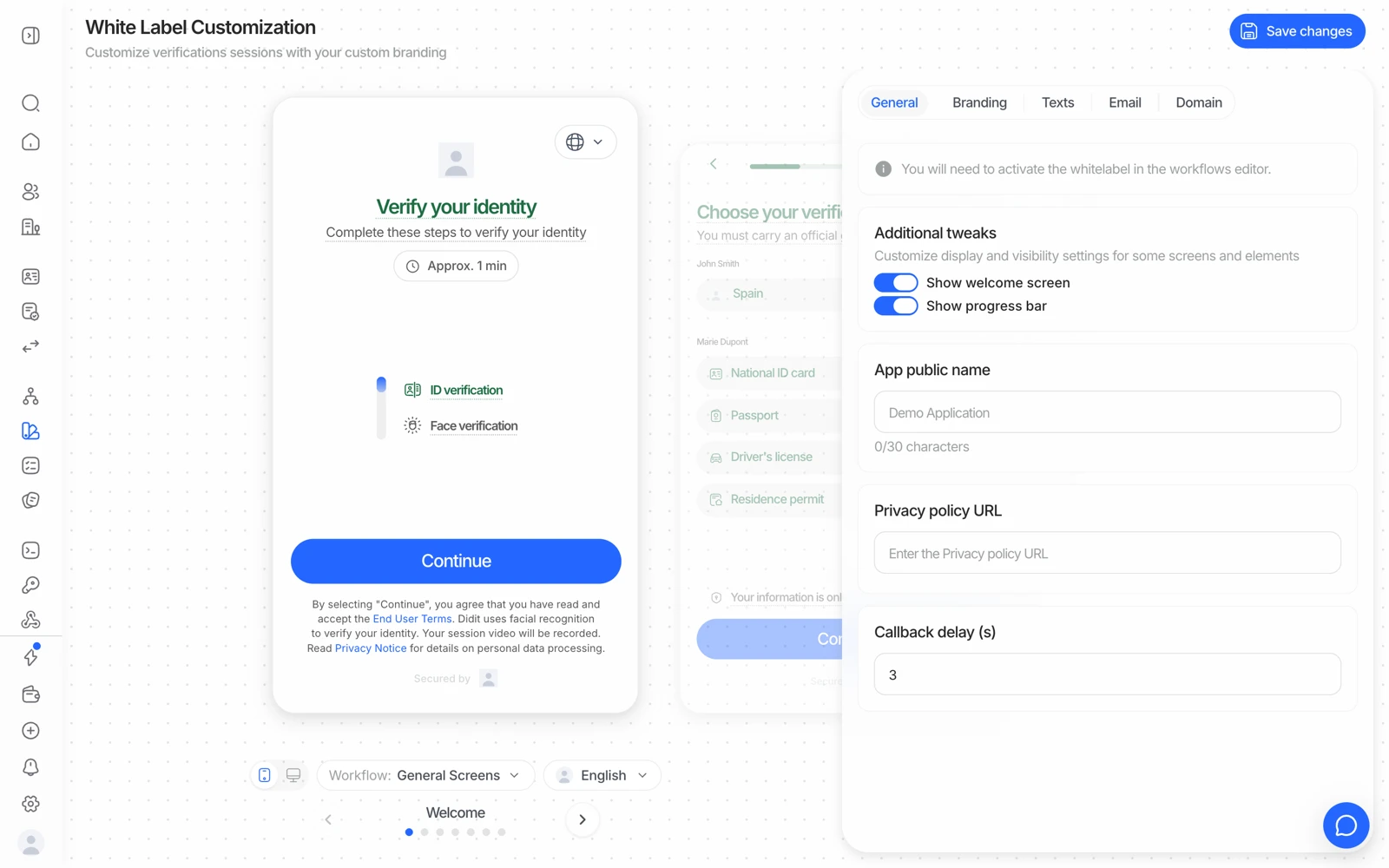
Abre Verificación de identidad → Personalización. Hay cinco pestañas: General, Marca, Textos, Canales y Dominio. Pulsa Guardar cambios. Después activa Incluir estilo personalizado en Ajustes del flujo de trabajo → Opciones y guarda o publica el flujo.
La personalización cuesta 0,20 USD por verificación completada en KYC, KYB y comprobante de domicilio. Está incluida sin coste en autenticación biométrica, edad, cuestionarios, correo y teléfono.
Puedes reemplazar el aspecto por defecto de Didit en las pantallas de verificación alojadas por tus propios colores, logo, tipografías y texto. Esto se hace en el Style Editor, y es un proceso de dos pasos: diseñas tu estilo, y luego lo activas para el flujo de trabajo al que quieres que se aplique.
#Qué puedes personalizar
- Colores: botones, texto, paneles y fondos; todos los elementos de color
- Tipografía: tipografías que encajan con tu marca
- Logos: versiones cuadrada y rectangular
- Diseño: radio de borde de paneles y botones
- Pantalla de inicio de sesión: mostrarla u omitirla
- Texto: sobrescribe el texto de pantallas concretas, y cambia cómo se comporta la pantalla de finalización
- Dominio: aloja el flujo en tu propio subdominio en lugar de
verify.didit.me, cubierto en white label y dominio personalizado
#Configurarlo
- Abre el Style Editor
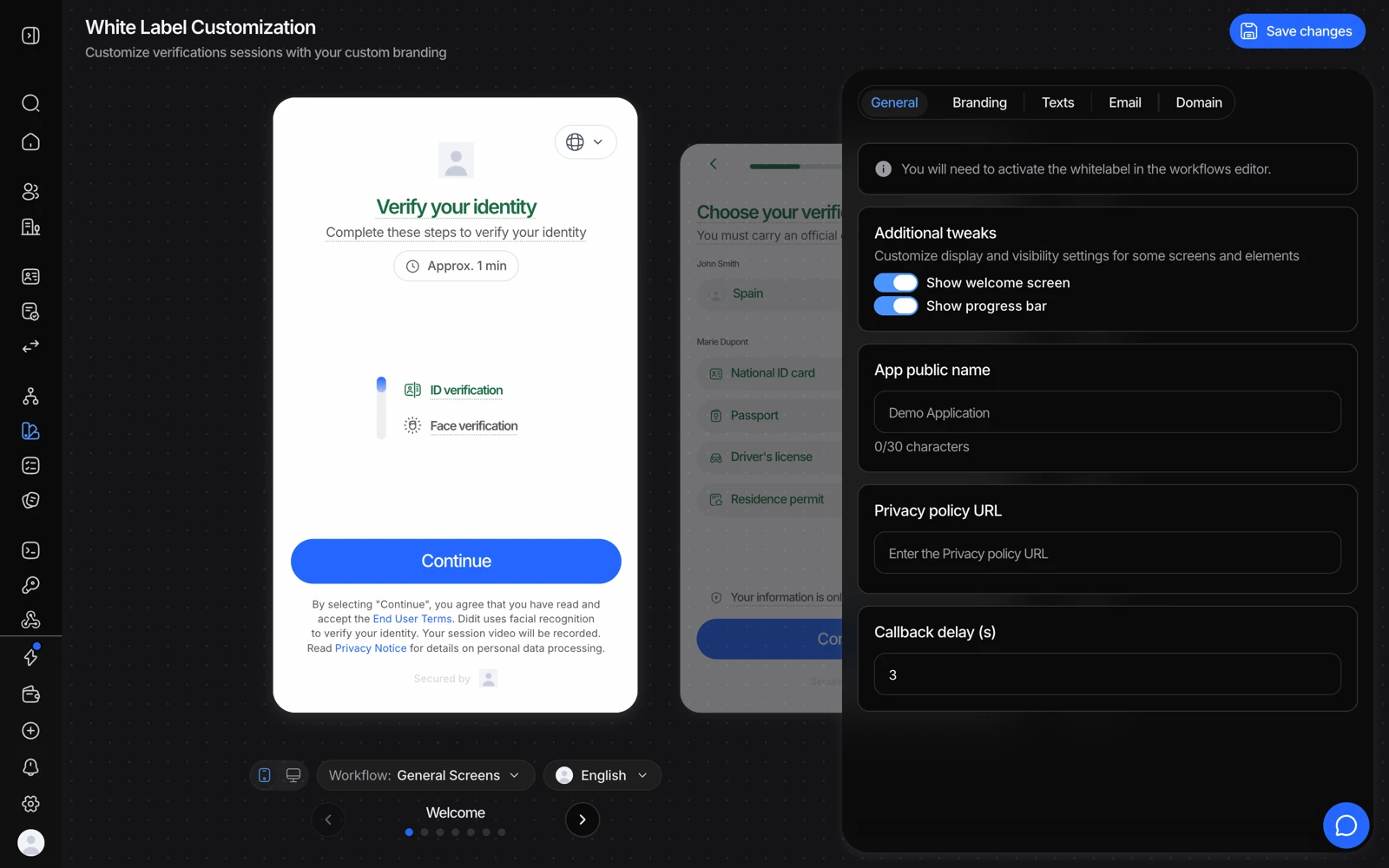
Abre Verificación de identidad → Personalización. Hay cinco pestañas: General, Marca, Textos, Canales y Dominio.
- Define tus colores, logo y tipografías
En Marca, sube el logotipo y el favicon y elige colores y tipografía. Comprueba el contraste y la vista previa de móvil o escritorio; en pantallas estrechas pulsa Mostrar vista previa.
- Sobrescribe el texto si lo necesitas (opcional)
En Textos, edita cada idioma por separado. Los campos vacíos conservan el texto de Didit. Traducir a todos rellena los otros idiomas a partir de tu texto.
- Actívalo para el flujo de trabajo
Pulsa Guardar cambios. Después activa Incluir estilo personalizado en Ajustes del flujo de trabajo → Opciones y guarda o publica el flujo.
El estilo personalizado se activa por flujo de trabajo, no en toda la cuenta. Si tienes varios flujos de trabajo, revisa este interruptor en cada uno al que quieras aplicarle la marca. Esta es la causa más común de "configuré la marca y el flujo sigue pareciendo Didit".
#Qué no se puede cambiar
La mención «Secured by» permanece. El favicon se puede personalizar. Cada aplicación tiene un estilo compartido entre Live y Sandbox, sin paletas clara y oscura independientes.
#Requisitos de acceso
Cambiar la personalización necesita acceso de escritura a Customization. Un compañero con acceso de solo lectura ve la sección desactivada en lugar de recibir un error, así que si el editor parece inerte, comprueba el rol antes de reportar un fallo. Consulta invitar a miembros del equipo y asignar roles.
#Cuesta 0,20 $ por verificación
La personalización cuesta 0,20 USD por verificación completada en KYC, KYB y comprobante de domicilio, y se paga con el crédito de tu plan o con tu saldo además de las demás comprobaciones. Está incluida sin coste en autenticación biométrica, edad, cuestionarios, correo y teléfono.
- Un flujo de trabajo cuesta más en el momento en que se activa el estilo personalizado, lo cual es una causa muy común de un error inesperado de "créditos insuficientes". Consulta cómo solucionar un error de "créditos insuficientes".
- Los 0,20 $ son aditivos, encima de los precios por módulo. Un flujo con marca personalizada que ejecuta verificación de ID cuesta 0,20 $ + 0,15 $, no 0,20 $ en total.
#Lo que la marca no cambia
Aplicar tu marca cambia el aspecto del flujo, no quién es responsable de él. Se sigue esperando de ti que:
- Le digas a la persona que tu empresa está solicitando la verificación, y que un proveedor la impulsa por detrás.
- Enlaces tu propio aviso de privacidad junto al de Didit.
- Recojas el consentimiento que exige tu equipo legal antes de la captura de documento, selfie o datos biométricos.
Un dominio personalizado o una interfaz completamente personalizada no elimina estas obligaciones: significa que los avisos tienen que vivir en tu propia interfaz en lugar de en las pantallas por defecto de Didit. Consulta cómo protege Didit los datos de tus usuarios.
#Próximos pasos
- Sirve el flujo desde tu propio subdominio: white label y dominio personalizado
- Construye o ajusta el flujo de trabajo al que quieres aplicar la marca: construir un flujo de trabajo de verificación
- Referencia completa de configuración: White label
¿Sigues atascado? Habla con una persona.
Incluye el ID de tu organización y el ID de la sesión sobre la que preguntas.