
Por qué se rechazó una verificación
Una sesión se rechaza cuando una o más comprobaciones fallan - aquí tienes cómo encontrar el motivo concreto y decidir si rechazar, pedir un reenvío o aprobar manualmente.
Abre la sesión y lee las advertencias en la comprobación concreta que falló. El "Rechazada" general nunca dice por qué; la advertencia siempre lo hace. La mayoría de los rechazos se pueden arreglar con un reenvío en lugar de un no definitivo.
Una sesión se marca como Rechazada cuando una o más de sus comprobaciones fallan. El motivo concreto siempre queda registrado en la sesión: no tienes que adivinarlo.
#Encuentra el motivo exacto
Abre la sesión en Verificaciones en la Consola de Negocio. Cada comprobación de la sesión (documento, prueba de vida, coincidencia facial, y así sucesivamente) muestra su propio resultado más cualquier advertencia que haya generado; estas advertencias son el motivo real del rechazo, no solo el estado general.
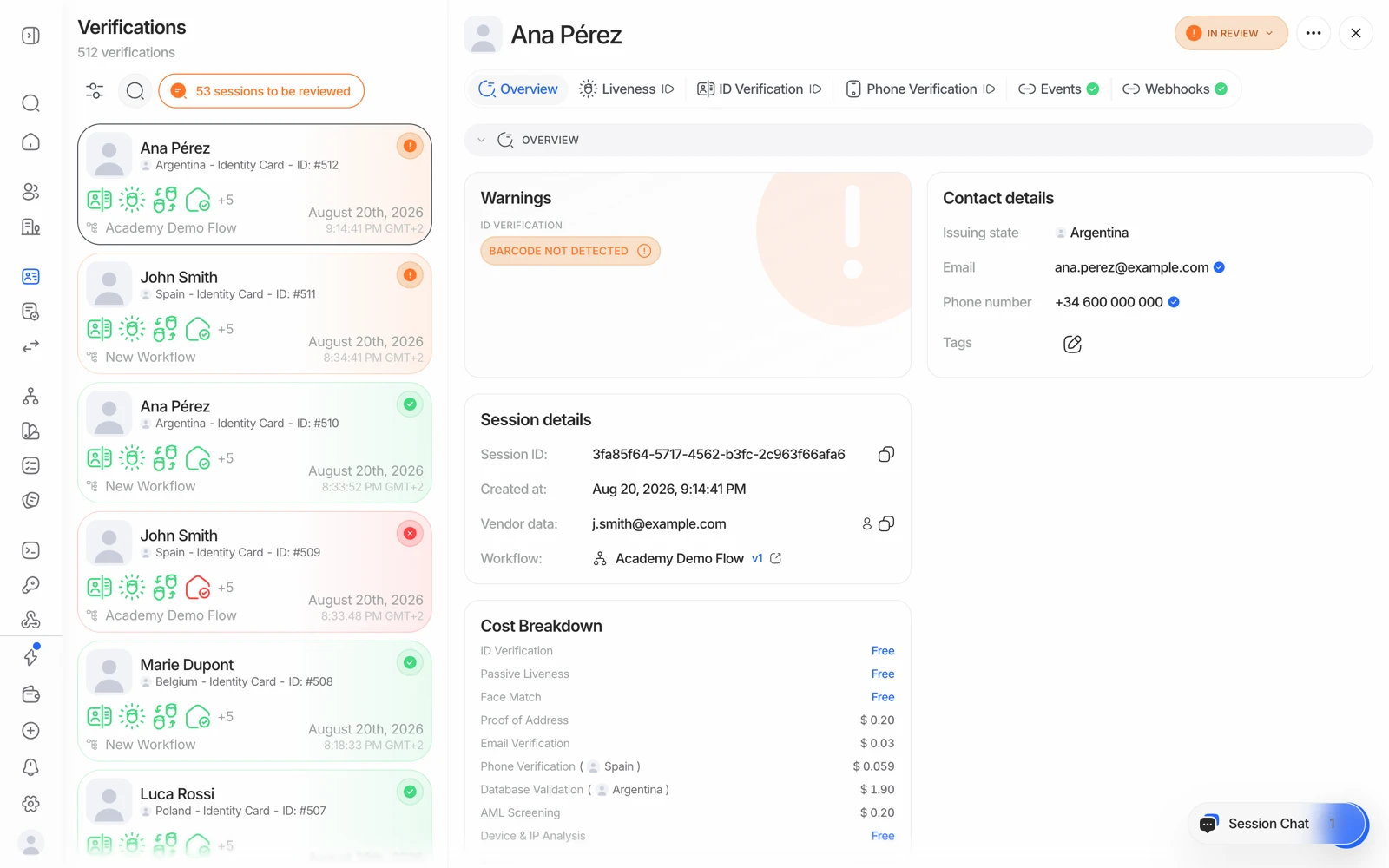
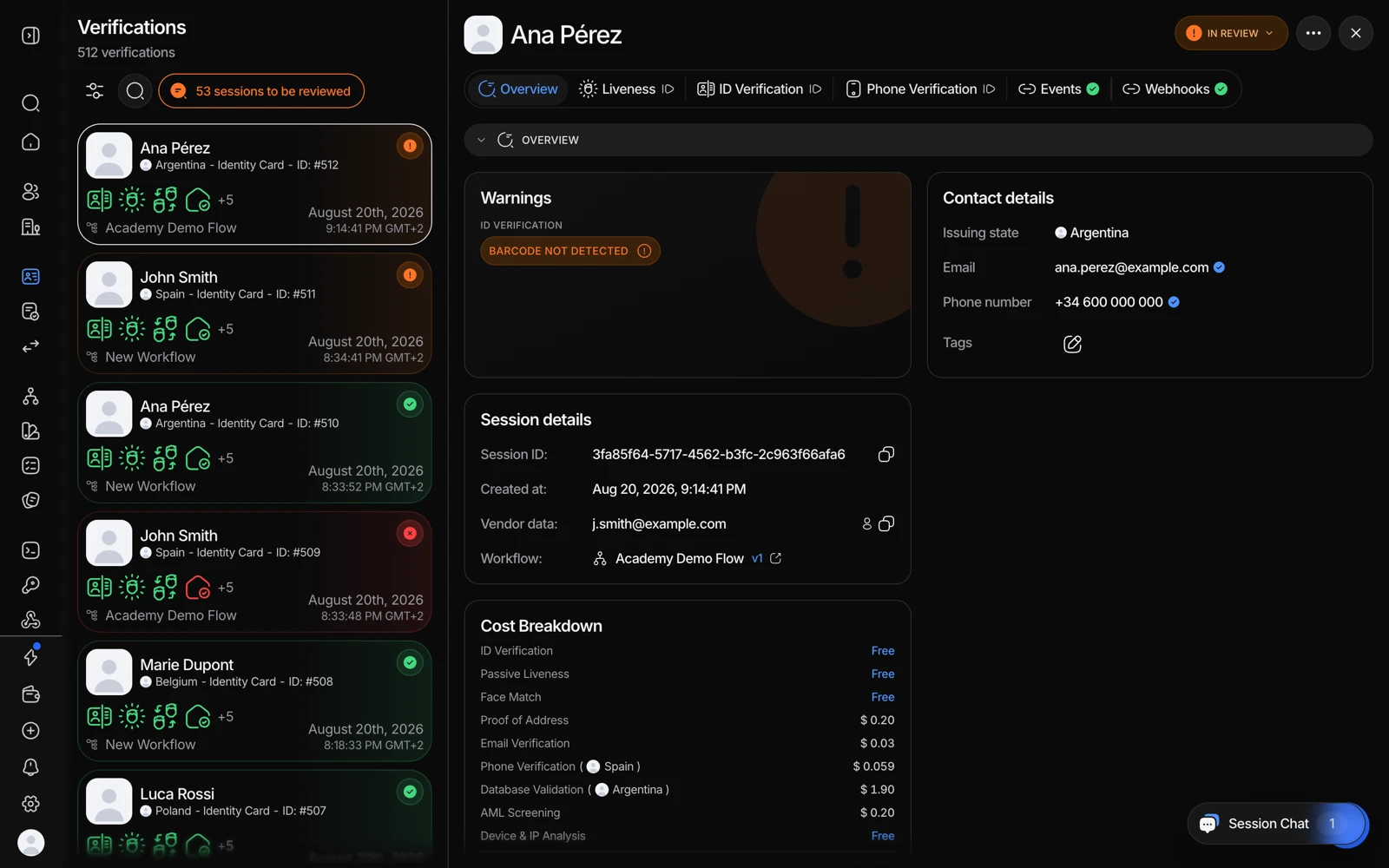
- El motivo del rechazo está en Resumen: léelo antes que nada.
- Un problema de documento aparece aquí: caducado, ilegible o con una comprobación de autenticidad fallida.
- Eventos muestra si la decisión la tomó una regla o una persona.
#Motivos habituales por los que falla una comprobación
Problemas de documento
- El documento de identidad ha caducado (
DOCUMENT_EXPIRED). - El tipo de documento no es uno que acepte tu flujo de trabajo, una causa muy habitual, y es un problema de configuración más que un problema con la persona. Consulta por qué se rechazó un tipo de documento.
- No se pudo leer un campo obligatorio (
COULD_NOT_RECOGNIZE_DOCUMENT). - La suma de comprobación del MRZ falló (
MRZ_VALIDATION_FAILED): la zona de lectura mecánica impresa no cuadra, lo cual es una señal genuina de manipulación. - La persona está por debajo (o por encima) de la edad que exige tu flujo de trabajo (
MINIMUM_AGE_NOT_MET). - El documento coincide con una entrada de tu lista de bloqueo.
Problemas de prueba de vida
- No se detectó ninguna cara durante la captura.
- Se marcó un ataque de suplantación (
LIVENESS_FACE_ATTACK): una foto, una pantalla o una máscara mostrada a la cámara en lugar de una persona viva.
Problemas de coincidencia facial
- El selfie y la foto del documento puntuaron por debajo de tu umbral de similitud configurado (
LOW_FACE_MATCH_SIMILARITY). Consulta arreglar problemas de prueba de vida y coincidencia facial.
Problemas de riesgo y cribado
- Una coincidencia de AML superó tu umbral de rechazo.
- La conexión vino de una dirección IP bloqueada o de un país al que no das servicio.
- La cara coincidió con un usuario ya verificado o con una cara en la lista de bloqueo. Consulta detección de duplicados.
Cuáles de estos disparan realmente un rechazo (frente a una solicitud de reenvío o un pase) depende de cómo esté configurada cada comprobación en tu flujo de trabajo: algunas advertencias rechazan automáticamente, otras se dirigen a revisión manual. Consulta reglas y umbrales de decisión.
#Un paso rechazado puede detener el resto del flujo de trabajo
Si un paso está configurado para rechazar ante una advertencia concreta, el flujo de trabajo se detiene ahí y los pasos posteriores nunca se ejecutan. Eso tiene dos consecuencias que conviene conocer:
- El resultado de la sesión no tendrá comprobaciones que esperabas ver. No fallaron: nunca se ejecutaron.
- No se te factura por los pasos que nunca se ejecutaron, ya que la facturación ocurre por función completada.
Si quieres que una comprobación barata condicione el paso a una cara, ponla deliberadamente al principio del flujo de trabajo.
#Rechazada no siempre es definitivo
Si el problema de fondo se puede arreglar (una foto borrosa, el lado equivocado del documento, un fallo técnico a mitad de la captura), un revisor puede pedir a la persona que rehaga solo ese paso en lugar de dejar la sesión rechazada. Consulta dejar que alguien intente la verificación de nuevo.
El mensaje que ve la persona ante una verificación rechazada es hoy el mismo para todos los flujos de trabajo: actualmente no es posible personalizar lo que se le muestra.
#Si un revisor cree que un rechazo fue incorrecto
Un revisor de cumplimiento puede anular un rechazo automático desde la consola: abre la sesión y cambia su estado a Aprobada con una nota que explique por qué. Cada anulación queda registrada, así que el registro de auditoría muestra quién decidió qué. Consulta revisión manual para el proceso de revisión completo.
#Reducir rechazos evitables
Si tu tasa de rechazo es más alta de lo que te gustaría, las causas habituales son de configuración más que de fraude:
- Una lista de documentos permitidos demasiado estrecha. Comprueba qué tipos y subtipos de documento acepta tu flujo de trabajo frente a lo que realmente tienen tus usuarios.
- Umbrales de coincidencia facial demasiado ajustados. Consulta puntuaciones y umbrales de coincidencia facial.
- Prueba de vida activa en dispositivos de gama baja. La prueba de vida pasiva es mucho más tolerante en teléfonos antiguos y con mala iluminación.
- Umbral de rechazo de AML fijado en una puntuación de coincidencia que produce falsos positivos. Envía esos casos a revisión en su lugar. Consulta resolver coincidencias de AML.
#Si eres la persona a la que rechazaron, no la empresa
Si recibiste un enlace de verificación de una empresa y fue rechazado, Didit procesa tu verificación en nombre de esa empresa pero no tiene autoridad para tomar, cambiar o explicar la decisión: solo la empresa con la que te estás verificando puede hacerlo, así que contacta con su soporte sobre tu resultado. Consulta me pidieron verificar mi identidad con Didit, y cómo protege Didit los datos de tus usuarios para saber cómo se controla el acceso a los datos.