
Cómo leer el resultado de una verificación
El resultado de una sesión es un estado más un resultado por comprobación más una lista de advertencias - las advertencias son la parte que te dice qué pasó realmente.
Léelo en este orden: el estado general, luego los estados por comprobación, luego las advertencias. Las advertencias son la única parte que te dice por qué; todo lo demás solo te dice qué.
Abre cualquier sesión desde Verificaciones en la Consola de Negocio y obtienes las mismas tres capas, ya sea que estés mirando la consola, la carga útil de un webhook o una respuesta de la API.
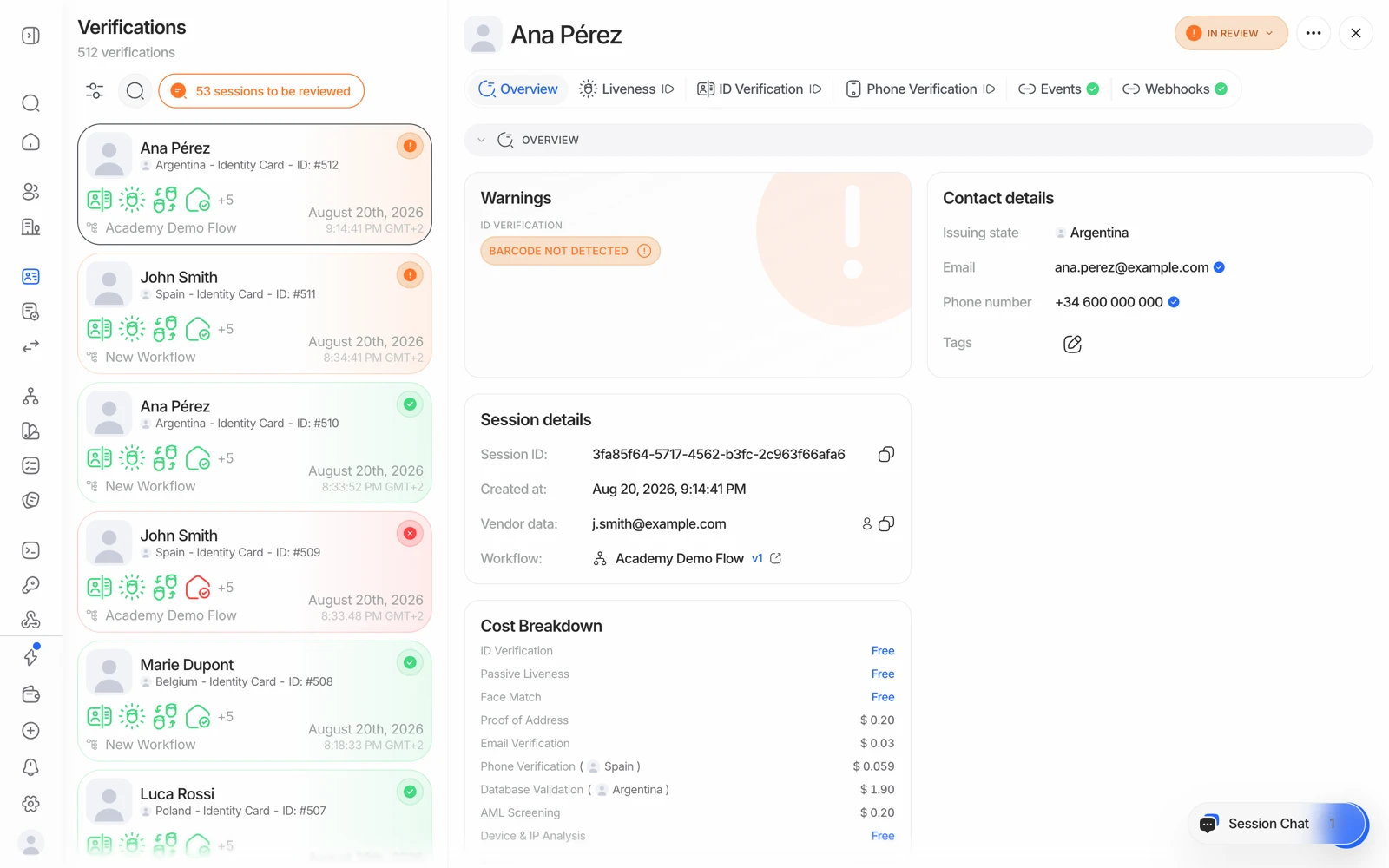
- Empieza aquí: la decisión, y las comprobaciones que la produjeron.
- Prueba de vida contiene el resultado del selfie y la puntuación de coincidencia facial.
- La pestaña del documento muestra qué se extrajo y qué campos coincidieron.
- Eventos explica cómo llegó la sesión a su estado actual.
#Capa 1: el estado general
El veredicto único de la sesión: Aprobada, Rechazada, En revisión, y así sucesivamente. Es lo que la mayoría de las integraciones usan para actuar. Es un agregado: sale de combinar el resultado de cada comprobación según cómo esté configurado tu flujo de trabajo, así que nunca te dice por sí solo qué comprobación fue la responsable.
#Capa 2: un resultado por comprobación
Cada comprobación que se ejecutó tiene su propio estado y sus propios datos. Las que verás con más frecuencia:
| Comprobación | Qué mirar |
|---|---|
| Verificación de documento | Los campos extraídos (nombre, número de documento, fechas), el tipo de documento y el país, y si el MRZ se validó |
| Prueba de vida pasiva / activa | Si se detectó un ser humano vivo, y cualquier señal de ataque |
| Coincidencia facial 1:1 | La puntuación de similitud entre el selfie y la foto del documento |
| Búsqueda facial 1:N | Si esta cara coincide con un usuario ya verificado o con una entrada de la lista de bloqueo |
| Cribado AML | Las coincidencias encontradas, cada una con una puntuación de coincidencia y una puntuación de riesgo |
| Análisis de dispositivo e IP | País, señales de VPN o proxy, direcciones en la lista de bloqueo |
| Comprobante de domicilio | La dirección extraída y cuánto coincidió con la que proporcionaste |
| NFC | Si se leyó el chip y si su firma encadenaba con un emisor de confianza |
| Teléfono / correo electrónico | Si se confirmó el OTP, además de señales de riesgo sobre el número o la dirección |
Una comprobación puede estar Aprobada mientras la sesión está Rechazada, y al revés. Eso es normal: el estado de la sesión es la combinación, no el peor caso.
#Capa 3: las advertencias
Las advertencias son la capa que realmente explica el resultado. Cada una es un código concreto y con nombre, asociado a la comprobación que lo generó; por ejemplo:
DOCUMENT_EXPIRED- la fecha de caducidad del documento ya pasó.MRZ_VALIDATION_FAILED- la suma de comprobación de la zona de lectura mecánica no cuadró. Una señal fuerte de manipulación.LOW_FACE_MATCH_SIMILARITY- el selfie y la foto del documento puntuaron por debajo de tu umbral.LIVENESS_FACE_ATTACK- se detectó un ataque de suplantación durante el selfie.POSSIBLE_MATCH_FOUND- AML encontró una coincidencia candidata que hay que resolver.NFC_DATA_DOES_NOT_MATCH_OCR- el chip y los datos impresos no coinciden.IP_ADDRESS_IN_BLOCKLIST- la conexión vino de una dirección que tienes bloqueada.
Cuando estés depurando una sesión concreta, ve directamente a las advertencias. El estado te da la conclusión; las advertencias te dan la evidencia. Cada catálogo de advertencias por función está documentado en core technology.
#Datos extraídos frente a lo que esperabas
Si pasaste expected_details al crear la sesión (un nombre, una fecha de nacimiento, un número de documento que ya tenías), el resultado también te dice si el documento coincidía con eso. Una discrepancia ahí suele ser un problema de introducción de datos por tu parte más que un documento fraudulento, así que merece la pena revisarlo antes de rechazar a nadie.
Los nombres extraídos pueden estar transliterados. Un documento en escritura cirílica, árabe o griega produce un nombre en escritura latina que puede no coincidir con tus registros carácter por carácter aunque sea la misma persona. Compara también por el número de documento o la fecha de nacimiento antes de tratar una discrepancia de nombre como fraude.
#Los resultados de sandbox se ven ligeramente distintos
En una sesión de sandbox, la consola marca las secciones de datos extraídos con una etiqueta de Datos simulados. El medio se capturó de verdad, pero los campos y el resultado vinieron del escenario que elegiste, así que no saques conclusiones de los valores en sí. Consulta probar en sandbox.
#Obtener lo mismo mediante programación
La carga útil del webhook y GET /v3/session/{id}/decision/ llevan las tres capas en un único objeto decision. Trata el webhook como tu fuente de verdad y usa el sondeo solo para reconciliar: algunos eventos, como las ediciones de datos hechas por un revisor, solo llegan por webhook. Consulta cómo obtener resultados con webhooks.
#Obtener una copia para tus registros
Para auditorías y trámites regulatorios, descarga la sesión como PDF: incluye cada paso, los datos extraídos, las puntuaciones biométricas, los resultados de AML y la decisión final. Consulta descargar un informe de verificación.