
Warum eine Verifizierung abgelehnt wurde
Eine Session wird abgelehnt, wenn eine oder mehrere Prüfungen fehlschlagen - hier erfahren Sie, wie Sie den genauen Grund finden und entscheiden, ob Sie ablehnen, erneut einreichen lassen oder manuell genehmigen.
Öffnen Sie die Session und lesen Sie die Warnungen bei der einzelnen Prüfung, die fehlgeschlagen ist. Das Gesamturteil "Abgelehnt" sagt nie warum; die Warnung sagt es immer. Die meisten Ablehnungen lassen sich mit einer erneuten Einreichung beheben, statt ein endgültiges Nein zu sein.
Eine Session wird als Abgelehnt markiert, wenn eine oder mehrere ihrer Prüfungen fehlschlagen. Der genaue Grund wird immer bei der Session festgehalten - Sie müssen nicht raten.
#Den genauen Grund finden
Öffnen Sie die Session unter Verifizierungen in der Business-Konsole. Jede Prüfung der Session (Dokument, Liveness-Prüfung, Gesichtsabgleich und so weiter) zeigt ihr eigenes Ergebnis sowie alle ausgelösten Warnungen - diese Warnungen sind der eigentliche Grund für die Ablehnung, nicht nur der Gesamtstatus.
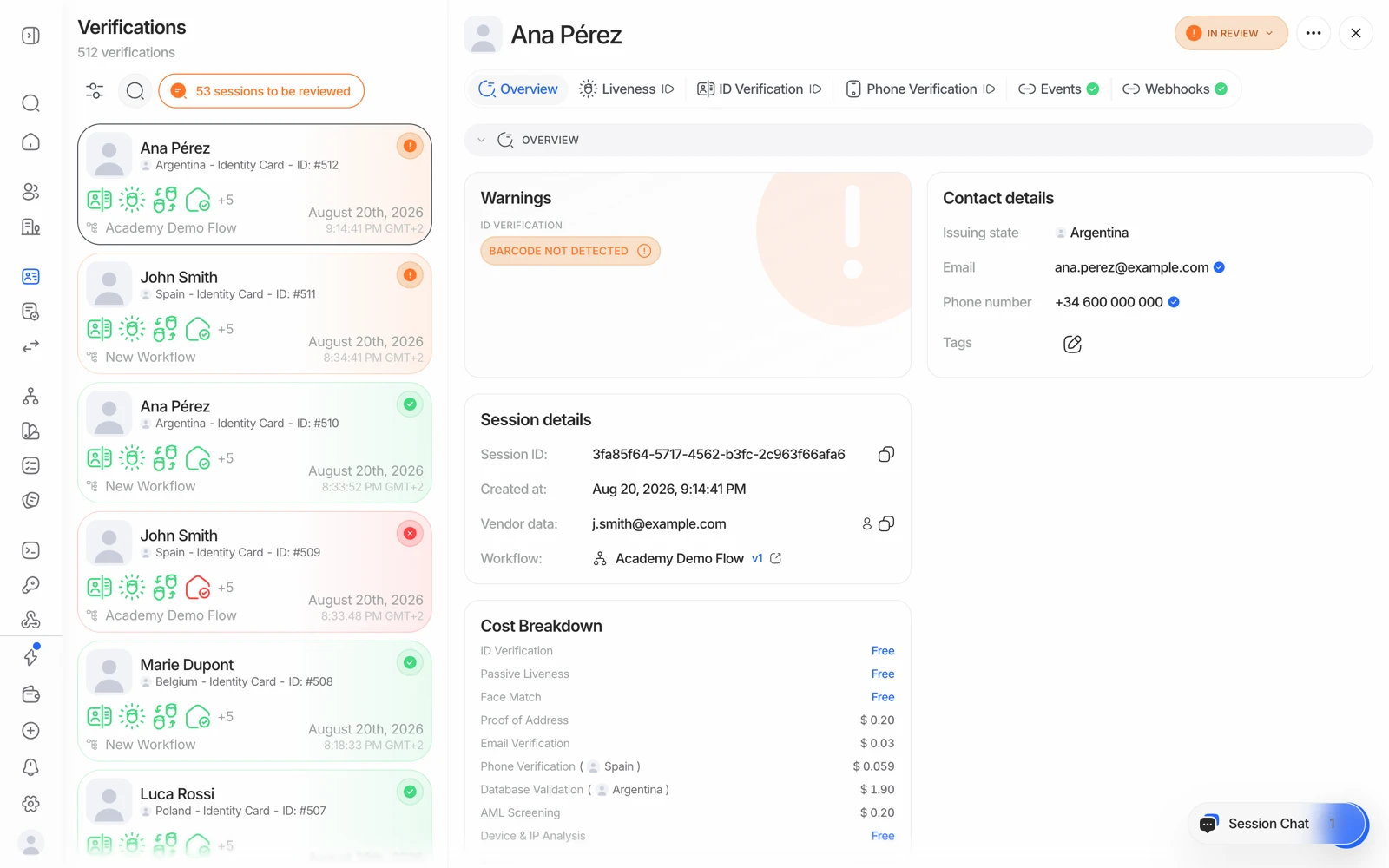
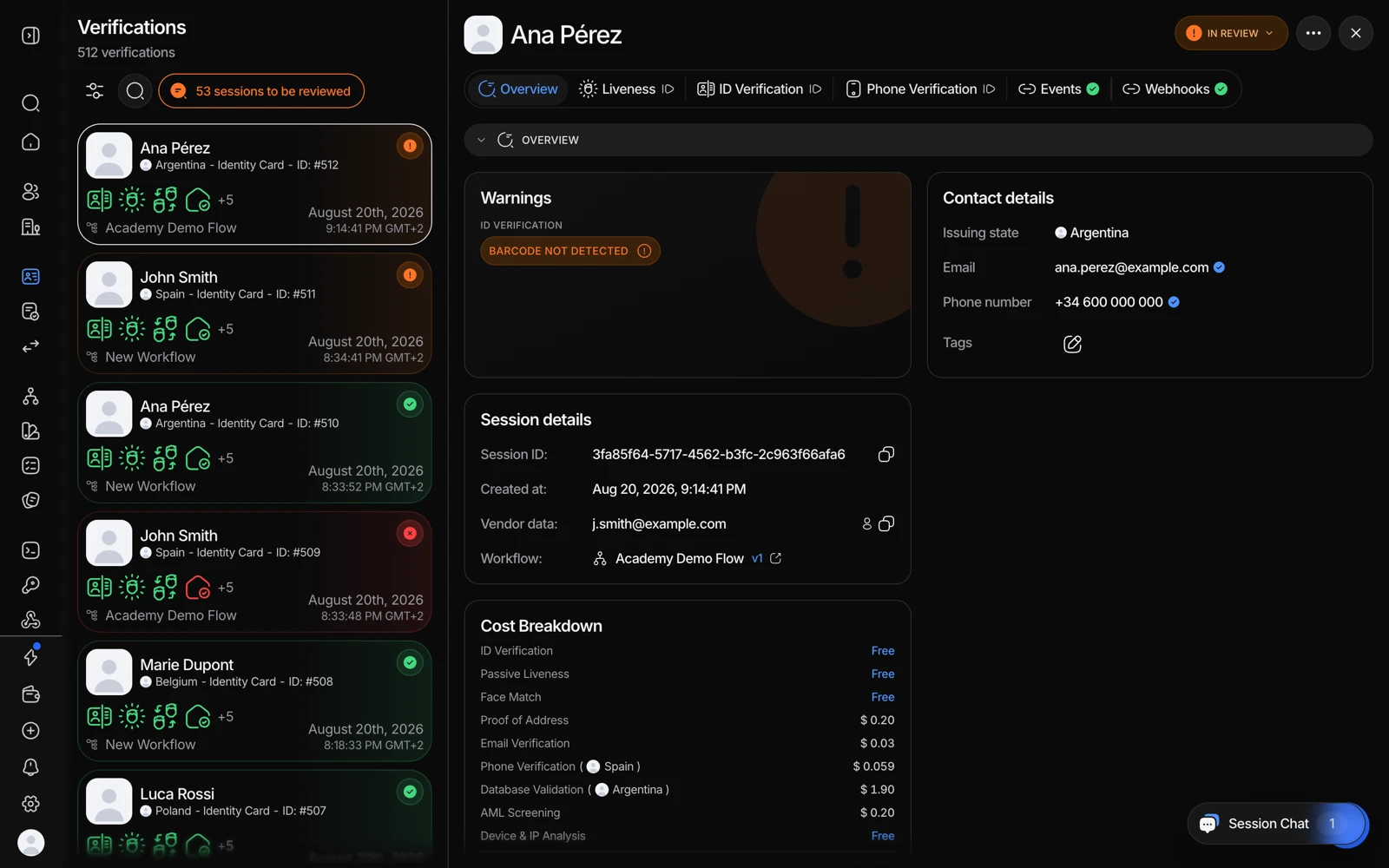
- Der Ablehnungsgrund steht unter Overview - lesen Sie ihn vor allem anderen.
- Ein Dokumentproblem zeigt sich hier: abgelaufen, unlesbar oder eine fehlgeschlagene Echtheitsprüfung.
- Events zeigt, ob eine Regel oder eine Person die Entscheidung getroffen hat.
#Häufige Gründe für eine fehlgeschlagene Prüfung
Dokumentprobleme
- Der Ausweis ist abgelaufen (
DOCUMENT_EXPIRED). - Der Dokumenttyp gehört nicht zu denen, die Ihr Workflow akzeptiert - eine sehr häufige Ursache, und ein Konfigurationsproblem statt eines Problems mit der Person. Siehe warum ein Dokumenttyp abgelehnt wurde.
- Ein Pflichtfeld konnte nicht gelesen werden (
COULD_NOT_RECOGNIZE_DOCUMENT). - Die MRZ-Prüfsumme ist fehlgeschlagen (
MRZ_VALIDATION_FAILED) - die gedruckte maschinenlesbare Zone hält nicht zusammen, was ein echtes Manipulationssignal ist. - Die Person ist unter (oder über) dem von Ihrem Workflow verlangten Alter (
MINIMUM_AGE_NOT_MET). - Das Dokument stimmt mit einem Eintrag auf Ihrer Sperrliste überein.
Liveness-Probleme
- Bei der Erfassung wurde kein Gesicht erkannt.
- Ein Präsentationsangriff wurde markiert (
LIVENESS_FACE_ATTACK) - ein Foto, ein Bildschirm oder eine Maske wurde statt einer lebenden Person vor die Kamera gehalten.
Gesichtsabgleich-Probleme
- Selfie und Dokumentfoto lagen unter Ihrer konfigurierten Ähnlichkeitsschwelle (
LOW_FACE_MATCH_SIMILARITY). Siehe Probleme bei Liveness-Prüfung und Gesichtsabgleich beheben.
Risiko- und Screening-Probleme
- Ein AML-Treffer überschritt Ihre Ablehnungsschwelle.
- Die Verbindung kam von einer gesperrten IP-Adresse oder einem Land, das Sie nicht bedienen.
- Das Gesicht stimmte mit einem bereits verifizierten Nutzer oder einem gesperrten Gesicht überein. Siehe Duplikaterkennung.
Welche davon tatsächlich eine Ablehnung auslösen (statt einer Aufforderung zur erneuten Einreichung oder eines Durchgangs) hängt davon ab, wie jede Prüfung in Ihrem Workflow konfiguriert ist - manche Warnungen lehnen automatisch ab, andere leiten stattdessen zur manuellen Prüfung. Siehe Entscheidungsregeln und Schwellen.
#Ein abgelehnter Schritt kann den Rest des Workflows stoppen
Wenn ein Schritt so konfiguriert ist, dass er bei einer bestimmten Warnung ablehnt, stoppt der Workflow dort, und die späteren Schritte laufen nie. Das hat zwei Konsequenzen, die Sie kennen sollten:
- Im Session-Ergebnis fehlen Prüfungen, die Sie erwartet hatten. Sie sind nicht fehlgeschlagen - sie wurden nie ausgeführt.
- Sie werden für die nie gelaufenen Schritte nicht belastet, da die Abrechnung pro abgeschlossener Funktion erfolgt.
Wenn Sie eine günstige Prüfung als Torwächter für eine teure einsetzen möchten, platzieren Sie sie bewusst früh im Workflow.
#Abgelehnt ist nicht immer endgültig
Wenn das zugrunde liegende Problem behebbar ist - ein unscharfes Foto, die falsche Dokumentseite, ein technischer Fehler mitten in der Erfassung -, kann ein Prüfer die Person bitten, nur diesen Schritt zu wiederholen, statt die Session abgelehnt zu belassen. Siehe jemandem eine Verifizierung erneut versuchen lassen.
Die Nachricht, die die Person bei einer abgelehnten Verifizierung sieht, ist heute für jeden Workflow gleich - es ist derzeit nicht möglich, anzupassen, was ihr angezeigt wird.
#Wenn ein Prüfer denkt, eine Ablehnung war falsch
Ein Compliance-Prüfer kann eine automatisierte Ablehnung aus der Konsole heraus überschreiben - öffnen Sie die Session und ändern Sie ihren Status mit einer Notiz, die den Grund erklärt, auf Genehmigt. Jede Überschreibung wird erfasst, sodass der Audit-Trail zeigt, wer was entschieden hat. Siehe manuelle Prüfung für den vollständigen Prüfprozess.
#Vermeidbare Ablehnungen reduzieren
Wenn Ihre Ablehnungsquote höher ist, als Ihnen lieb ist, liegen die üblichen Ursachen eher in der Konfiguration als in Betrug:
- Zu enge Dokument-Positivliste. Prüfen Sie, welche Dokumenttypen und -untertypen Ihr Workflow akzeptiert, gegenüber dem, was Ihre Nutzer tatsächlich besitzen.
- Zu eng gesetzte Gesichtsabgleich-Schwellen. Siehe Gesichtsabgleich-Scores und Schwellen.
- Aktive Liveness-Prüfung auf einfachen Geräten. Passive Liveness-Prüfung ist bei alten Telefonen und schlechtem Licht deutlich nachsichtiger.
- AML-Ablehnungsschwelle bei einem Übereinstimmungswert, der Fehlalarme erzeugt. Leiten Sie diese stattdessen zur Prüfung. Siehe AML-Treffer klären.
#Wenn Sie die abgelehnte Person sind, nicht das Unternehmen
Wenn Sie einen Verifizierungslink von einem Unternehmen erhalten haben und Ihre Verifizierung abgelehnt wurde, verarbeitet Didit Ihre Verifizierung im Auftrag dieses Unternehmens, hat aber keine Befugnis, die Entscheidung zu treffen, zu ändern oder zu erklären - das kann nur das Unternehmen, bei dem Sie sich verifizieren, also wenden Sie sich mit Ihrem Ergebnis an dessen Support. Siehe ich wurde gebeten, meine Identität mit Didit zu verifizieren, und wie Didit die Daten Ihrer Nutzer schützt für die Steuerung des Datenzugriffs.