Zwei Wege zu einem zweiten Versuch - nur die fehlgeschlagenen Schritte erneut einreichen oder eine ganz neue Session starten. Was passt, hängt vom Status ab.
Fordere eine erneute Einreichung an, um ausgewählte Schritte in derselben Sitzung zu wiederholen. Erstelle eine neue Sitzung, wenn der Link vor dem Öffnen abgelaufen ist.
In Prüfung, Abgelehnt, Genehmigt, Abgebrochen, KYC abgelaufen oder Erneut eingereicht.
Es gibt zwei Wege, jemandem einen weiteren Versuch zu geben: eine erneute Einreichung der fehlgeschlagenen Schritte anfordern, oder eine neue Session von Grund auf erstellen. Welche Sie brauchen, hängt vom aktuellen Status der Session ab.
#Option 1: Erneute Einreichung anfordern
Die erneute Einreichung behält dieselbe Session und denselben Verlauf und bittet die Person nur, die konkreten fehlgeschlagenen Schritte zu wiederholen - nicht die gesamte Verifizierung.
In Prüfung, Abgelehnt, Genehmigt, Abgebrochen, KYC abgelaufen oder Erneut eingereicht.
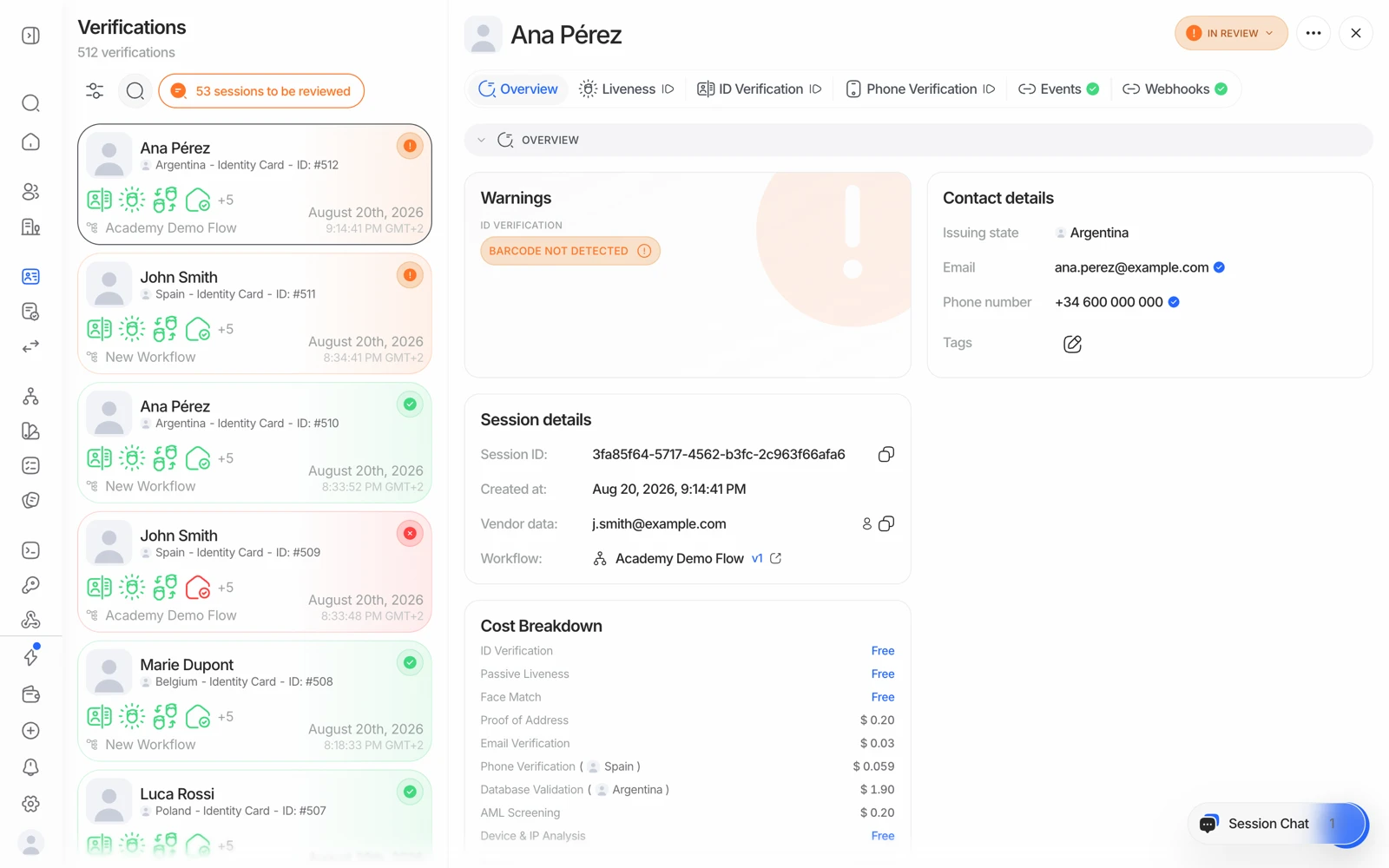
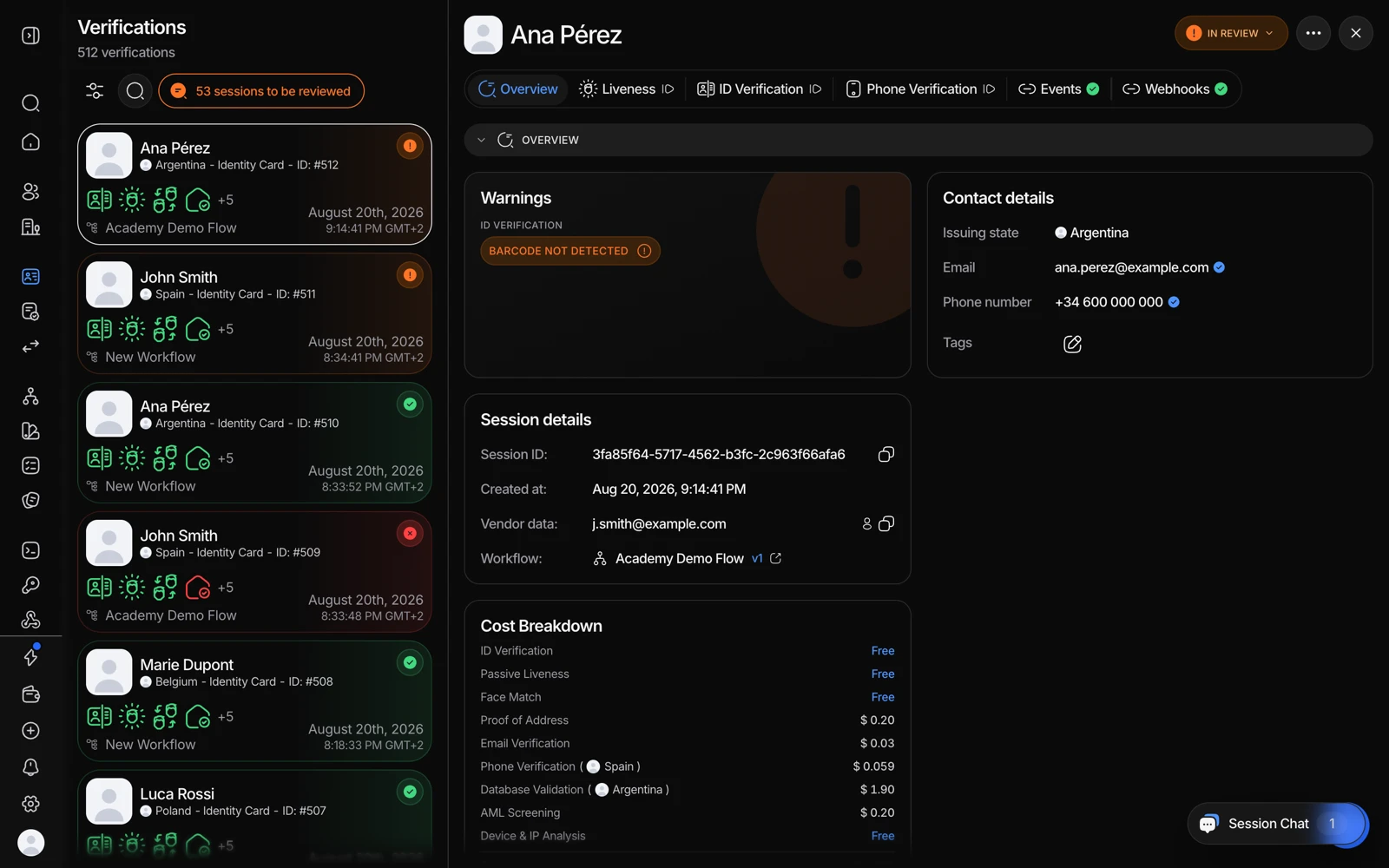
- Die Session öffnen
Gehen Sie in der Business-Konsole zu Verifizierungen und öffnen Sie die Session.
- Erneute Einreichung anfordern
Öffnen Sie das Aktionsmenü und wählen Sie Request Resubmission. Wählen Sie, welche Schritte die Person wiederholen muss - jeden Schritt, der nicht genehmigt wurde.
- Die Person benachrichtigen (optional)
Wenn Sie deren E-Mail-Adresse hinterlegt haben, können Sie automatisch einen Link direkt zur erneuten Einreichung senden. Sie können auch die Sprache dieser E-Mail festlegen.
- Auf die Neubewertung warten
Der Status der Session wechselt während der Wartezeit zu Erneut eingereicht. Sobald die Person die angeforderten Schritte abgeschlossen hat, bewertet das System automatisch neu und verschiebt die Session zu Genehmigt, Abgelehnt oder In Prüfung.
Eine erneute Einreichung kann bei derselben Session mehr als einmal angefordert werden - jede Runde bleibt zu Ihren Aufzeichnungen im Verlauf der Session erhalten. Entwickler können dasselbe über die API zur Aktualisierung des Session-Status auslösen.
#Option 2: Eine neue Session erstellen
Ist die Sitzung vor dem Öffnen abgelaufen, erstelle über Weitere Aktionen → Neue Verifizierung für diese Person oder die API eine neue Sitzung. Die Option benötigt vendor_data und ist ohne diesen Wert deaktiviert. Verwende denselben Wert, um die Versuche derselben Person zuzuordnen.
#Welche sollten Sie nutzen?
| Erneute Einreichung | Neue Session | |
|---|---|---|
| Session-ID | Dieselbe | Eine neue |
| Verlauf | An einem Ort zusammengehalten | Getrennt, nur über vendor_data verknüpft |
| Was die Person wiederholt | Nur die fehlgeschlagenen Schritte | Alles |
| Funktioniert ab | In Prüfung, Abgelehnt, Genehmigt, Abgebrochen, KYC abgelaufen oder Erneut eingereicht | Jeder Status; normalerweise für vor dem Öffnen abgelaufene Sitzungen |
| Kosten | Nur die Schritte, die erneut laufen und abgeschlossen werden | Jeder Schritt des Workflows erneut |
Bei einem behebbaren Problem - einem unscharfen Foto, der falschen Dokumentseite - ist die erneute Einreichung fast immer die bessere Wahl: weniger Reibung für einen echten Nutzer, günstiger und mit einem einzigen Audit-Trail.
#Was ein erneuter Versuch kostet
Die Abrechnung erfolgt pro abgeschlossener Funktion, also:
- Eine erneute Einreichung, die nur den Dokumentschritt wiederholt, rechnet nur diesen Schritt ab.
- Eine ganz neue Session führt den gesamten Workflow erneut aus und rechnet jede Funktion ab, die erneut abgeschlossen wird.
- Ein Schritt, den die Person nie erreicht, wird überhaupt nicht abgerechnet.
Das ist das praktische Argument für die erneute Einreichung gegenüber einer neuen Session bei einem behebbaren Fehler. Siehe was als abrechenbare Prüfung zählt.
#Steuern, wie viele Versuche eine Person erhält
Wenn Sie lieber möchten, dass eine fehlgeschlagene Verifizierung der Person innerhalb desselben Ablaufs keinen weiteren Versuch anbietet, ist das eine Frage der Workflow-Konfiguration - die Aktion des Schritts bei jeder Warnung entscheidet, ob die Person zu einem erneuten Versuch eingeladen, zur Prüfung geschickt oder direkt abgelehnt wird. Siehe Entscheidungsregeln und Schwellen.
Seien Sie vorsichtig damit, erneute Versuche vollständig zu entfernen. Manche Erfassungsfehler liegen am Gerät, nicht an der Person - eine Kamera, die einen Frame verloren hat, oder ein Telefon, das den NFC-Chip nicht halten konnte. Das Entfernen des erneuten Versuchs macht daraus dauerhafte Ablehnungen legitimer Nutzer.
#Weiterführend
- Was jeder Session-Status bedeutet
- Warum eine Verifizierung abgelehnt wurde
- Wenn eine Session nie abgeschlossen wird
Kommen Sie nicht weiter? Sprechen Sie mit einem Menschen.
Geben Sie Ihre Organisations-ID und die Session-ID an, um die es geht.