
검증을 다시 시도하게 하기
사용자에게 두 번째 기회를 주는 방법은 두 가지입니다. 실패한 단계만 재제출을 요청하거나, 완전히 새로운 세션을 시작하는 것입니다. 어느 쪽을 선택할지는 세션의 현재 상태에 따라 달라집니다.
세션이 In Review이거나 Declined라면 재제출을 선택하세요. 같은 세션을 유지한 채 사용자는 실패한 단계만 다시 하면 됩니다. 세션이 Expired이거나 Abandoned라면 새 세션을 선택하세요. 정당한 사용자에게는 거의 항상 재제출이 더 나은 선택입니다.
누군가에게 다시 기회를 주는 방법은 두 가지입니다. 실패한 단계에 대해 재제출을 요청하거나, 처음부터 새 세션을 만드는 것입니다. 어느 쪽을 선택할지는 세션의 현재 상태에 달려 있습니다.
#방법 1: 재제출 요청하기(세션이 In Review 또는 Declined인 경우)
재제출은 같은 세션과 이력을 유지하며, 실패한 특정 단계만 다시 하도록 요청합니다. 전체 검증을 다시 하지 않아도 됩니다.
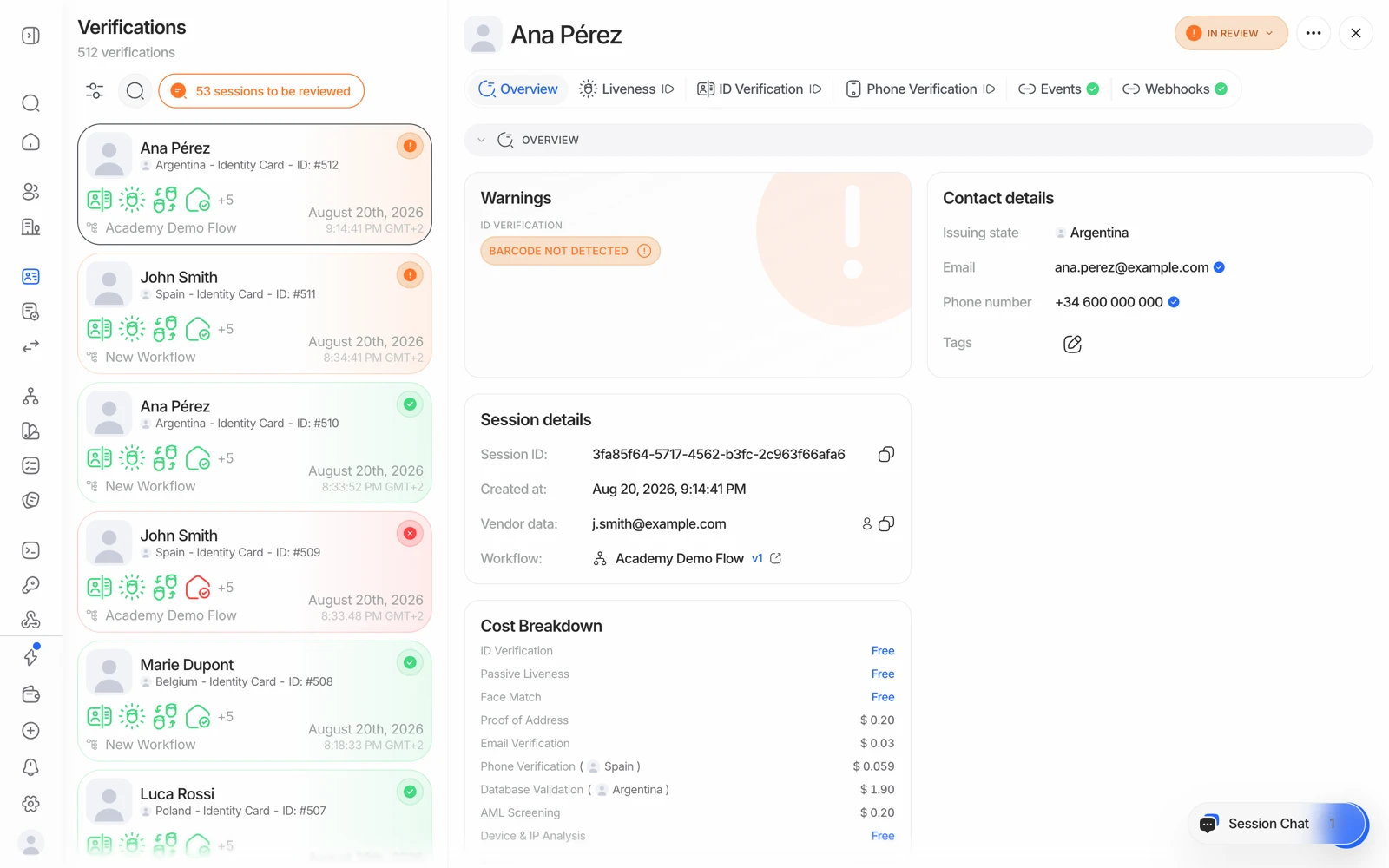
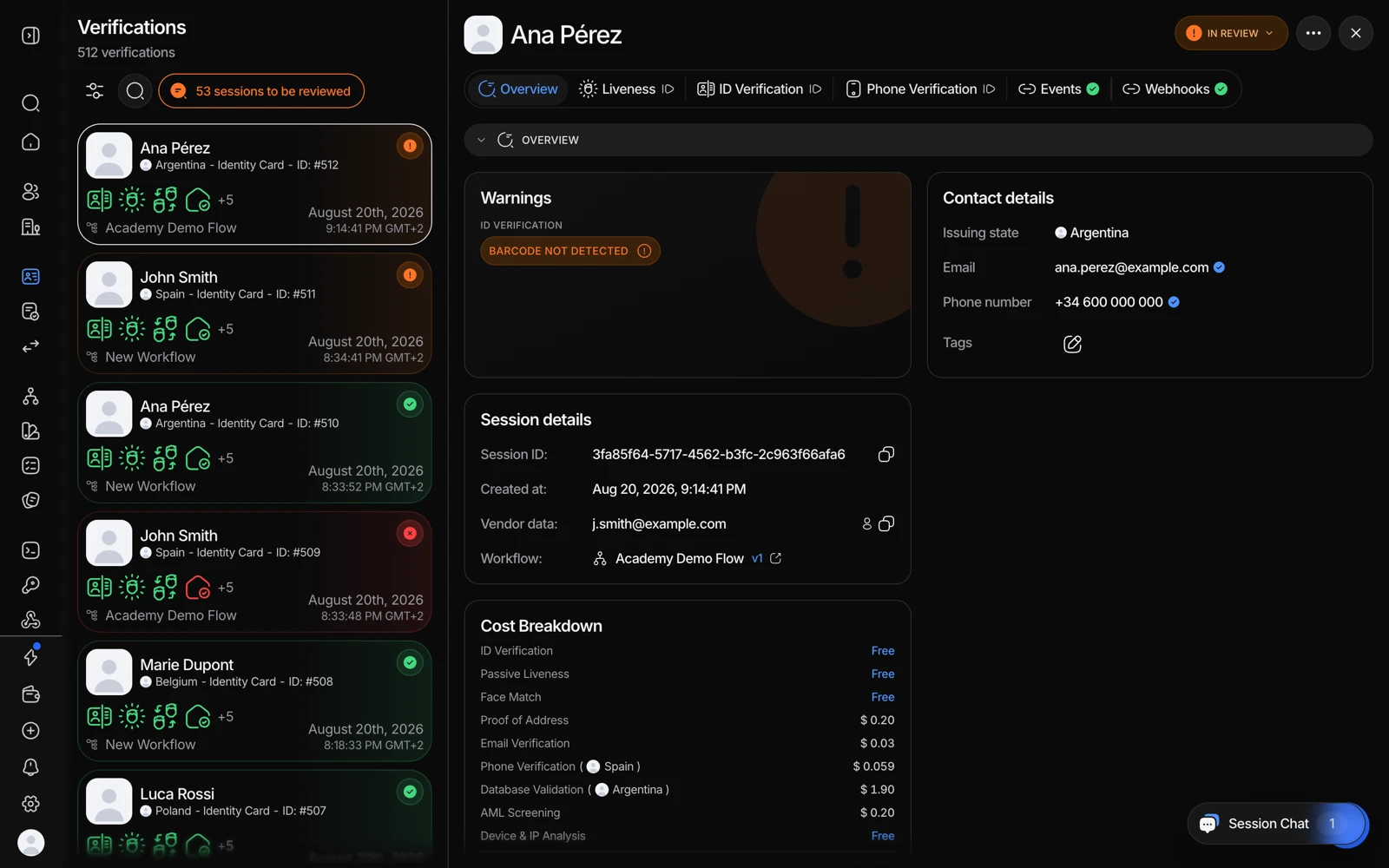
- More options에서 사용자가 다시 시도할 수 있도록 세션을 다시 열 수 있습니다.
- 새 시도는 첫 시도와 함께 Events에 나란히 표시되므로 서로 비교할 수 있습니다.
- 세션 열기
비즈니스 콘솔에서 Verifications로 이동해 세션을 여세요.
- 재제출 요청하기
작업 메뉴를 열고 Request Resubmission을 선택하세요. 승인되지 않은 단계 중 사용자가 다시 해야 할 단계를 선택하세요.
- 사용자에게 알리기(선택 사항)
이메일 주소를 등록해 두었다면 재제출 페이지로 바로 연결되는 링크를 자동으로 보낼 수 있습니다. 그 이메일의 언어도 설정할 수 있습니다.
- 재평가 대기하기
대기하는 동안 세션 상태는 Resubmitted로 바뀝니다. 사용자가 요청받은 단계를 완료하면 시스템이 자동으로 재평가해 세션을 Approved, Declined, In Review 중 하나로 이동시킵니다.
재제출은 같은 세션에 대해 여러 번 요청할 수 있으며, 각 회차의 기록은 세션 이력에 남아 자료로 활용할 수 있습니다. 개발자는 update session status API로 동일한 작업을 수행할 수 있습니다.
#방법 2: 새 세션 만들기(세션이 Expired 또는 Abandoned인 경우)
세션이 사용자가 열기 전에 만료되었거나 도중에 중단되었다면 재제출은 적용되지 않습니다. 콘솔의 인증 링크 흐름 또는 create session API를 통해 새 세션을 만들고 새 링크를 보내세요. 새 세션은 자체 세션 ID를 받으며 Not Started 상태에서 시작합니다.
처음에 사용했던 것과 같은 vendor_data를 전달하세요. 이것이 두 번의 시도를 하나의 통합 사용자로 묶어주는 값이므로, 세션은 별개여도 그 사람에 대한 하나의 통합된 시각을 유지할 수 있습니다.
#어느 쪽을 사용해야 할까요?
| 재제출 | 새 세션 | |
|---|---|---|
| 세션 ID | 동일 | 신규 |
| 이력 | 한곳에 함께 유지 | 별도로 남고 vendor_data로만 연결 |
| 사용자가 다시 하는 것 | 실패한 단계만 | 전부 |
| 사용 가능한 경우 | In Review, Declined | 어떤 상태에서도 가능하지만 주로 Expired나 Abandoned에서 필요 |
| 비용 | 다시 실행되어 완료된 단계만 | 워크플로우의 모든 단계를 다시 |
흐릿한 사진, 잘못된 문서 면과 같이 고칠 수 있는 문제라면 재제출이 거의 항상 더 나은 선택입니다. 정당한 사용자에게 마찰이 적고, 비용도 저렴하며, 감사 추적도 하나로 유지됩니다.
#재시도 비용
과금은 완료된 feature 단위로 발생하므로 다음과 같습니다.
- 문서 단계만 다시 하는 재제출은 그 단계 비용만 청구됩니다.
- 완전히 새로운 세션은 전체 워크플로우를 다시 실행하며, 완료되는 각 feature마다 다시 과금됩니다.
- 사용자가 도달하지 않은 단계는 전혀 과금되지 않습니다.
이것이 고칠 수 있는 실패에 대해 새 세션보다 재제출을 선택해야 하는 실질적인 이유입니다. 자세한 내용은 과금 대상이 되는 검사를 확인하세요.
#사용자가 받는 시도 횟수 제어하기
실패한 검증에 대해 같은 흐름 안에서 다시 시도할 기회를 주고 싶지 않다면, 이는 워크플로우 설정의 문제입니다. 각 경고에 대한 단계의 동작이 사용자에게 재시도를 권할지, 심사로 보낼지, 아예 거절할지를 결정합니다. 자세한 내용은 판정 규칙과 임곗값을 확인하세요.
재시도를 완전히 없앨 때는 주의하세요. 캡처 실패 중 일부는 사용자가 아니라 기기의 문제입니다. 프레임을 놓친 카메라나 NFC 칩을 제대로 인식하지 못한 휴대폰처럼요. 재시도를 없애면 이런 경우가 정당한 사용자를 영구적으로 거절하는 결과로 이어집니다.