
Laisser quelqu'un retenter une vérification
Deux façons de donner à un utilisateur une seconde tentative - demander une resoumission des seules étapes échouées, ou démarrer une toute nouvelle session. Le choix dépend du statut actuel de la session.
Resoumission si la session est En révision ou Refusée : même session, la personne refait seulement l'étape échouée. Une nouvelle session si elle a Expiré ou a été Abandonnée. La resoumission est presque toujours le meilleur choix pour un utilisateur authentique.
Il existe deux façons de donner à quelqu'un une nouvelle tentative : demander une resoumission des étapes échouées, ou créer une nouvelle session depuis le début. Le choix dépend du statut actuel de la session.
#Option 1 : demander une resoumission (session En révision ou Refusée)
La resoumission conserve la même session et le même historique, et demande seulement à la personne de refaire les étapes précises qui ont échoué, pas toute la vérification.
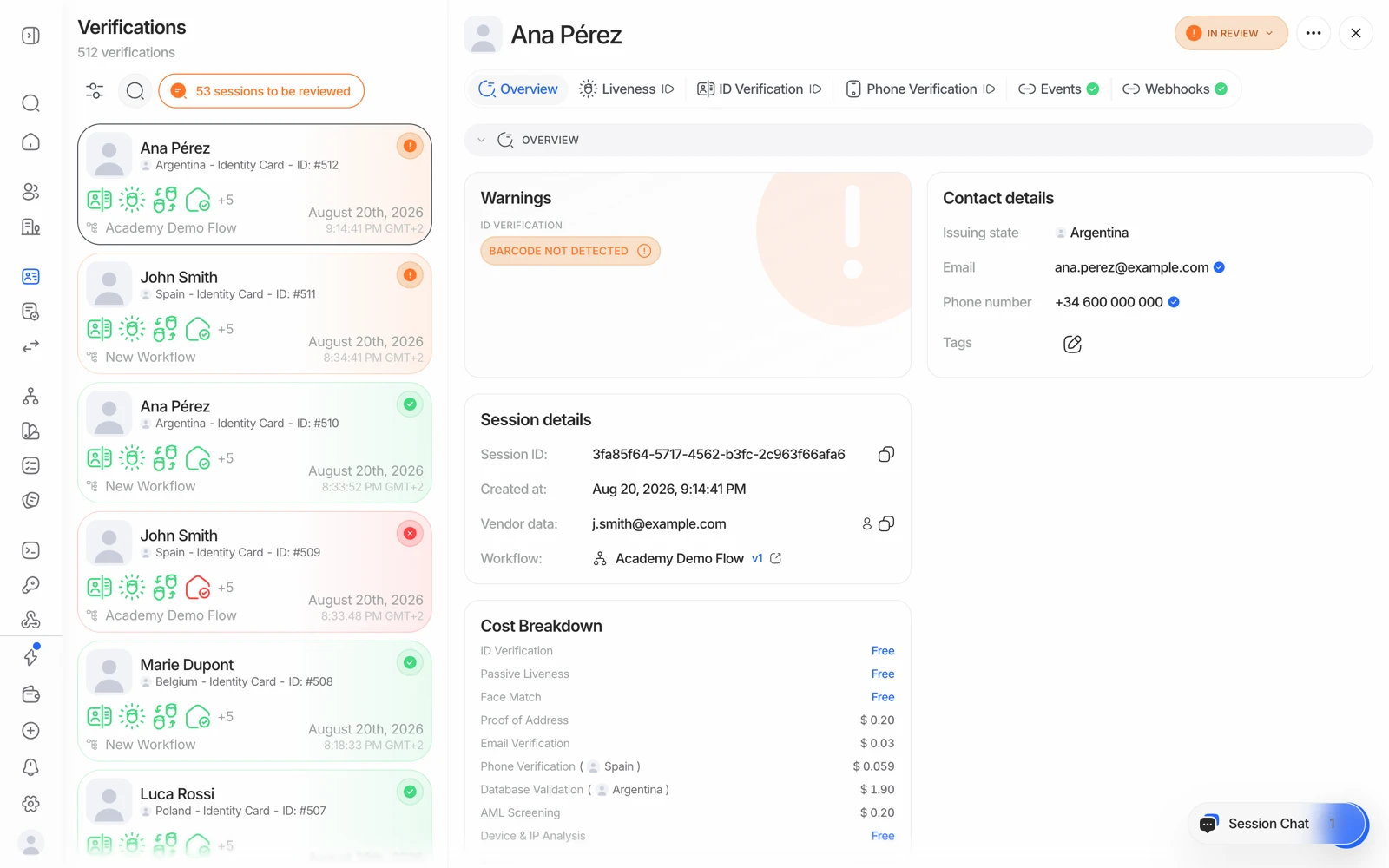
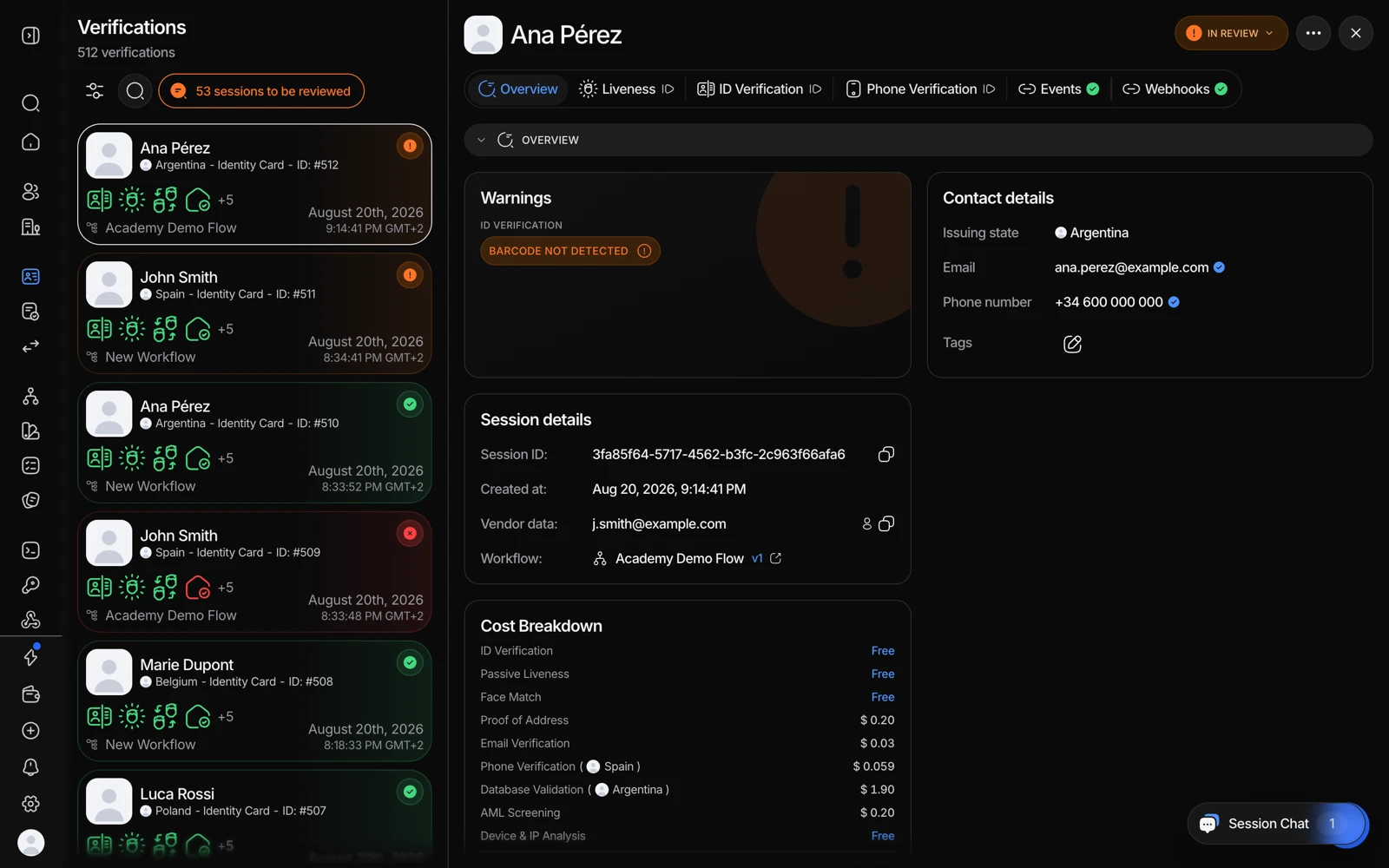
- Plus d'options est l'endroit où une session peut être rouverte pour que l'utilisateur retente.
- La nouvelle tentative apparaît dans Events à côté de la première, pour que vous puissiez les comparer.
- Ouvrez la session
Dans la Console Business, allez dans Vérifications et ouvrez la session.
- Demandez une resoumission
Ouvrez le menu d'actions et sélectionnez Demander une resoumission. Choisissez les étapes que la personne doit refaire : toute étape qui n'a pas été approuvée.
- Notifiez la personne (optionnel)
Si vous avez son e-mail dans vos données, vous pouvez lui envoyer automatiquement un lien direct vers la resoumission. Vous pouvez aussi définir la langue de cet e-mail.
- Attendez la réévaluation
Le statut de la session passe à Resoumise pendant l'attente. Une fois que la personne a terminé les étapes demandées, le système réévalue automatiquement et fait passer la session à Approuvée, Refusée, ou En révision.
Une resoumission peut être demandée plus d'une fois sur la même session : chaque cycle est conservé dans l'historique de la session pour vos archives. Les développeurs peuvent déclencher la même chose via l'API de mise à jour du statut de session.
#Option 2 : créer une nouvelle session (session Expirée ou Abandonnée)
Si une session a expiré avant que la personne ne l'ouvre, ou qu'elle l'a abandonnée en cours de route, la resoumission ne s'applique pas : créez une nouvelle session et envoyez un nouveau lien, soit depuis le flux de lien de vérification de la console, soit via l'API de création de session. Une nouvelle session obtient son propre identifiant de session et démarre à Non démarrée.
Transmettez le même vendor_data que la première fois. C'est ce qui regroupe les deux tentatives sous un utilisateur consolidé, si bien que vous gardez une vue unique de cette personne même si les sessions sont distinctes.
#Lequel utiliser ?
| Resoumission | Nouvelle session | |
|---|---|---|
| Identifiant de session | Le même | Un nouveau |
| Historique | Conservé ensemble au même endroit | Séparé, relié seulement par vendor_data |
| Ce que la personne refait | Seulement les étapes échouées | Tout |
| Fonctionne depuis | En révision, Refusée | N'importe quel statut, mais surtout nécessaire pour Expirée ou Abandonnée |
| Coût | Seulement les étapes qui se réexécutent et se terminent | Chaque étape du workflow à nouveau |
Pour un problème corrigible (une photo floue, un mauvais côté de document), la resoumission est presque toujours le meilleur choix : elle offre moins de friction pour un utilisateur authentique, coûte moins cher, et conserve une piste d'audit unique.
#Ce que coûte une nouvelle tentative
La facturation se fait par fonctionnalité terminée, donc :
- Une resoumission qui refait seulement l'étape document ne facture que cette étape.
- Une toute nouvelle session exécute tout le workflow à nouveau et facture chaque fonctionnalité qui se termine à nouveau.
- Une étape que la personne n'atteint jamais n'est pas facturée du tout.
C'est l'argument pratique en faveur de la resoumission plutôt qu'une nouvelle session pour un échec corrigible. Voir ce qui compte comme un contrôle facturable.
#Contrôler le nombre de tentatives dont dispose une personne
Si vous préférez qu'une vérification échouée n'offre pas à la personne une nouvelle tentative à l'intérieur du même flux, c'est une question de configuration du workflow : l'action de l'étape sur chaque avertissement décide si la personne est invitée à réessayer, envoyée en révision, ou refusée d'emblée. Voir règles de décision et seuils.
Faites attention en supprimant complètement les nouvelles tentatives. Certains échecs de capture sont la faute de l'appareil, pas de la personne : une caméra qui a manqué une image, ou un téléphone qui n'a pas réussi à maintenir la puce NFC. Supprimer la nouvelle tentative transforme ces cas en refus permanents d'utilisateurs légitimes.
#Voir aussi
- Ce que signifie chaque statut de session
- Pourquoi une vérification a été refusée
- Quand une session ne se termine jamais