
ユーザーに検証をもう一度試してもらう
ユーザーにもう一度チャンスを与える方法は2つあります。失敗したステップだけの再提出を依頼するか、まったく新しいセッションを開始するかです。どちらを選ぶかは、セッションの現在のステータスによって決まります。
セッションがIn ReviewまたはDeclinedの場合は再提出を選びます。同じセッションのまま、本人は失敗したステップだけをやり直します。セッションがExpiredまたはAbandonedの場合は新しいセッションを選びます。正規のユーザーに対しては、ほとんどの場合、再提出のほうが良い選択です。
もう一度チャンスを与える方法は2つあります。失敗したステップの再提出を依頼するか、最初から新しいセッションを作成するかです。どちらを選ぶかは、そのセッションの現在のステータスによって決まります。
#方法1: 再提出を依頼する(セッションがIn ReviewまたはDeclinedの場合)
再提出では同じセッションと履歴がそのまま維持され、本人には失敗した特定のステップだけをやり直してもらいます。検証全体をやり直す必要はありません。
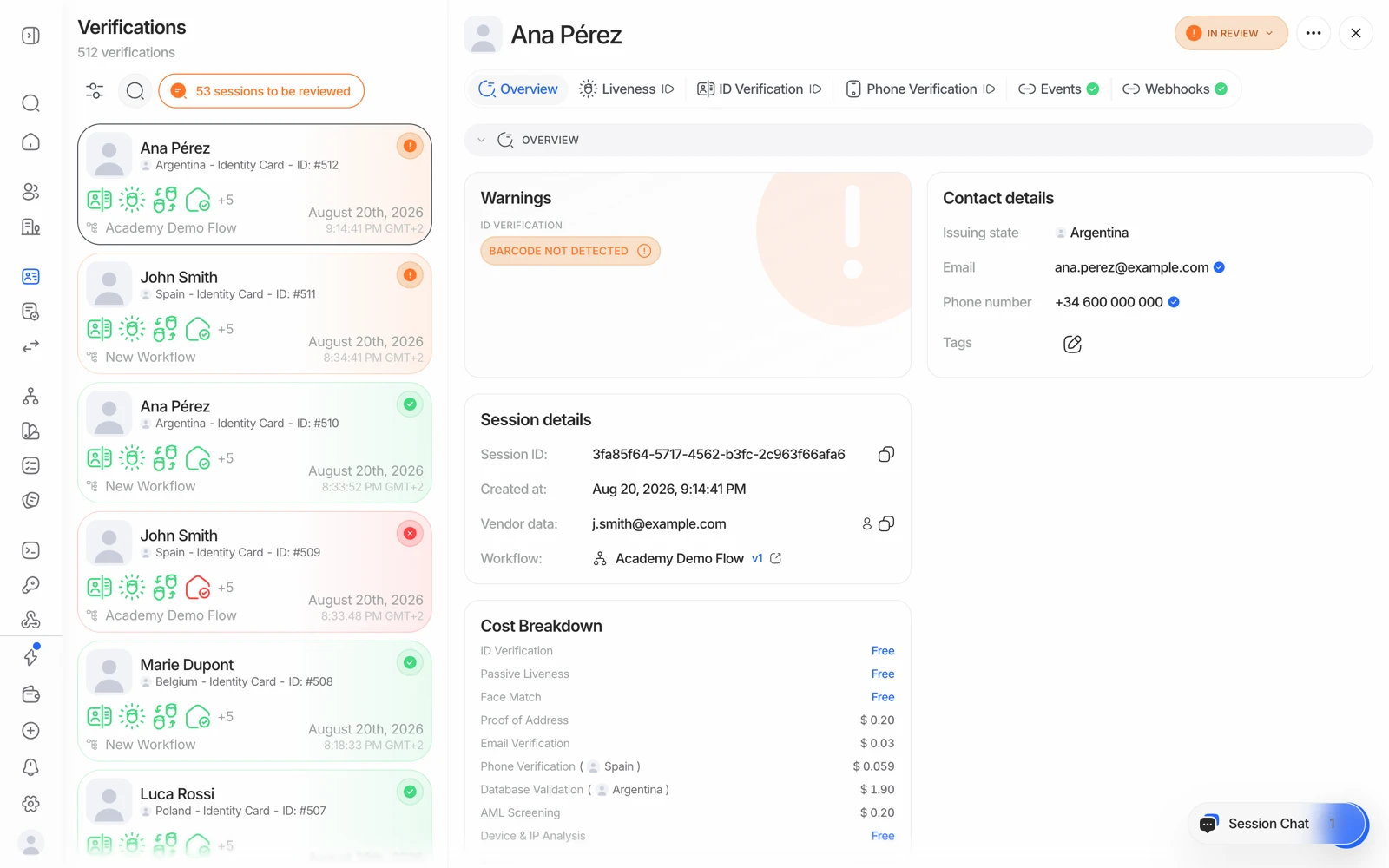
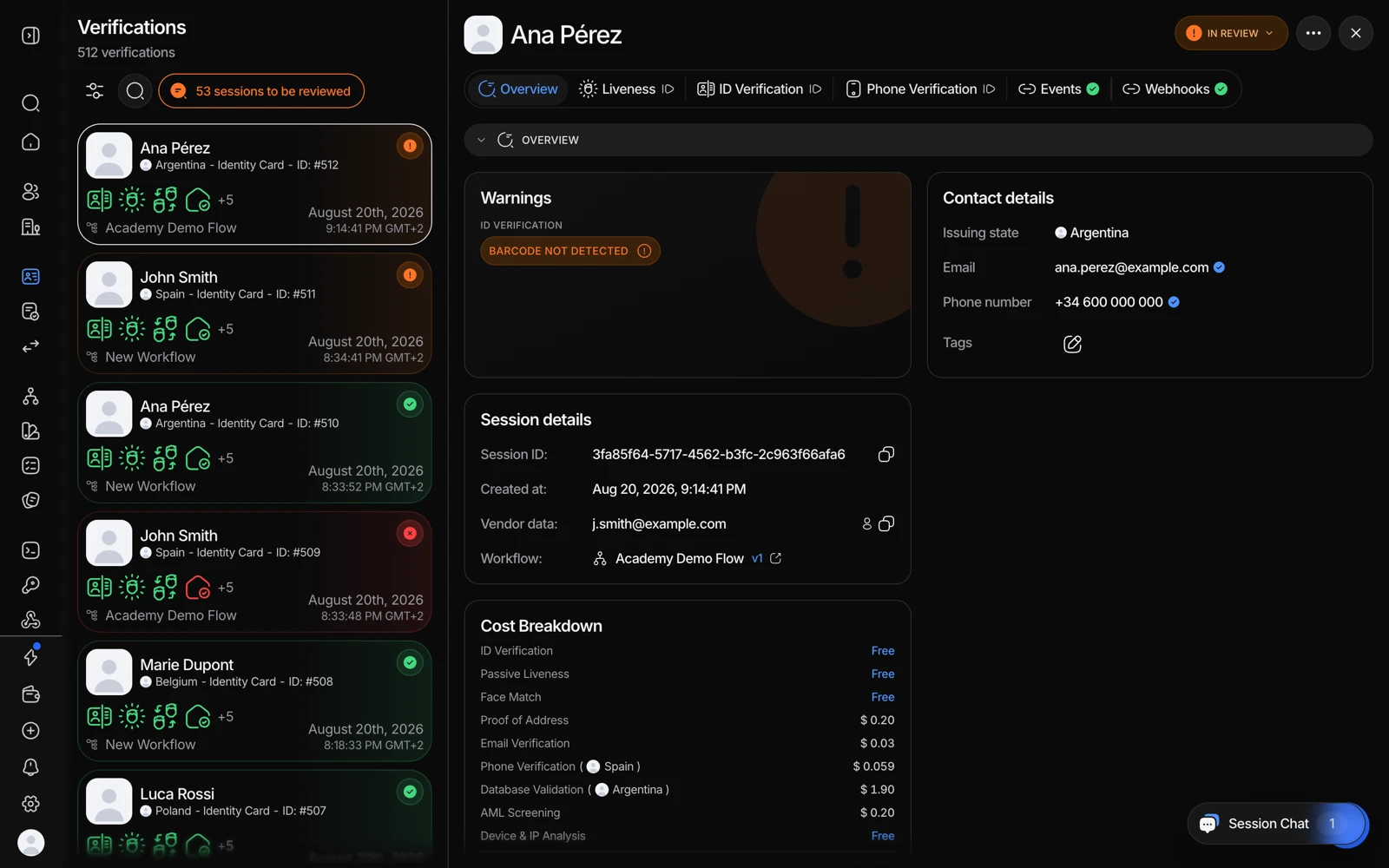
- More optionsから、ユーザーが再挑戦できるようセッションを再オープンできます。
- 新しい試行は最初の試行と並んでEventsに表示されるため、両者を比較できます。
- セッションを開く
ビジネスコンソールでVerificationsを開き、対象のセッションを開きます。
- 再提出を依頼する
アクションメニューを開き、Request Resubmissionを選択します。本人にやり直してもらうステップ - 承認されなかったステップ全て - を選びます。
- 本人に通知する(任意)
メールアドレスを登録している場合は、再提出ページへのリンクを自動送信できます。そのメールの言語も設定できます。
- 再評価を待つ
待機中、セッションのステータスはResubmittedに変わります。本人が求められたステップを完了すると、システムが自動的に再評価を行い、セッションをApproved、Declined、In Reviewのいずれかに移行させます。
再提出は同じセッションに対して何度でも依頼でき、各回の記録はそのセッションの履歴に残るため、記録として利用できます。開発者はupdate session status APIから同じ操作を実行できます。
#方法2: 新しいセッションを作成する(セッションがExpiredまたはAbandonedの場合)
セッションが本人の開封前に期限切れになった場合、または途中で離脱した場合は、再提出は使えません。新しいセッションを作成し、新しいリンクを送ってください。コンソールの検証リンク機能から、またはcreate session APIから作成できます。新しいセッションには独自のセッションIDが割り当てられ、Not Startedの状態から始まります。
初回と同じvendor_dataを渡してください。これによって両方の試行が1人の統合ユーザーとしてまとめられるため、セッション自体は別であっても、その人物を1つのビューとして把握し続けられます。
#どちらを使うべきか
| 再提出 | 新しいセッション | |
|---|---|---|
| セッションID | 同じもの | 新規のもの |
| 履歴 | 1か所にまとめて保持 | 別々になり、vendor_dataのみで紐付け |
| 本人がやり直す内容 | 失敗したステップのみ | すべて |
| 利用可能な状況 | In Review、Declined | どのステータスからでも可能だが、主にExpiredまたはAbandonedで必要 |
| コスト | 再実行して完了したステップのみ | ワークフロー全体を再度実行 |
書類の写真がぼやけている、書類の面を間違えたといった修正可能な問題であれば、ほとんどの場合、再提出のほうが良い選択です。正規のユーザーにとって手間が少なく、コストも安く、監査証跡も1本にまとめられます。
#再試行のコスト
課金は完了した機能ごとに発生するため、次のようになります。
- 書類ステップだけをやり直す再提出は、そのステップ分のみ課金されます。
- まったく新しいセッションはワークフロー全体を再度実行し、完了した機能それぞれに再度課金されます。
- 本人が到達しなかったステップには、一切課金されません。
これが、修正可能な失敗に対して新規セッションよりも再提出を選ぶべき実務上の理由です。詳細は課金対象となる条件をご覧ください。
#試行回数を制御する
失敗した検証に対して、同じフロー内でもう一度試す選択肢を提示したくない場合は、それはワークフローの設定に関わる問題です。各警告に対するステップのアクションが、本人に再試行を促すか、レビューに回すか、そのまま拒否するかを決めます。詳細は判定ルールとしきい値をご覧ください。
再試行を完全に排除する際は注意してください。キャプチャの失敗の中には、本人ではなく端末側に原因があるものもあります - フレームを取りこぼしたカメラや、NFCチップを読み取れなかったスマートフォンなどです。再試行を取り除くと、こうしたケースが正規ユーザーの永続的な拒否に変わってしまいます。