レポートページから検証、取引、個人、企業、ケース、イベントをCSVでエクスポートできます。レポートはバックグラウンドで作成され、定期レポートも設定できます。
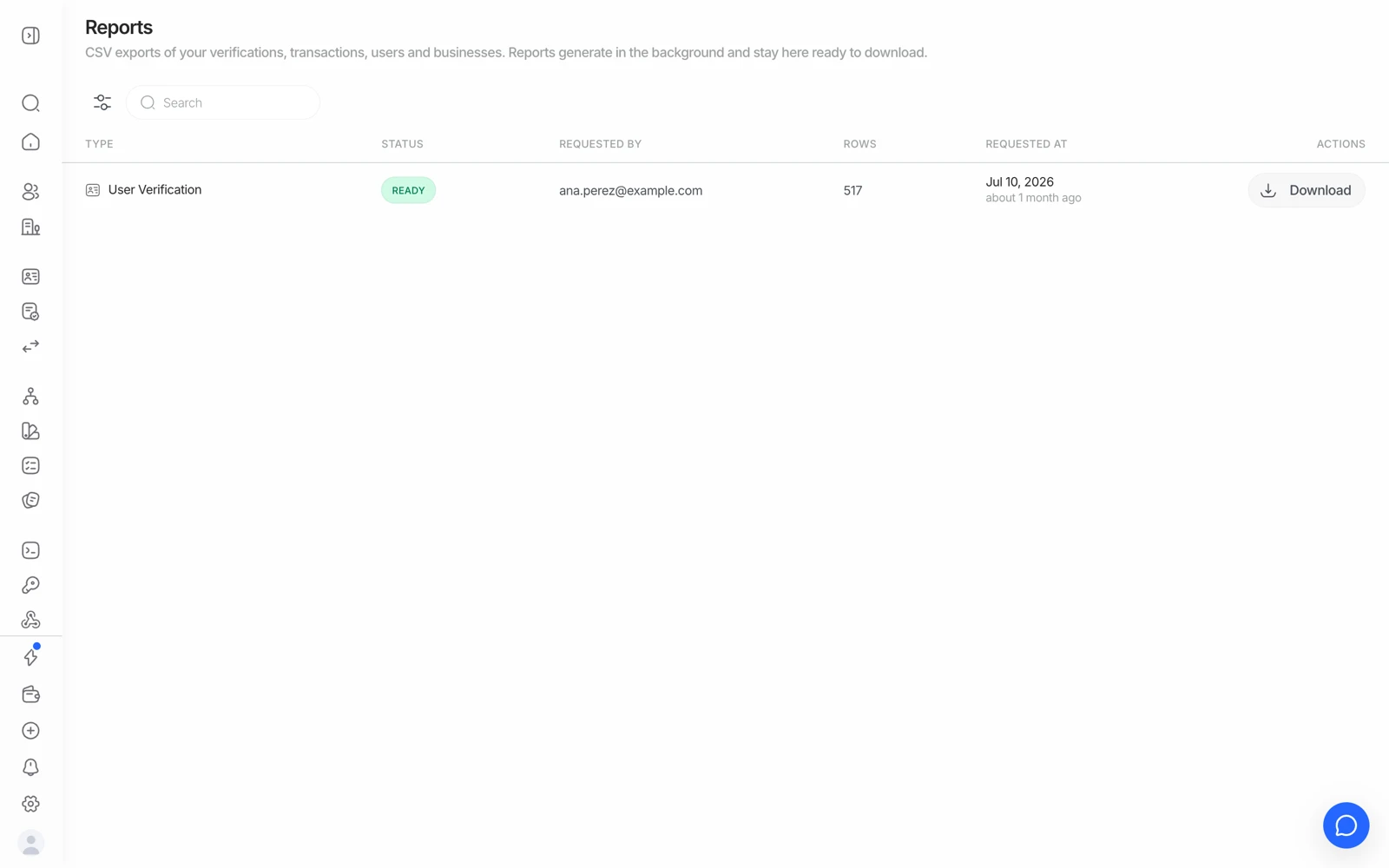
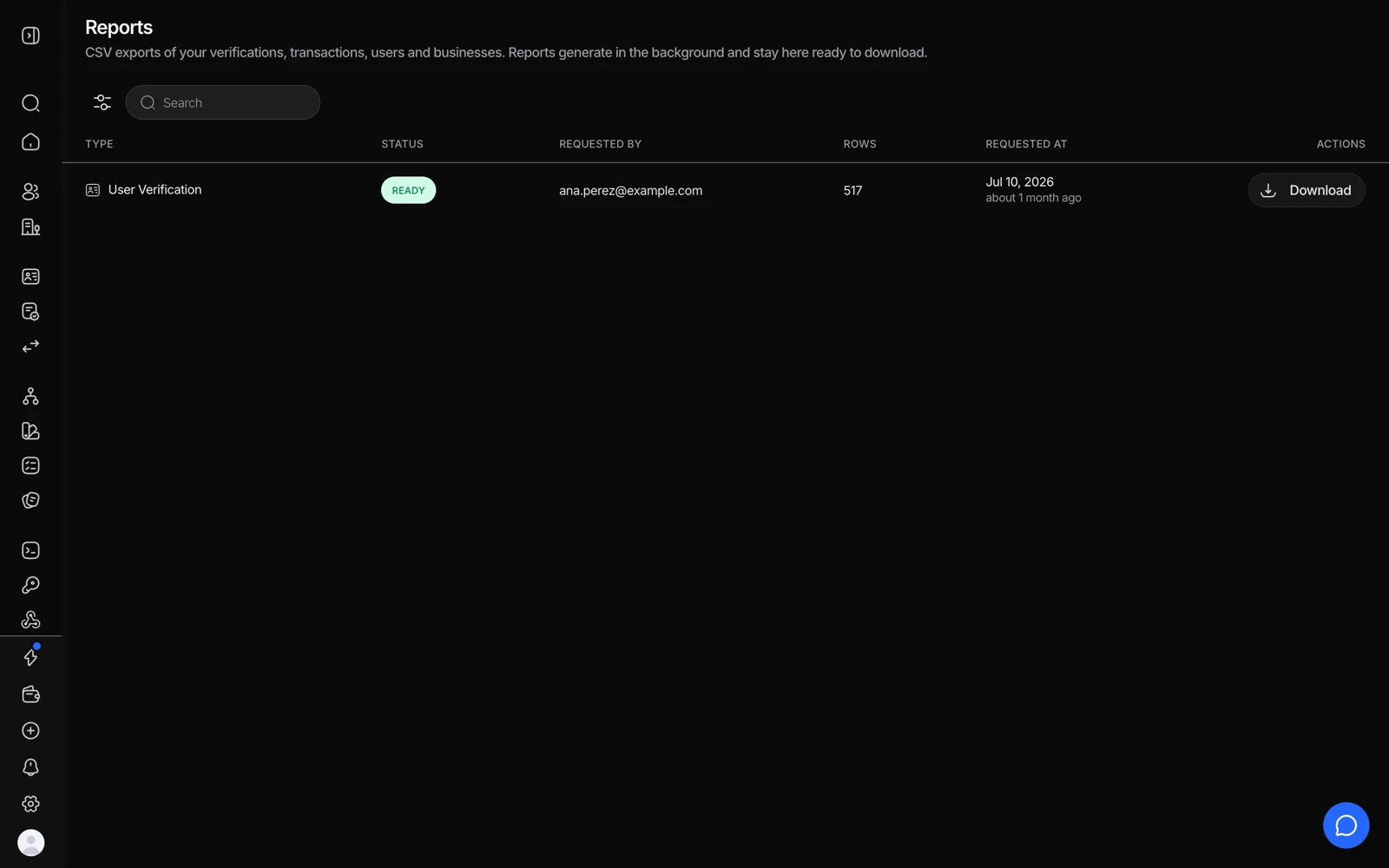
サイドバーのレポートをクリックし、新しいレポートを押します。データ、フィルター、期間を選ぶと、DiditがバックグラウンドでCSVを作成します。表示が完了になったら、ダウンロードを押します。レポートの保存期間は限られており、デフォルトでは30日間なので、残しておきたいものはダウンロードしてください。
#エクスポートを作成する
- レポートを開く
サイドバーのレポートをクリックします。
- 新しいレポートを押す
データを自分で選ぶ場合はカスタムレポートを、検証一覧で現在のフィルターに表示されている内容をそのままエクスポートする場合は本人確認をエクスポートを選びます。
- 含める内容を選ぶ
データ(検証、企業確認、取引、個人、企業、ケース、イベント、リストの項目)、フィルター、期間を選びます。
- 準備ができたらダウンロードする
レポートはバックグラウンドで作成され、表示が保留中、処理中、完了の順に変わります。その間にページを離れてもかまいません。
エクスポートはすべてCSVファイルです。表示中の一覧からエクスポートを始めることもできます。検証一覧のこのビューをエクスポート、または行を選択した後のエクスポートのどちらを使っても、レポートページに作成されます。
#レポートを探して再利用する
一覧は種類やステータスで絞り込めるほか、レポートIDやリクエストした人で検索できます。各レポートは、再ダウンロード、同じフィルターでの再実行、削除ができます。失敗したレポートは再試行できます。
#定期レポートとコンプライアンスレポート
利用できる場合、レポートでは次の機能も使えます。
- 定期レポート:毎日、毎週、毎月、または四半期ごとにチームへメールで送信されます。スケジュールの一時停止、再開、削除は定期タブで行います。
- コンプライアンスレポート:SARやSTRの下書き、高額現金取引報告書、KYCとKYBの記録レポート、AMLスクリーニング、制裁とPEPのヒット、Travel Ruleの送金に関するログなどです。
コンプライアンスレポートは、チームが確認して提出するためのファイルです。Diditがあなたに代わって規制当局や金融情報機関に何かを提出することはありません。
#1件の検証をPDFで出力する
1つのセッションの完全な結果をPDFで取得するには、その検証のPDF レポートをダウンロードを使います。詳細は検証レポートのダウンロードをご覧ください。
#エクスポートできるメンバー
検証、取引、個人、企業を閲覧できるメンバーは誰でもレポートを開き、閲覧が許可されているレポートをダウンロードできます。新しいエクスポートを作成するには、その種類のデータへの書き込み権限が必要です。そのため、読み取り専用のアクセス権を持つメンバーは、完了したレポートはダウンロードできますが、新しいレポートは作成できません。詳細はチームメンバーの招待とロールの設定をご覧ください。
まだ解決しませんか?担当者に相談する。
組織 ID と、問い合わせたいセッション ID を添えてください。