Exportieren Sie Verifizierungen, Transaktionen, Fälle und Ereignisse als CSV. Berichte entstehen im Hintergrund und warten auf Ihren Download.
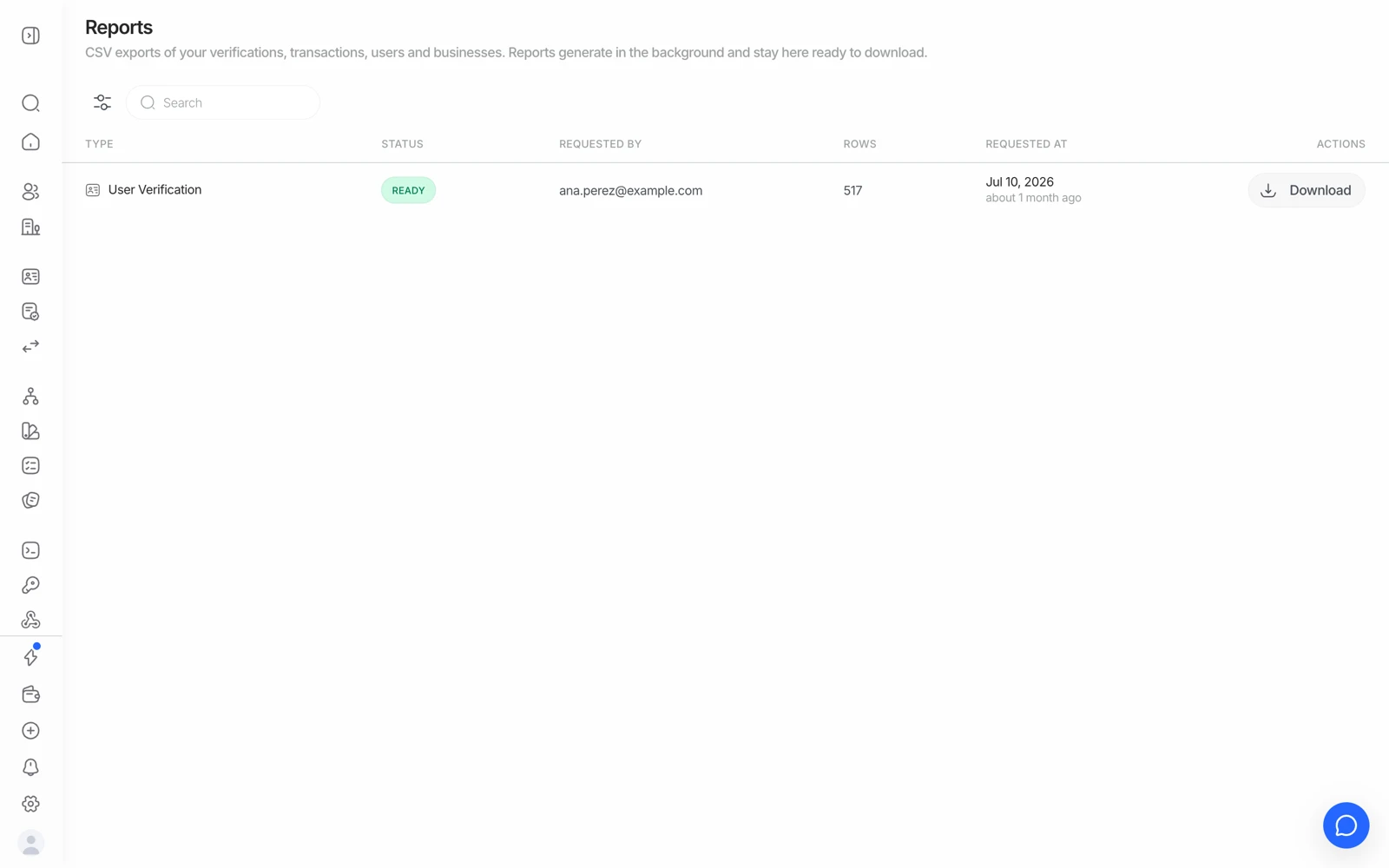
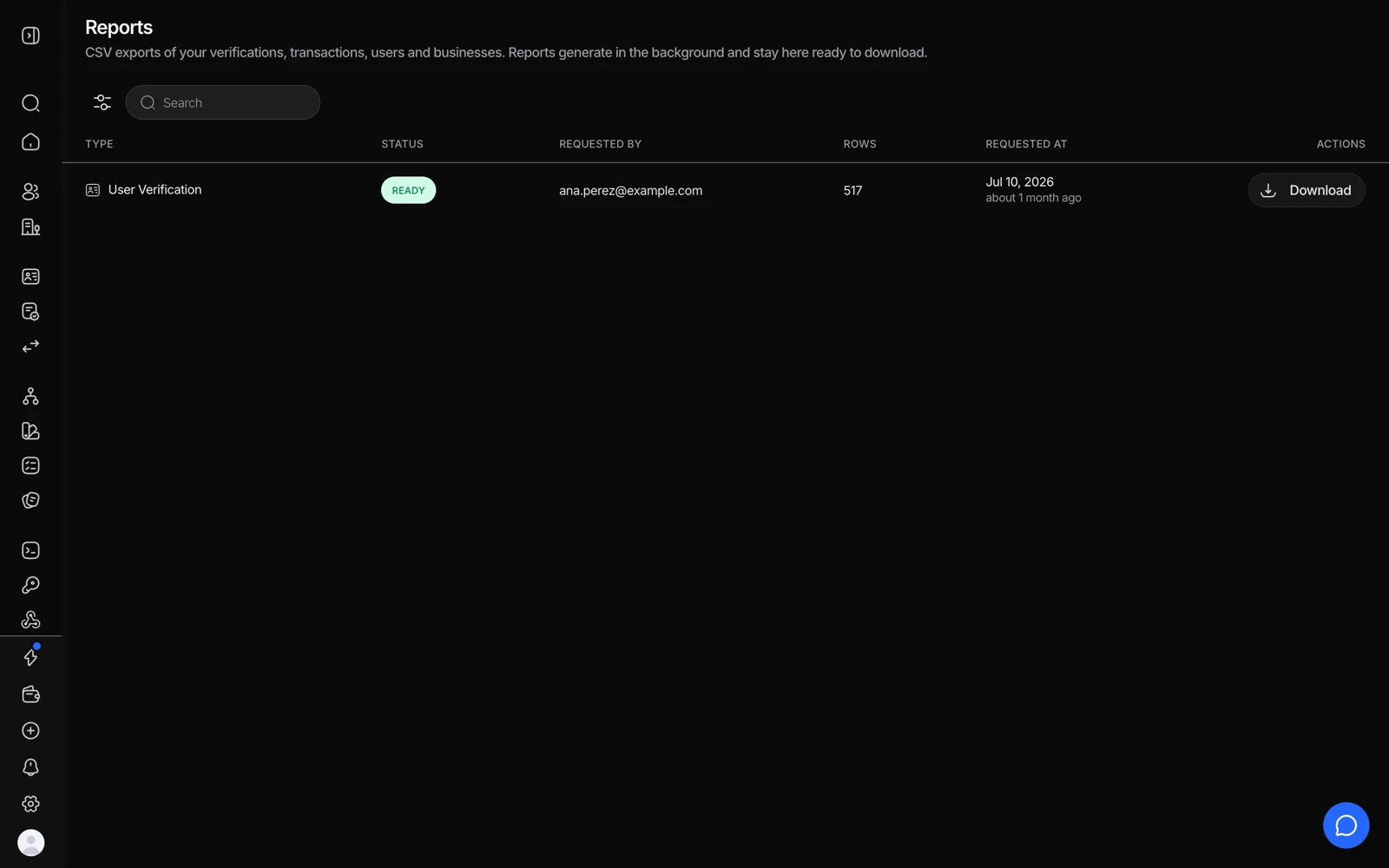
Klicken Sie in der Seitenleiste auf Berichte und dann auf Neuer Bericht. Wählen Sie die Daten, die Filter und den Zeitraum, und Didit erstellt die CSV-Datei im Hintergrund. Wenn Bereit angezeigt wird, klicken Sie auf Herunterladen. Berichte werden nur begrenzte Zeit aufbewahrt, standardmäßig 30 Tage, laden Sie also herunter, was Sie behalten müssen.
#Einen Export erstellen
- Berichte öffnen
Klicken Sie in der Seitenleiste auf Berichte.
- Auf Neuer Bericht klicken
Wählen Sie Benutzerdefinierter Bericht, um die Daten selbst auszuwählen, oder Verifizierungen exportieren, um genau das zu exportieren, was Ihre aktuellen Filter in der Verifizierungsliste anzeigen.
- Den Inhalt auswählen
Wählen Sie die Daten (Verifizierungen, Unternehmensverifizierungen, Transaktionen, Personen, Unternehmen, Fälle, Ereignisse oder Listeneinträge), die Filter und den Zeitraum.
- Herunterladen, sobald er bereit ist
Der Bericht wird im Hintergrund erstellt und zeigt zuerst Ausstehend, dann Wird verarbeitet, dann Bereit. Sie können die Seite in der Zwischenzeit verlassen.
Jeder Export ist eine CSV-Datei. Sie können einen Export auch aus der Liste starten, die Sie gerade ansehen: Diese Ansicht exportieren in der Verifizierungsliste oder Exportieren nach dem Auswählen von Zeilen; beides landet auf der Seite Berichte.
#Berichte finden und wiederverwenden
Filtern Sie die Liste nach Typ oder Status, oder suchen Sie nach Berichts-ID oder danach, wer den Bericht angefordert hat. Jeder Bericht lässt sich erneut herunterladen, mit denselben Filtern erneut ausführen oder löschen. Ein Bericht mit Fehlgeschlagen kann wiederholt werden.
#Geplante Berichte und Compliance-Berichte
Wo verfügbar, bietet Berichte außerdem:
- Geplante Berichte, die Ihrem Team täglich, wöchentlich, monatlich oder vierteljährlich per E-Mail zugeschickt werden. Pausieren, fortsetzen oder löschen Sie einen Zeitplan im Tab Geplant.
- Compliance-Berichte, etwa einen Entwurf für eine Verdachtsmeldung (SAR oder STR), eine Meldung von Bargeldtransaktionen (CTR), einen Bericht über KYC- und KYB-Unterlagen oder Protokolle von AML-Screenings, Sanktions- und PEP-Treffern und Travel-Rule-Transfers.
Ein Compliance-Bericht ist eine Datei, die Ihr Team prüft und einreicht. Didit reicht nichts für Sie bei einer Aufsichtsbehörde oder einer zentralen Meldestelle für Finanztransaktionen (FIU) ein.
#Eine einzelne Verifizierung als PDF
Für das vollständige Ergebnis einer einzelnen Session als PDF nutzen Sie PDF-Bericht herunterladen direkt bei der Verifizierung. Siehe einen Verifizierungsbericht herunterladen.
#Wer exportieren darf
Wer Verifizierungen, Transaktionen, Personen oder Unternehmen lesen darf, kann Berichte öffnen und die Berichte herunterladen, die er sehen darf. Um einen neuen Export zu erstellen, ist Schreibzugriff auf diese Art von Daten nötig; jemand mit reinem Lesezugriff kann also fertige Berichte herunterladen, aber keine neuen erstellen. Siehe Teammitglieder einladen und Rollen festlegen.
Kommen Sie nicht weiter? Sprechen Sie mit einem Menschen.
Geben Sie Ihre Organisations-ID und die Session-ID an, um die es geht.