Ereignisse ist ein Feed mit allem, was in Ihren Produkten passiert - von Verifizierungs-Sessions und Transaktionen bis zu automatisierten Aktionen.
Ereignisse in der Seitenleiste ist ein Live-Feed über alle Ihre Produkte: Verifizierungs-Sessions, Transaktionen, automatisierte Aktionen und benutzerdefinierte Ereignisse, die Sie mit der Events API senden, etwa Anmeldungen, Auszahlungen oder Rückbuchungen. Filtern Sie nach Person, Unternehmen, IP-Adresse, Gerät oder Ergebnis, wechseln Sie zu einer Zeitachse, oder öffnen Sie eine fertige Betrugsansicht wie Ein Gerät, mehrere Personen.
Der Ereignisfeed wird schrittweise eingeführt und ist für Ihre Organisation möglicherweise noch nicht aktiviert. Wenn Ereignisse in der Seitenleiste fehlt, steht er Ihnen noch nicht zur Verfügung.
Jedes Ereignis landet im Feed, sobald es passiert. Verifizierungs-Sessions, Transaktionen und automatisierte Aktionen erscheinen von selbst; senden Sie Ihre eigenen Ereignisse mit der Events API, um die gesamte Geschichte einer Person an einem Ort zu lesen.
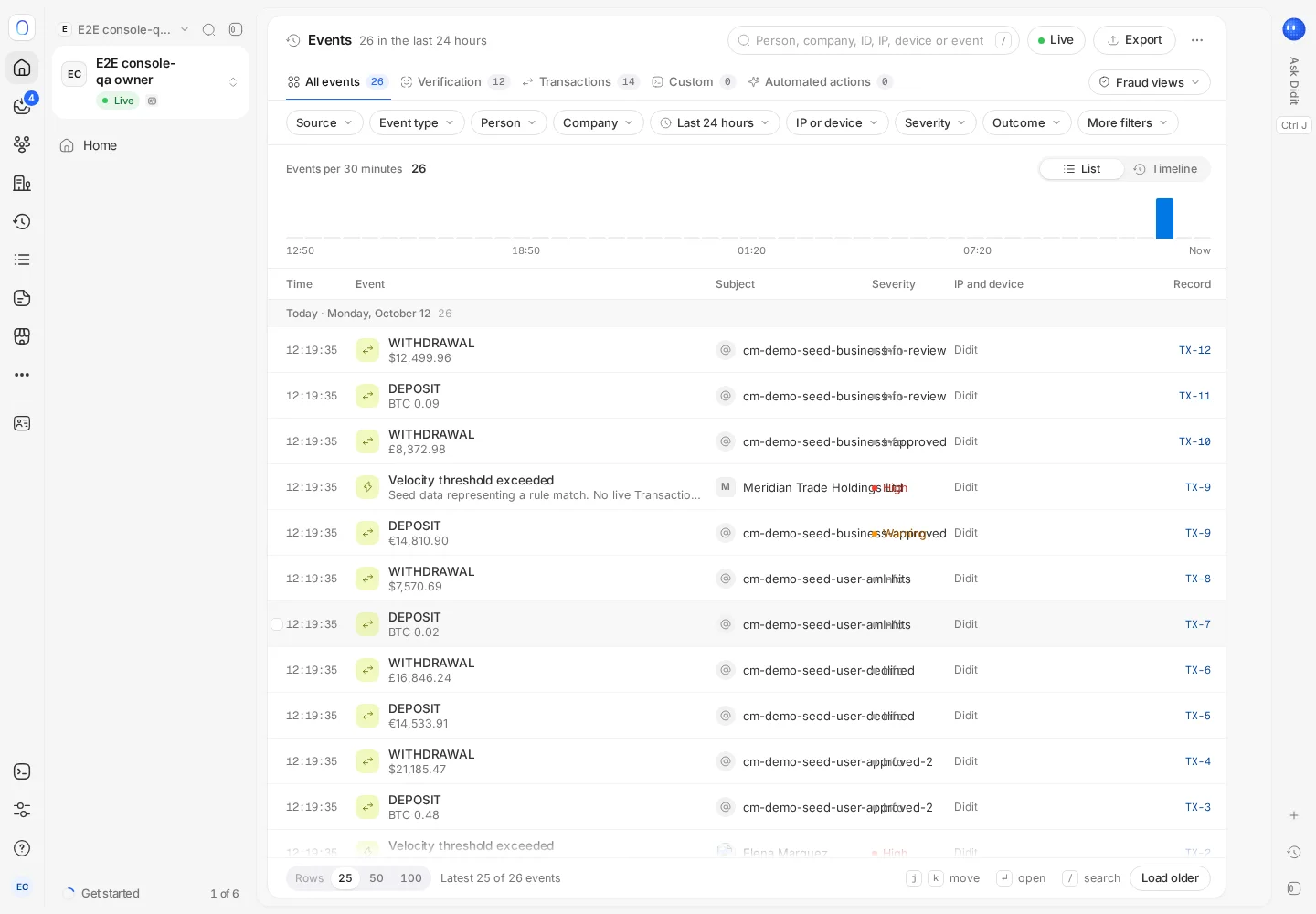
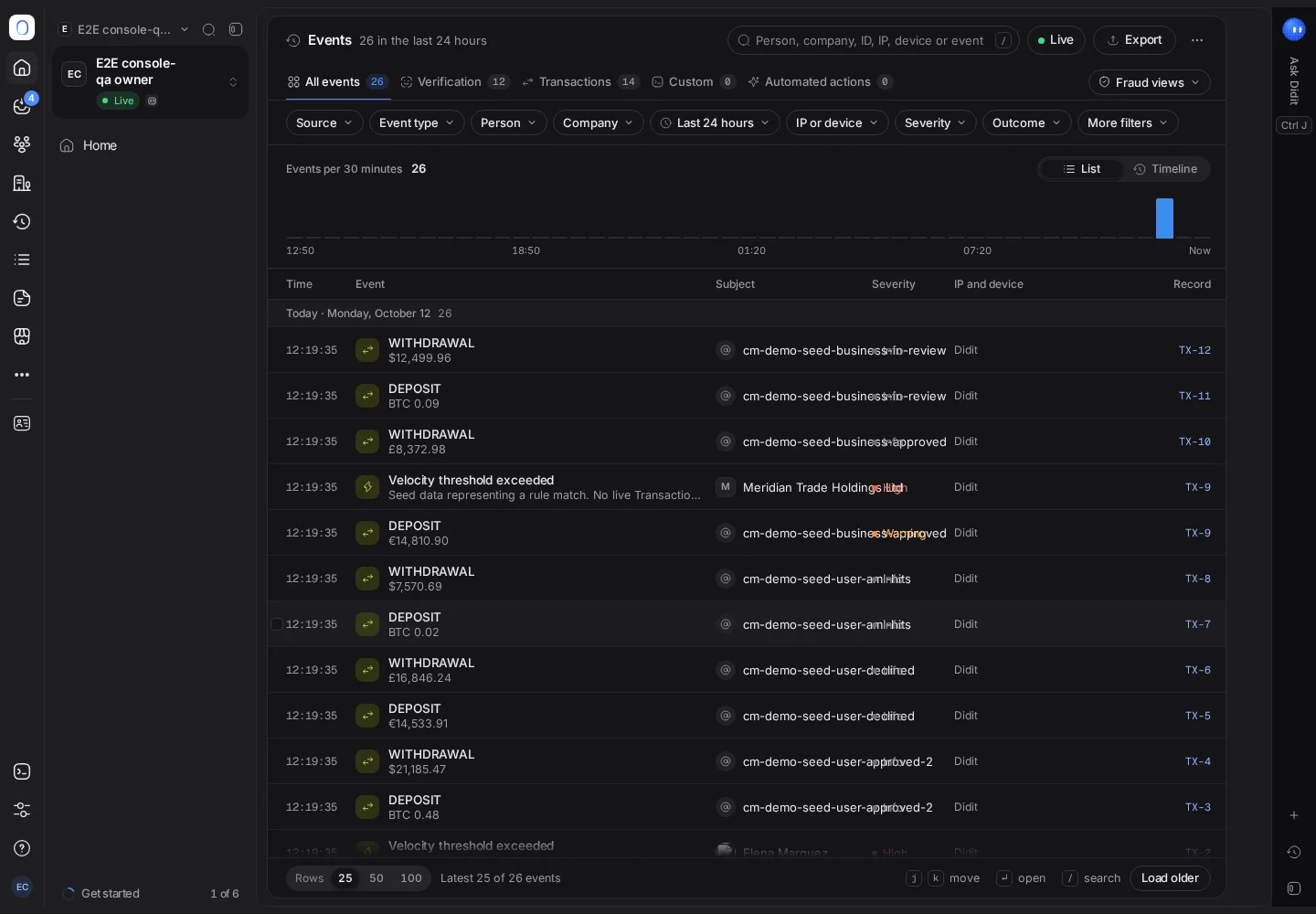
#Den Feed lesen
Jedes Ereignis zeigt seine Quelle (Verifizierung, Transaktionen, Benutzerdefiniert oder Automatisierte Aktionen), wen es betrifft, eine Dringlichkeit und ein Ergebnis: Erfolgreich, Prüfung erforderlich, Blockiert oder abgelehnt, Nicht bestanden oder Erfasst.
Der Feed aktualisiert sich live. Klicken Sie auf Pausiert, um ihn beim Lesen anzuhalten, und auf Live fortsetzen, um wieder aufzuholen.
#Filtern
- Suchen Sie nach einer Person, einem Unternehmen, einer ID, einer IP-Adresse, einem Gerät oder einem Ereignis.
- Wählen Sie einen Zeitraum, von der letzten Stunde bis zu den letzten 30 Tagen, oder eigene Daten. Der Feed öffnet mit den letzten 24 Stunden.
- Filtern Sie nach Quelle, Ereignistyp, Person, Unternehmen, IP-Adresse, Gerät, Land, Netzwerk, Dringlichkeit oder Ergebnis.
- Wechseln Sie die Anordnung zwischen Liste und Zeitachse, und gruppieren Sie die Zeitachse nach Person oder nach Unternehmen.
Ansicht speichern behält eine Filterkombination, die Sie oft nutzen, und Link zu dieser Ansicht kopieren teilt sie mit einem Teammitglied.
#Betrugsansichten
Fertige Ansichten zeigen Muster, die sich Ereignis für Ereignis nur schwer erkennen lassen, zum Beispiel:
- Ein Gerät, mehrere Personen: ein Telefon oder Computer, das innerhalb von sieben Tagen von drei oder mehr Personen genutzt wurde.
- Viele Sitzungen von einer IP.
- Neues Gerät, dann eine Auszahlung, wenn Sie Transaktionsüberwachung nutzen.
Jede Ansicht erklärt oben auf der Seite, wonach sie sucht.
#Ein Ereignis im Detail
Klicken Sie auf ein Ereignis, um seine Details zu sehen, die vollständige Nutzlast (Payload), verknüpfte Datensätze, Notizen und verwandte Ereignisse. Risikosignale in den Details sind nur für Ihr Team sichtbar, nie für die Person selbst.
Von dort aus sperren oder erlauben Sie mit Zur Liste hinzufügen, was Sie gefunden haben (eine IP-Adresse, ein Gerät), und Fall erstellen eröffnet eine Untersuchung mit den ausgewählten Ereignissen im Anhang. Siehe mit Fällen arbeiten.
#Exportieren
Ereignisse exportieren erstellt einen CSV- oder JSON-Bericht mit den aktuellen Filtern oder den ausgewählten Ereignissen, für einen Zeitraum von bis zu einem Jahr. Den Fortschritt verfolgen und den Bericht herunterladen können Sie unter Berichte. Siehe Berichte und Exporte.
#Berechtigungen
Sie sehen die Ereignisse zu den Datensätzen, die Sie auflisten dürfen: Verifizierungen, Transaktionen oder Fälle. Für den Export brauchen Sie Schreibzugriff auf dieselbe Art von Datensatz, und der Export enthält nur, was Sie exportieren dürfen.
Kommen Sie nicht weiter? Sprechen Sie mit einem Menschen.
Geben Sie Ihre Organisations-ID und die Session-ID an, um die es geht.