इवेंट हर प्रोडक्ट की गतिविधि की फ़ीड है - वेरिफिकेशन सेशन, ट्रांज़ैक्शन और ऑटोमेटेड कार्रवाइयों तक। फ़िल्टर करें, किसी व्यक्ति की कहानी देखें और एक्सपोर्ट करें।
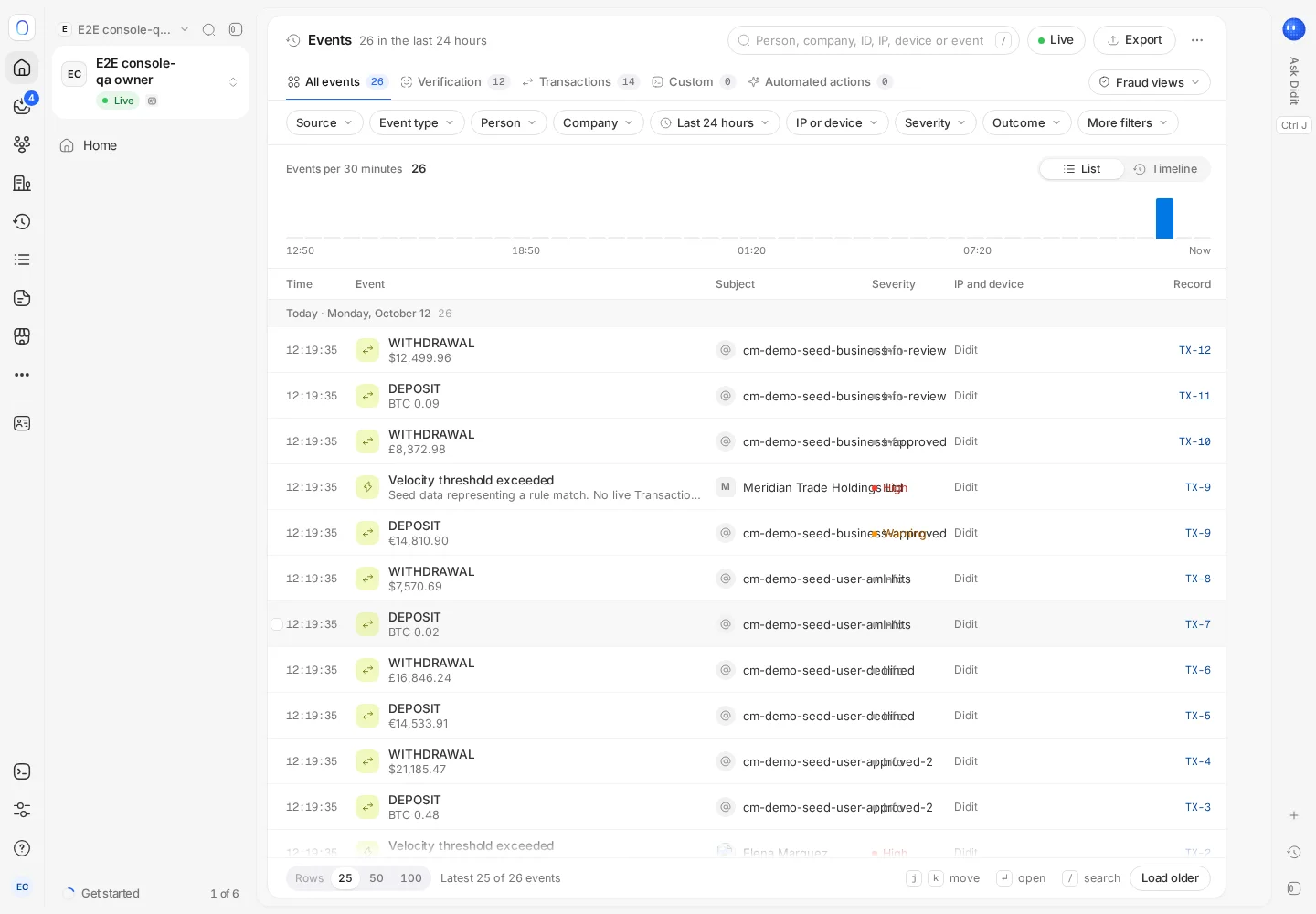
साइडबार में इवेंट आपके सभी प्रोडक्ट की एक लाइव फ़ीड है: वेरिफिकेशन सेशन, ट्रांज़ैक्शन, ऑटोमेटेड कार्रवाइयां, और Events API से आपके भेजे गए कस्टम इवेंट, जैसे लॉगिन, निकासी या चार्जबैक। व्यक्ति, कंपनी, IP पते, डिवाइस या नतीजे के हिसाब से फ़िल्टर करें, टाइमलाइन पर स्विच करें, या एक डिवाइस, कई लोग जैसा कोई तैयार धोखाधड़ी व्यू खोलें।
इवेंट फ़ीड धीरे-धीरे रोल आउट हो रही है और हो सकता है कि आपके संगठन के लिए अभी चालू न हो। अगर साइडबार में इवेंट नहीं दिख रहा, तो यह अभी आपके लिए उपलब्ध नहीं है।
हर इवेंट होते ही फ़ीड में आ जाता है। वेरिफिकेशन सेशन, ट्रांज़ैक्शन और ऑटोमेटेड कार्रवाइयां अपने-आप दिखती हैं; किसी एक व्यक्ति की पूरी कहानी एक ही जगह पढ़ने के लिए Events API से अपने खुद के इवेंट भेजें।
#फ़ीड को पढ़ना
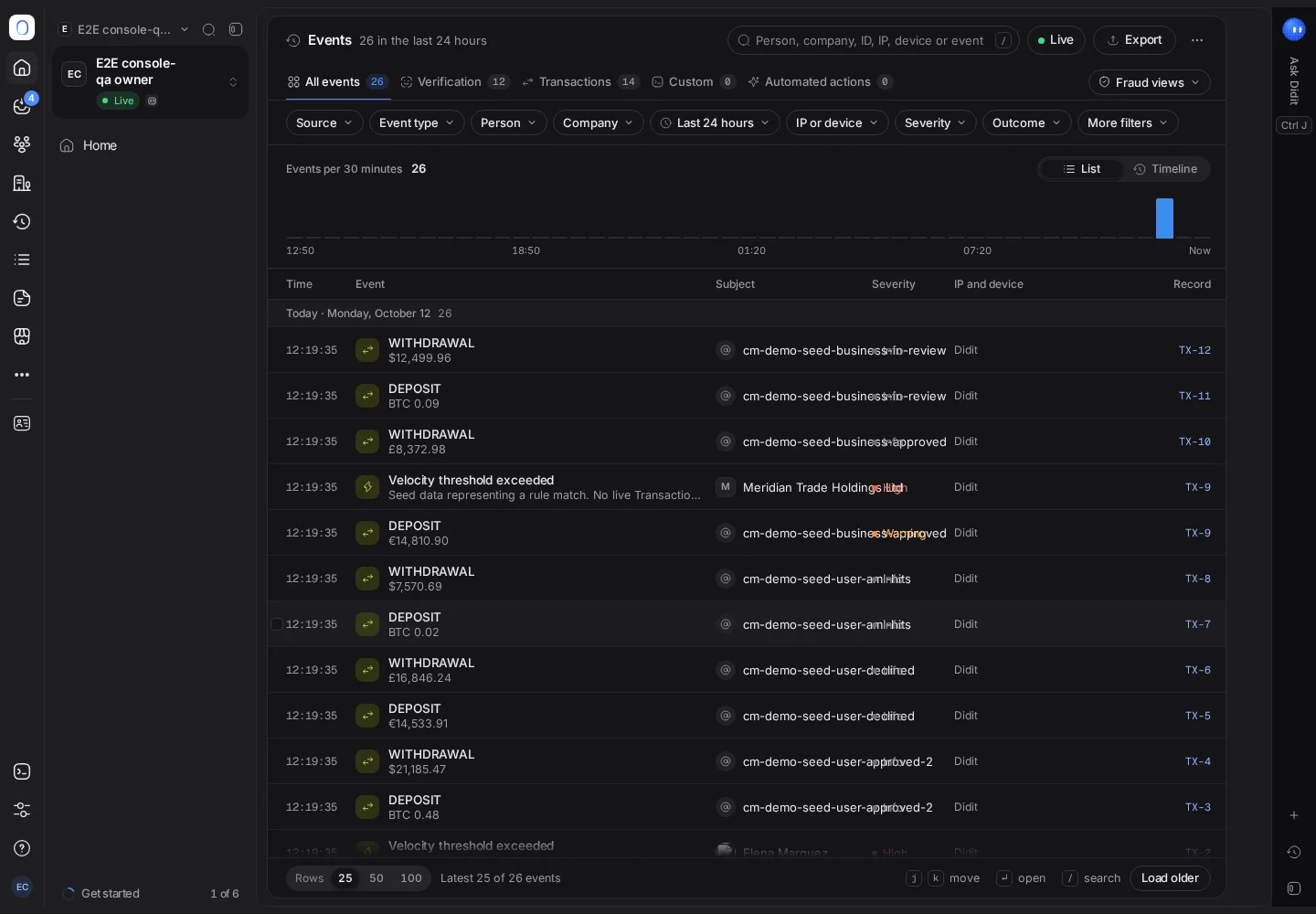
हर इवेंट में उसका स्रोत (सत्यापन, लेनदेन, कस्टम या स्वचालित कार्रवाइयाँ), वह किसके बारे में है, एक गंभीरता और एक नतीजा दिखता है: सफल, समीक्षा आवश्यक, अवरुद्ध या अस्वीकृत, असफल या दर्ज किया गया।
फ़ीड लाइव अपडेट होती है। पढ़ते समय इसे रोककर रखने के लिए रुका हुआ दबाएं, और नए इवेंट तक पहुंचने के लिए लाइव फिर शुरू करें दबाएं।
#फ़िल्टर करना
- किसी व्यक्ति, कंपनी, ID, IP पते, डिवाइस या इवेंट को खोजें।
- पिछले एक घंटे से लेकर पिछले 30 दिनों तक कोई समय सीमा चुनें, या अपनी तारीखें डालें। फ़ीड पिछले 24 घंटों पर खुलती है।
- स्रोत, इवेंट के प्रकार, व्यक्ति, कंपनी, IP पते, डिवाइस, देश, नेटवर्क, गंभीरता या नतीजे के हिसाब से फ़िल्टर करें।
- लेआउट को सूची और टाइमलाइन के बीच बदलें, और टाइमलाइन को व्यक्ति या कंपनी के हिसाब से ग्रुप करें।
व्यू सहेजें उस फ़िल्टर सेट को सेव रखता है जिसे आप अक्सर इस्तेमाल करते हैं, और इस दृश्य का लिंक कॉपी करें उसे किसी साथी के साथ शेयर करता है।
#धोखाधड़ी व्यू
तैयार व्यू ऐसे पैटर्न दिखाते हैं जिन्हें एक-एक इवेंट देखकर पहचानना मुश्किल होता है, जैसे:
- एक डिवाइस, कई लोग: एक फ़ोन या कंप्यूटर जिसे सात दिनों में तीन या ज़्यादा लोगों ने इस्तेमाल किया।
- एक IP से कई सत्र।
- नया डिवाइस, फिर भुगतान, जब आप ट्रांज़ैक्शन मॉनिटरिंग इस्तेमाल करते हैं।
हर व्यू पेज के ऊपर बताता है कि वह क्या ढूंढता है।
#किसी इवेंट का पूरा विवरण
किसी इवेंट पर क्लिक करके उसका विवरण, पूरा पेलोड, लिंक किए गए रिकॉर्ड, नोट्स और संबंधित इवेंट देखें। विवरण में दिखने वाले जोखिम संकेत सिर्फ़ आपकी टीम को दिखते हैं, उस व्यक्ति को कभी नहीं।
वहां से, सूची में जोड़ें जो आपको मिला (कोई IP पता, कोई डिवाइस) उसे ब्लॉक या अनुमत करता है, और केस बनाएँ चुने गए इवेंट को साथ जोड़कर एक जांच खोलता है। देखें केस के साथ काम करना।
#एक्सपोर्ट करना
इवेंट निर्यात करें मौजूदा फ़िल्टर की, या आपके चुने हुए इवेंट की, CSV या JSON रिपोर्ट बनाता है, ज़्यादा से ज़्यादा एक साल की अवधि के लिए। इसकी प्रगति देखें, और इसे डाउनलोड करें, रिपोर्ट में। देखें रिपोर्ट और एक्सपोर्ट।
#परमिशन
आपको उन रिकॉर्ड के इवेंट दिखते हैं जिनकी लिस्ट देखने की आपको परमिशन है: वेरिफिकेशन, ट्रांज़ैक्शन या केस। एक्सपोर्ट करने के लिए उसी तरह के रिकॉर्ड पर write पहुंच चाहिए, और एक्सपोर्ट में सिर्फ़ वही शामिल होता है जिसे एक्सपोर्ट करने की आपको अनुमति है।
अभी भी अटके हैं? किसी व्यक्ति से बात करें।
अपने संगठन की ID और जिस सेशन के बारे में पूछ रहे हैं उसकी ID शामिल करें।