Événements rassemble tout ce qui se passe dans vos produits - sessions, transactions, actions automatiques et vos événements - à filtrer, suivre et exporter.
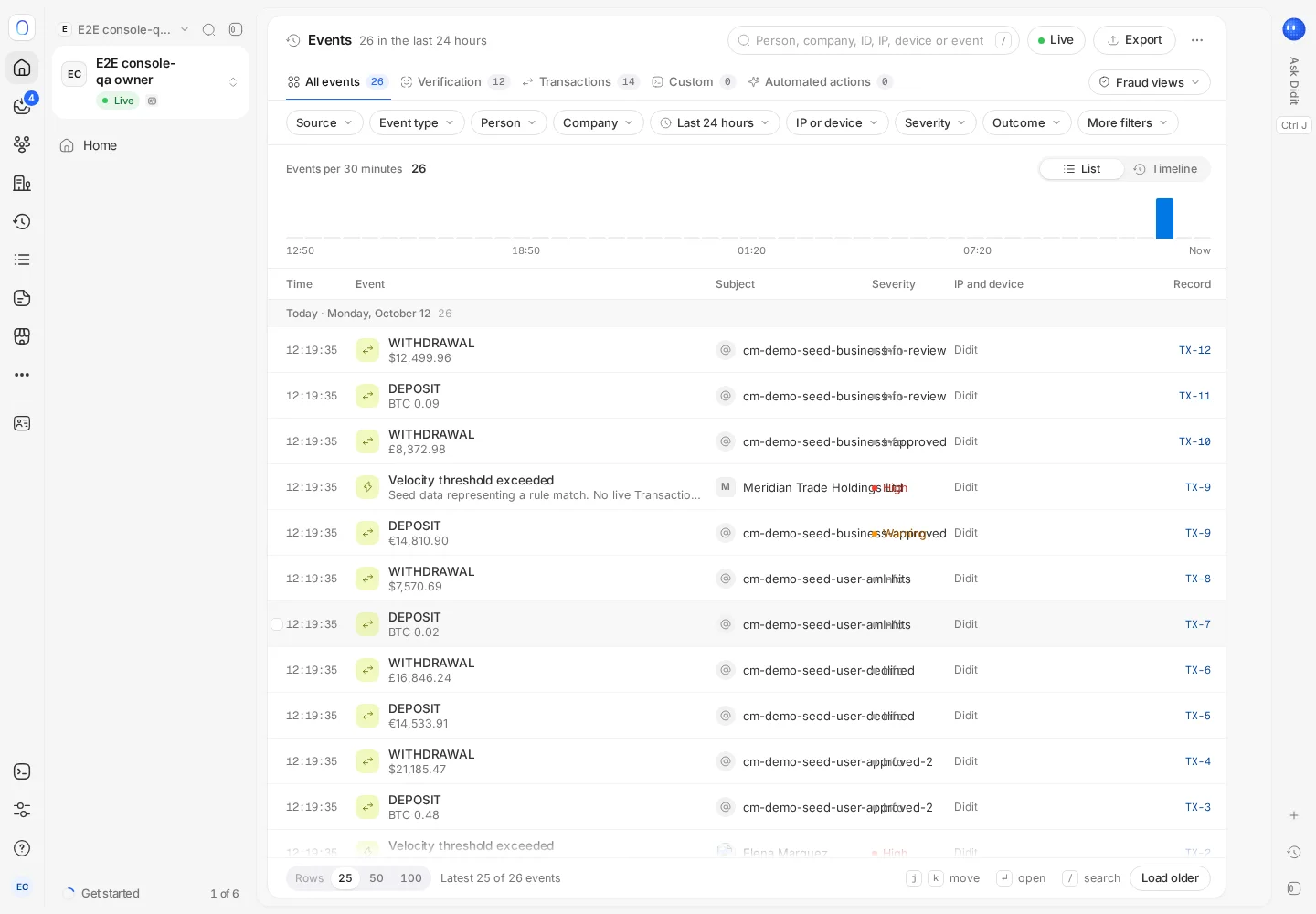
Événements, dans la barre latérale, est un flux unique et en direct pour tous vos produits : sessions de vérification, transactions, actions automatisées, et événements personnalisés que vous envoyez avec l'Events API, comme des connexions, des retraits ou des rétrofacturations. Filtrez par personne, entreprise, adresse IP, appareil ou résultat, passez à une chronologie, ou ouvrez une vue de fraude prête à l'emploi comme Un appareil, plusieurs personnes.
Le flux d'événements est en cours de déploiement et n'est peut-être pas encore activé pour votre organisation. Si Événements n'apparaît pas dans la barre latérale, il n'est pas encore disponible pour vous.
Chaque événement arrive dans le flux dès qu'il se produit. Les sessions de vérification, les transactions et les actions automatisées y apparaissent d'elles-mêmes ; envoyez vos propres événements avec l'Events API pour lire toute l'histoire d'une personne au même endroit.
#Lire le flux
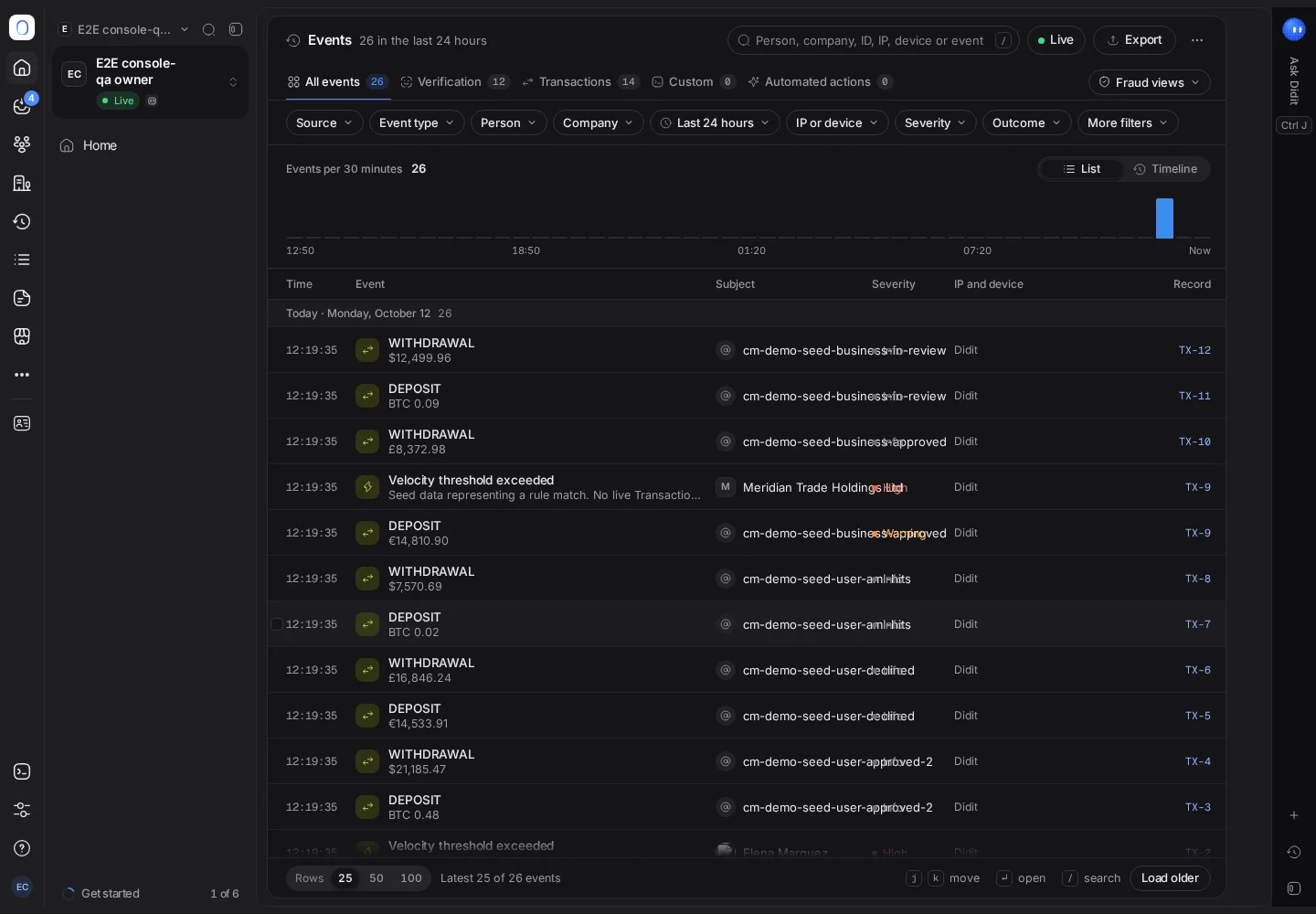
Chaque événement indique sa source (Vérification, Transactions, Personnalisé ou Actions automatisées), qui il concerne, une gravité et un résultat : Réussi, À examiner, Bloqué ou refusé, Échoué ou Enregistré.
Le flux se met à jour en direct. Appuyez sur En pause pour le figer pendant votre lecture, puis sur Reprendre le direct pour rattraper le retard.
#Filtrer
- Recherchez une personne, une entreprise, un ID, une adresse IP, un appareil ou un événement.
- Choisissez une plage de temps, de la dernière heure aux 30 derniers jours, ou vos propres dates. Le flux s'ouvre sur les dernières 24 heures.
- Filtrez par source, type d'événement, personne, entreprise, adresse IP, appareil, pays, réseau, gravité ou résultat.
- Basculez l'affichage entre Liste et Chronologie, et regroupez la chronologie par personne ou par entreprise.
Enregistrer la vue conserve un ensemble de filtres que vous utilisez souvent, et Copier un lien vers cette vue le partage avec un collègue.
#Vues de fraude
Des vues prêtes à l'emploi font ressortir des schémas difficiles à repérer en regardant un événement à la fois, par exemple :
- Un appareil, plusieurs personnes : un téléphone ou un ordinateur utilisé par trois personnes ou plus en sept jours.
- Nombreuses sessions depuis une IP.
- Nouvel appareil, puis un versement, si vous utilisez la surveillance des transactions.
Chaque vue explique en haut de la page ce qu'elle recherche.
#Un événement en détail
Cliquez sur un événement pour voir ses détails, la charge utile complète, les enregistrements liés, les notes et les événements associés. Les signaux de risque affichés dans le détail ne sont visibles que par votre équipe, jamais par la personne concernée.
À partir de là, Ajouter à une liste bloque ou autorise ce que vous avez trouvé (une adresse IP, un appareil), et Créer un dossier ouvre une enquête avec les événements sélectionnés joints. Voir travailler avec les dossiers.
#Exporter
Exporter les événements crée un rapport CSV ou JSON des filtres actuels ou des événements que vous avez sélectionnés, sur une période pouvant aller jusqu'à un an. Suivez sa progression, et téléchargez-le, dans Rapports. Voir rapports et exports.
#Autorisations
Vous voyez les événements des enregistrements que vous êtes autorisé à lister : vérifications, transactions ou dossiers. L'export nécessite l'accès en écriture au même type d'enregistrement, et l'export ne contient que ce que vous êtes autorisé à exporter.
Toujours bloqué ? Parlez à un humain.
Indiquez l'ID de votre organisation et l'ID de la session concernée.