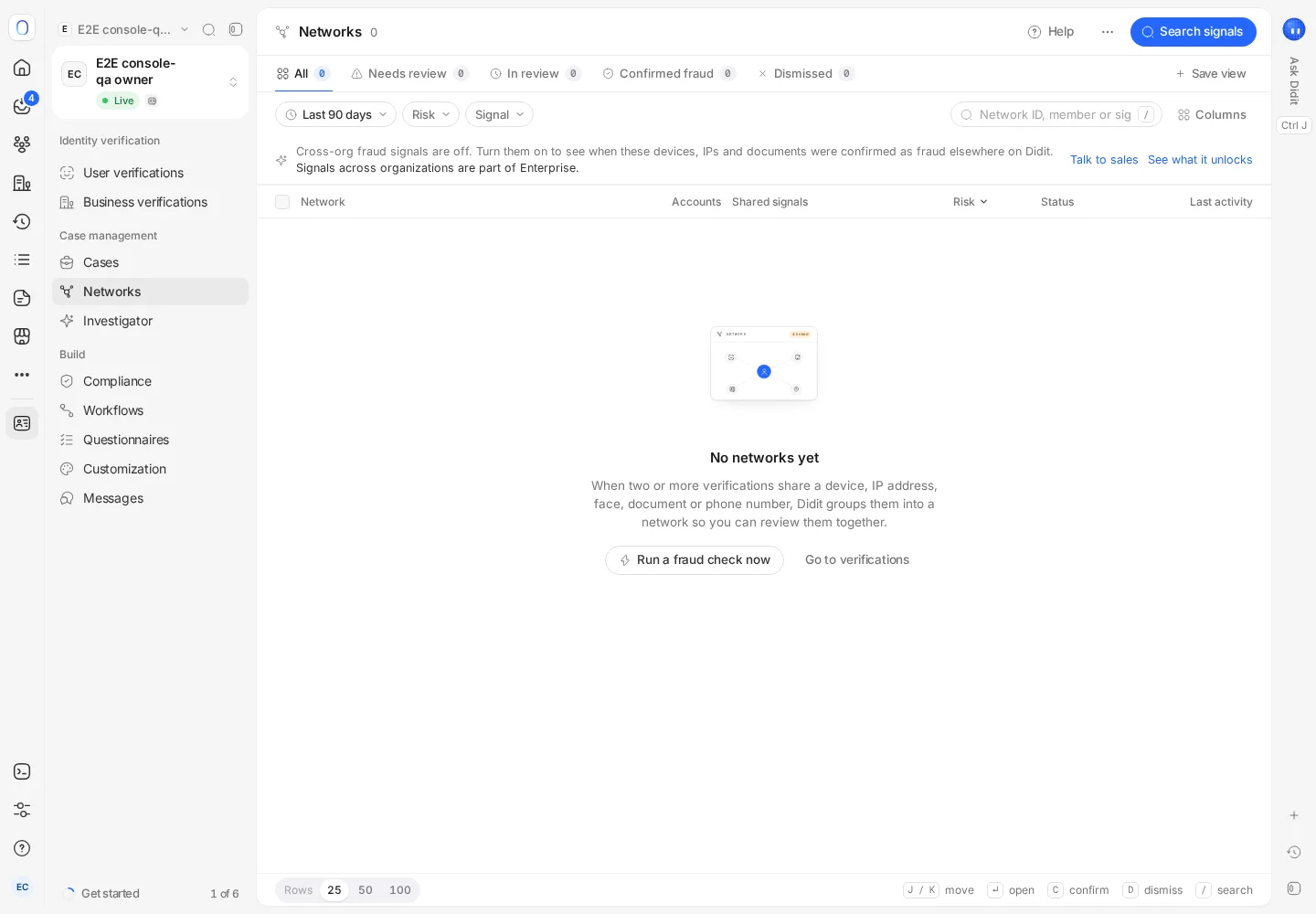
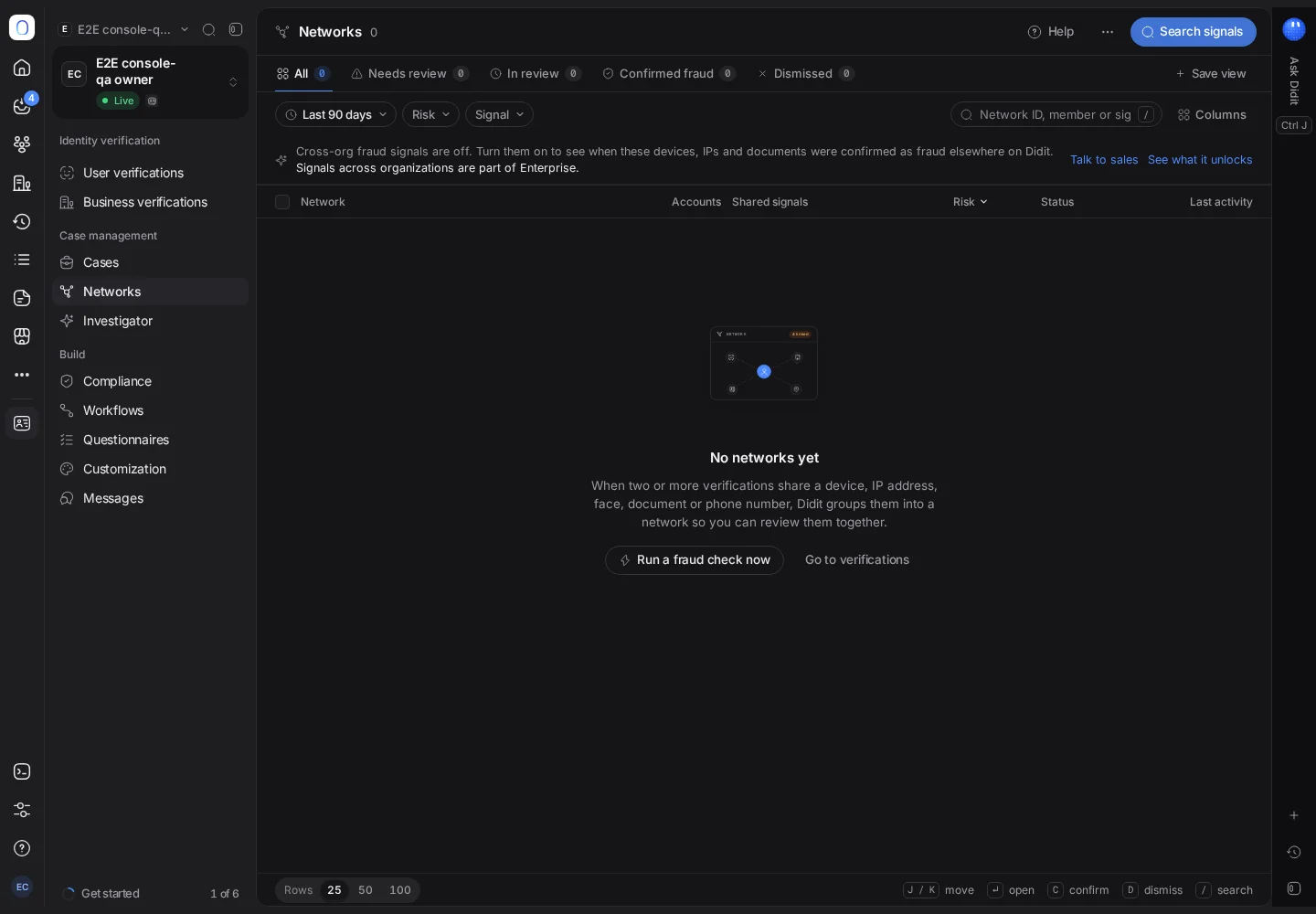
Quand des vérifications partagent un appareil, une IP, un visage, un document ou un téléphone, Didit les regroupe en réseau - examinez, confirmez ou rejetez.
Ouvrez Vérification d'identité → Réseaux. Chaque réseau est un groupe de vérifications reliées par quelque chose qu'elles partagent : un appareil, une adresse IP, un visage, un numéro de document, un numéro de téléphone, un e-mail ou une adresse. Examinez-le, puis utilisez Résoudre pour le classer comme fraude confirmée, ou Rejeter. Un signal partagé est une piste à examiner, pas une preuve de fraude à lui seul.
Les réseaux sont en cours de déploiement et ne sont peut-être pas encore activés pour votre organisation. Si Réseaux n'apparaît pas dans la barre latérale, la fonctionnalité n'est pas encore disponible pour vous.
La fraude arrive rarement seule. Le même téléphone ouvre cinq comptes, un visage apparaît sous trois noms, une rafale de sessions provient d'une seule adresse IP. Réseaux trouve ces liens pour vous et les réunit sur une seule page, pour que vous examiniez le groupe plutôt que cinq sessions séparées.
#Comment un réseau se forme
Quand deux vérifications ou plus partagent un signal, Didit les regroupe. Les signaux sur lesquels il établit des liens sont Adresse IP, Appareil, Visage, Numéro de document, Téléphone, E-mail et Adresse.
Tous les liens n'ont pas la même force, chacun est donc classé :
| Niveau | Ce que cela signifie |
|---|---|
| Correspondance exacte | La même valeur, comme le même numéro de document. Preuve solide |
| Similaire | Une correspondance possible, non confirmée |
| Preuve faible | Contexte uniquement, pas une preuve de coordination |
Un réseau de bureau partagé ou une famille qui partage un téléphone crée de vrais liens entre des personnes honnêtes. C'est pourquoi un réseau est le point de départ d'un examen et ne refuse jamais personne à lui seul.
#Trouver les réseaux à examiner
La liste s'ouvre sur tous les réseaux, les plus risqués en premier. Basculez entre À examiner, En cours d'examen, Fraude confirmée et Rejeté, filtrez par risque ou par type de signal, et recherchez un appareil, une adresse IP ou un document avec Rechercher des signaux. Chaque ligne indique combien de comptes sont liés, ce qu'ils partagent, le risque et la dernière activité.
Pour comparer une nouvelle personne à vos réseaux sans exécuter un workflow complet, lancez un simple Contrôle de fraude depuis Nouvelle vérification. Voir lancer une vérification depuis la console.
#Examiner un réseau
Ouvrez un réseau pour voir :
- Vue d'ensemble : pourquoi le réseau doit être examiné.
- Graphique : les comptes et les signaux qui les relient. Cliquez sur n'importe quel compte pour ouvrir son profil.
- Comptes : chaque membre, avec le statut de sa vérification.
- Selfies partagés : quand des membres sont liés par le visage, les visages côte à côte.
- Géographie et Chronologie : où et quand l'activité a eu lieu.
- Sur Didit : si les mêmes signaux ont été signalés comme frauduleux ailleurs dans le réseau Didit, lorsque votre organisation y participe.
- Activité : les notes et chaque décision prise sur le réseau.
#Décider
- Cliquez sur Démarrer l'examen pour que vos collègues sachent que vous vous en occupez.
- Une fois votre décision prise, utilisez Résoudre pour classer le réseau comme fraude confirmée si les comptes se sont coordonnés pour commettre une fraude, ou Rejeter s'il ne présente pas de risque réel (un bureau partagé, par exemple).
Les deux exigent un motif, qui est enregistré dans la piste d'audit. Les membres conservent leurs propres décisions de vérification : résoudre un réseau n'approuve ni ne refuse personne. Pour agir sur les membres, ouvrez un dossier.
#Agir sur un réseau
- Créer un dossier ouvre un dossier lié à chaque membre, pour que vous décidiez pour tous en même temps. Si un dossier existe déjà, le bouton l'ouvre. Voir travailler avec les dossiers.
- Ajouter à la liste de blocage bloque un membre ou un signal partagé, de sorte que les futures sessions qui y correspondent soient signalées. Voir comptes en double et recherche faciale.
- Télécharger le PDF et Exporter en CSV conservent une copie pour vos archives.
- Demander à Didit à propos de ce réseau vous en fait la synthèse.
#Partager les signaux de fraude sur Didit
Un propriétaire ou un administrateur de l'organisation peut activer le partage des signaux de fraude sous Paramètres → Signaux de fraude. Seuls les signaux que vous avez marqués comme frauduleux quittent votre organisation, sous forme de hachages irréversibles, et les visages ne la quittent jamais. En retour, Sur Didit indique quand un signal de votre réseau a été signalé ailleurs. Voir paramètres de l'organisation.
#Qui peut travailler sur les réseaux
Consulter les réseaux nécessite l'autorisation de lister les réseaux ; modifier le statut d'un réseau ou bloquer nécessite l'accès en écriture aux réseaux. Créer un dossier depuis un réseau nécessite aussi l'accès en écriture aux dossiers. Voir inviter des membres de l'équipe et définir des rôles.
Toujours bloqué ? Parlez à un humain.
Indiquez l'ID de votre organisation et l'ID de la session concernée.