
Pourquoi une vérification a été refusée
Une session est refusée quand un ou plusieurs contrôles échouent - voici comment trouver la raison précise et décider entre refuser, faire resoumettre, ou approuver manuellement.
Ouvrez la session et lisez les avertissements sur le contrôle précis qui a échoué. Le « Refusée » global ne dit jamais pourquoi ; l'avertissement le dit toujours. La plupart des refus sont corrigibles par une resoumission plutôt qu'un non définitif.
Une session est marquée Refusée quand un ou plusieurs de ses contrôles échouent. La raison précise est toujours enregistrée sur la session : vous n'avez pas à deviner.
#Trouver la raison exacte
Ouvrez la session dans Vérifications dans la Console Business. Chaque contrôle sur la session (document, preuve de vie, correspondance faciale, et ainsi de suite) montre son propre résultat plus tout avertissement qu'il a levé : ces avertissements sont la véritable raison du refus, pas seulement le statut global.
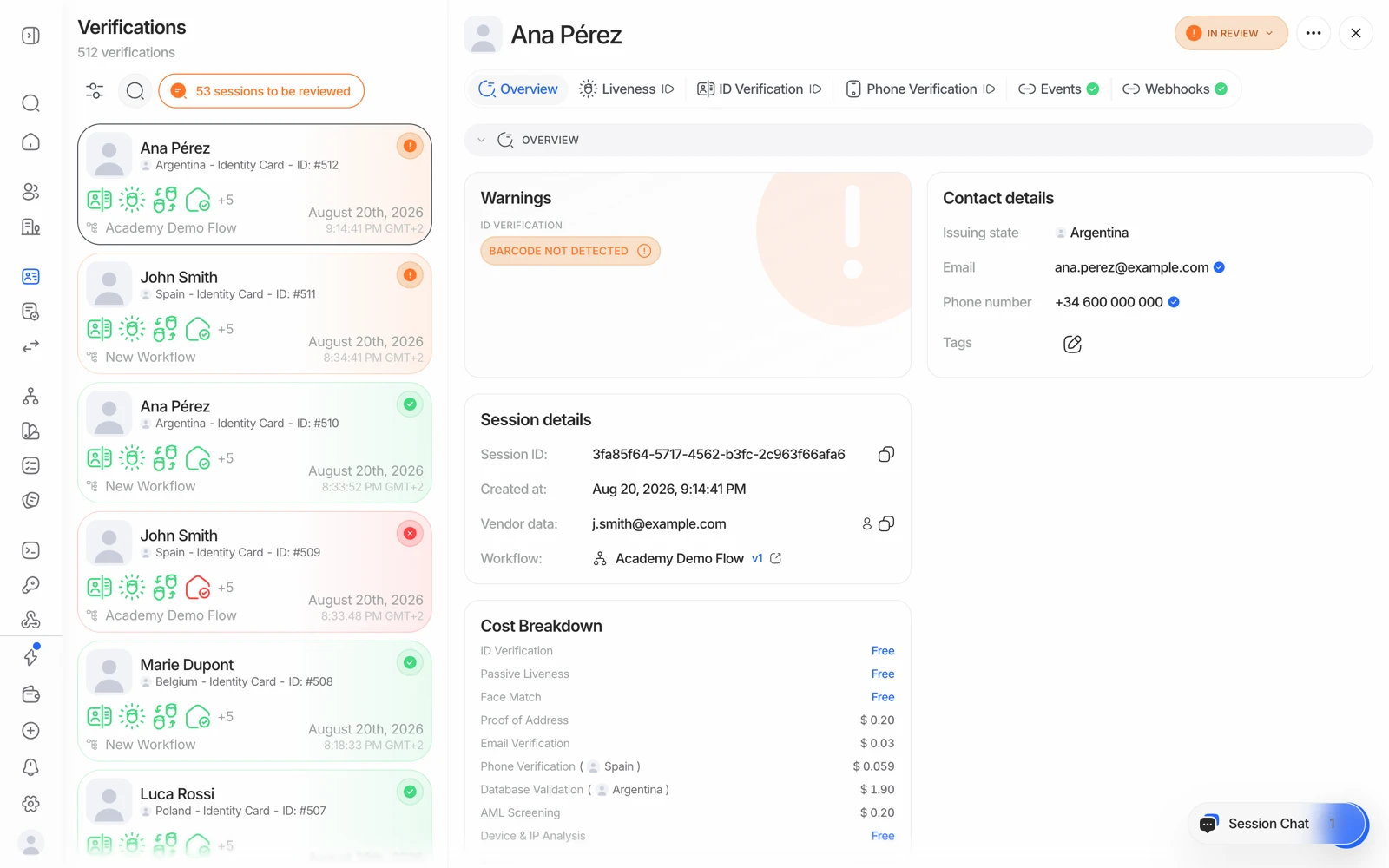
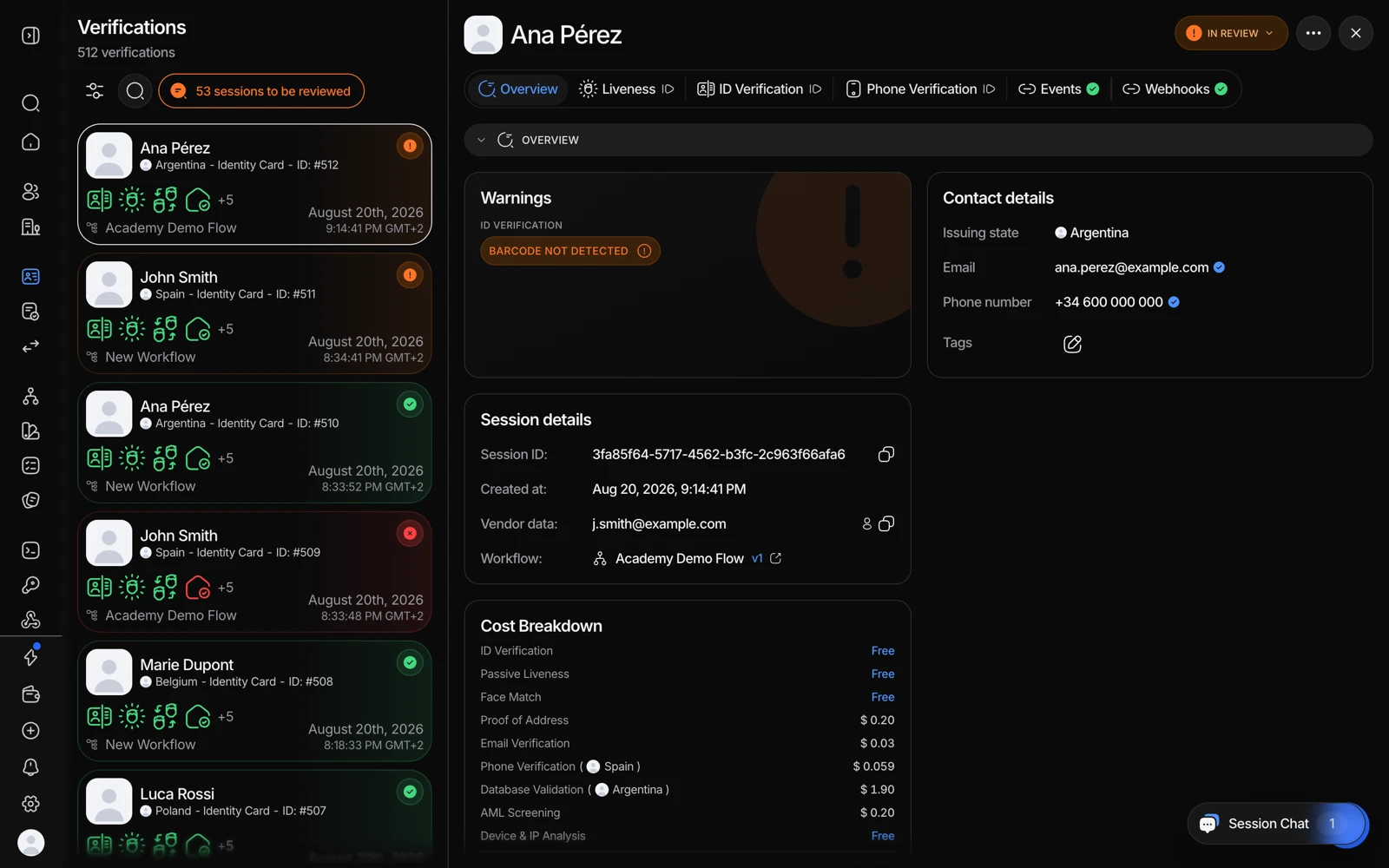
- La raison du refus est sur Overview : lisez-la avant tout le reste.
- Un problème de document apparaît ici : expiré, illisible, ou contrôle d'authenticité échoué.
- Events montre si une règle ou une personne a pris la décision.
#Raisons fréquentes d'échec d'un contrôle
Problèmes de document
- La pièce d'identité a expiré (
DOCUMENT_EXPIRED). - Le type de document n'est pas accepté par votre workflow : une cause très fréquente, et c'est un problème de configuration plutôt qu'un problème avec la personne. Voir pourquoi un type de document a été rejeté.
- Un champ requis n'a pas pu être lu (
COULD_NOT_RECOGNIZE_DOCUMENT). - La somme de contrôle du MRZ a échoué (
MRZ_VALIDATION_FAILED) : la zone de lecture optique imprimée ne tient pas ensemble, ce qui est un véritable signal de falsification. - La personne est en dessous (ou au-dessus) de l'âge requis par votre workflow (
MINIMUM_AGE_NOT_MET). - Le document correspond à une entrée de votre liste de blocage.
Problèmes de preuve de vie
- Aucun visage n'a été détecté pendant la capture.
- Une attaque de présentation a été signalée (
LIVENESS_FACE_ATTACK) : une photo, un écran ou un masque présenté à la caméra à la place d'une personne réelle.
Problèmes de correspondance faciale
- Le selfie et la photo du document ont obtenu un score en dessous de votre seuil de similarité configuré (
LOW_FACE_MATCH_SIMILARITY). Voir corriger les problèmes de preuve de vie et de correspondance faciale.
Problèmes de risque et de filtrage
- Une alerte AML a dépassé votre seuil de refus.
- La connexion provenait d'une adresse IP bloquée ou d'un pays que vous ne desservez pas.
- Le visage correspondait à un utilisateur déjà vérifié ou à un visage sur liste de blocage. Voir détection des doublons.
Lesquels de ces cas déclenchent réellement un refus (par opposition à une demande de resoumission ou un passage) dépend de la configuration de chaque contrôle dans votre workflow : certains avertissements refusent automatiquement, d'autres orientent vers la révision manuelle. Voir règles de décision et seuils.
#Une étape refusée peut arrêter le reste du workflow
Si une étape est configurée pour refuser sur un avertissement donné, le workflow s'arrête là et les étapes suivantes ne s'exécutent jamais. Cela a deux conséquences à connaître :
- Le résultat de la session manquera de contrôles que vous attendiez de voir. Ils n'ont pas échoué : ils ne se sont jamais exécutés.
- Vous n'êtes pas facturé pour les étapes qui ne se sont jamais exécutées, puisque la facturation se fait par fonctionnalité terminée.
Si vous voulez qu'un contrôle bon marché conditionne un contrôle coûteux, placez-le délibérément tôt dans le workflow.
#Refusée n'est pas toujours définitif
Si le problème sous-jacent est corrigible (une photo floue, le mauvais côté de document, un échec technique en cours de capture), un réviseur peut demander à la personne de refaire uniquement cette étape plutôt que de laisser la session refusée. Voir laisser quelqu'un retenter une vérification.
Le message que voit la personne sur une vérification refusée est aujourd'hui le même pour chaque workflow : il n'est pour l'instant pas possible de personnaliser ce qui lui est affiché.
#Si un réviseur pense qu'un refus était erroné
Un réviseur conformité peut annuler un refus automatique depuis la console : ouvrez la session et changez son statut en Approuvée avec une note expliquant pourquoi. Chaque annulation est enregistrée, si bien que la piste d'audit montre qui a décidé quoi. Voir révision manuelle pour le processus complet de révision.
#Réduire les refus évitables
Si votre taux de refus est plus élevé que vous ne le voudriez, les causes habituelles sont la configuration plutôt que la fraude :
- Liste de documents autorisés trop restreinte. Vérifiez quels types de documents et sous-types votre workflow accepte par rapport à ce que détiennent réellement vos utilisateurs.
- Seuils de correspondance faciale réglés trop serré. Voir scores de correspondance faciale et seuils.
- Preuve de vie active sur des appareils bas de gamme. La preuve de vie passive est bien plus tolérante sur les vieux téléphones et en mauvais éclairage.
- Seuil de refus AML réglé sur un score de correspondance qui produit des faux positifs. Orientez-les vers la révision à la place. Voir résoudre les alertes AML.
#Si vous êtes la personne refusée, pas l'entreprise
Si vous avez reçu un lien de vérification d'une entreprise et qu'il a été refusé, Didit traite votre vérification pour le compte de cette entreprise mais n'a aucune autorité pour prendre, modifier ou expliquer la décision : seule l'entreprise auprès de laquelle vous vous vérifiez peut le faire, donc contactez son support au sujet de votre résultat. Voir on m'a demandé de vérifier mon identité avec Didit, et comment Didit protège les données de vos utilisateurs pour savoir comment l'accès aux données est contrôlé.