تجمع الشبكات عمليات التحقق المتشاطرة جهازًا أو IP أو وجهًا أو مستندًا أو هاتفًا أو بريدًا أو عنوانًا. راجعها وأكّدها احتيالًا أو استبعدها، وافتح قضية، واحظرها.
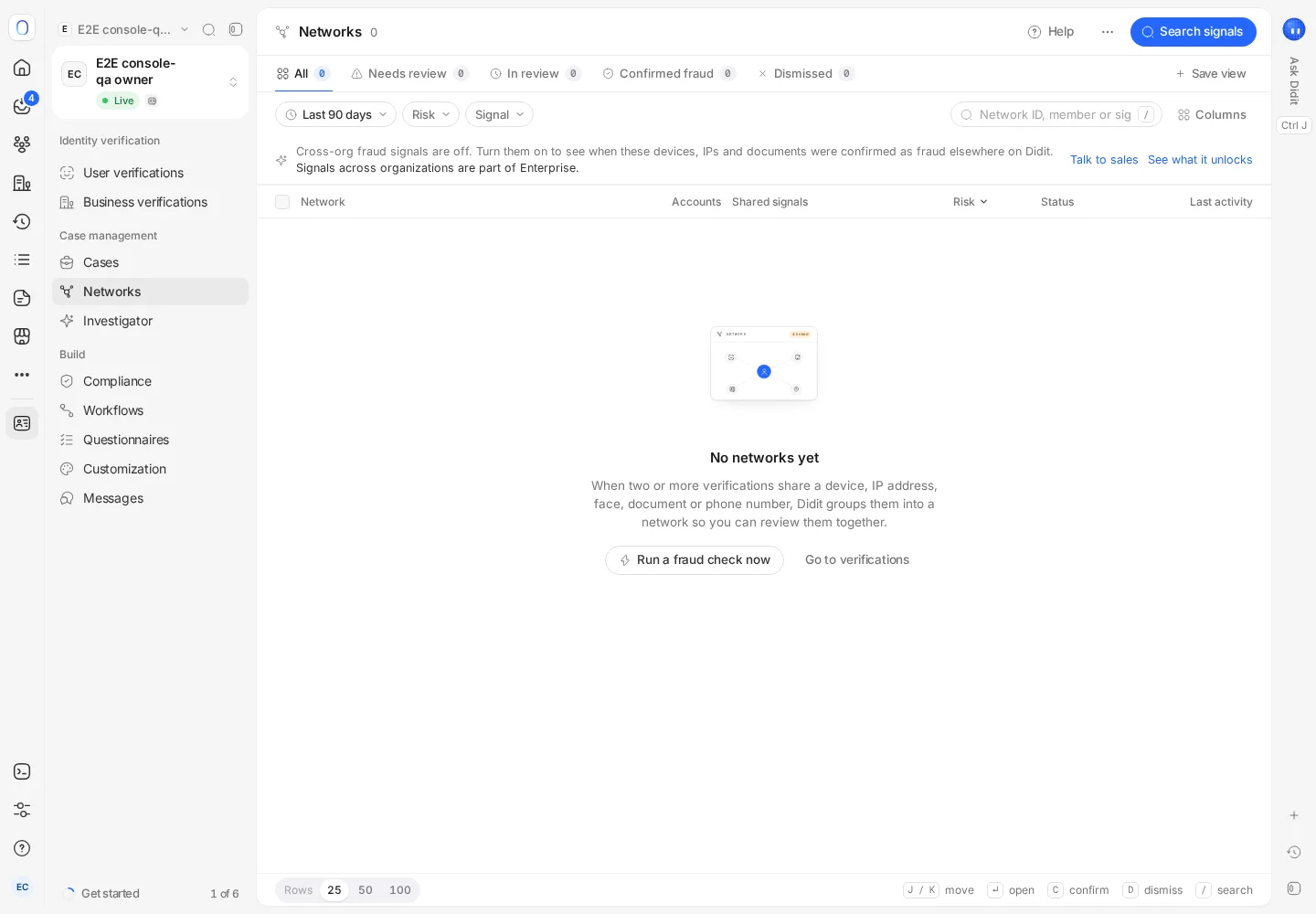
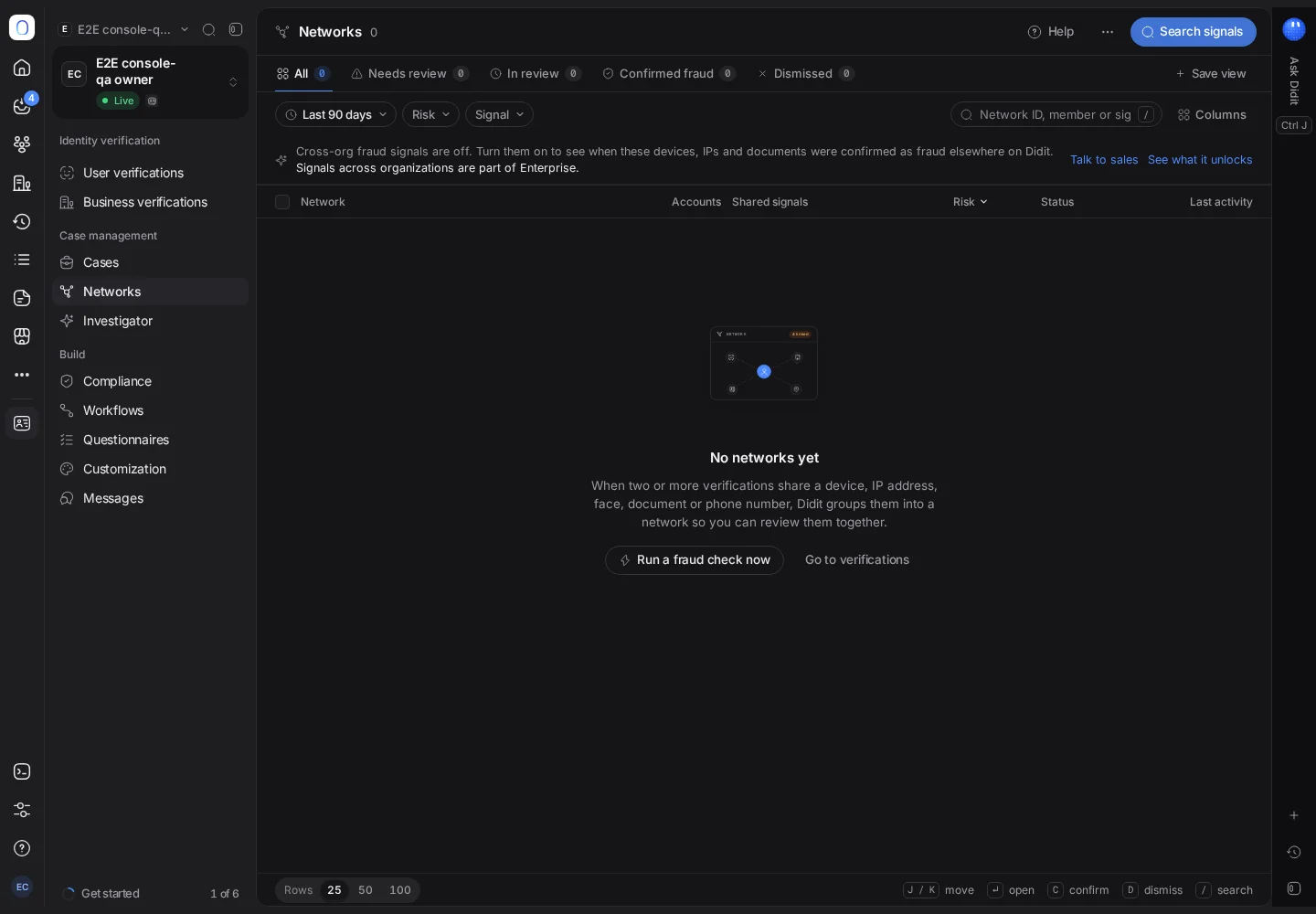
افتح التحقق من الهوية ← الشبكات. كل شبكة مجموعة من عمليات التحقق يربط بينها شيء مشترك: جهاز، أو عنوان IP، أو وجه، أو رقم مستند، أو رقم هاتف، أو بريد إلكتروني، أو عنوان. راجعها، ثم حلّ الشبكة كاحتيال مؤكد أو استبعدها. الإشارة المشتركة خيط يستحق التحقيق، وليست دليلًا على الاحتيال بحد ذاتها.
يجري طرح الشبكات تدريجيًا، وقد لا تكون مفعّلة لمؤسستك بعد. إذا لم يظهر الشبكات في الشريط الجانبي، فهي غير متاحة لك بعد.
نادرًا ما يأتي الاحتيال منفردًا. الهاتف نفسه يفتح خمسة حسابات، ووجه واحد يظهر تحت ثلاثة أسماء، وسيل من الجلسات يأتي من عنوان IP واحد. تعثر الشبكات على هذه الروابط نيابةً عنك وتضعها في صفحة واحدة، فتراجع المجموعة بدلًا من خمس جلسات منفصلة.
#كيف تتكوّن الشبكة
عندما تتشارك عمليتا تحقق أو أكثر إشارة ما، يجمعها Didit معًا. الإشارات التي يربط على أساسها هي عنوان IP والجهاز والوجه ورقم المستند والهاتف والبريد الإلكتروني والعنوان.
ليست كل الروابط متساوية في قوتها، لذا يُصنَّف كل رابط:
| التصنيف | ما يعنيه |
|---|---|
| تطابق تام | القيمة نفسها، مثل رقم المستند نفسه. دليل قوي |
| متشابه | تطابق محتمل، لا تطابق مؤكد |
| دليل ضعيف | سياق فقط، وليس دليلًا على التنسيق |
شبكة مكتب مشتركة أو عائلة تتشارك هاتفًا تُنشئ روابط حقيقية بين أشخاص نزيهين. لهذا تكون الشبكة نقطة انطلاق للمراجعة، ولا ترفض أي شخص بمفردها أبدًا.
#العثور على الشبكات للمراجعة
تُفتح القائمة على جميع الشبكات، والأعلى خطورة أولًا. بدّل بين بحاجة إلى مراجعة وقيد المراجعة واحتيال مؤكد ومرفوضة، وصفِّ حسب المخاطر أو حسب نوع الإشارة، وابحث عن جهاز أو عنوان IP أو مستند عبر البحث عن إشارات. يُظهر كل صف عدد الحسابات المرتبطة، وما تتشاركه، والمخاطر، وآخر نشاط.
للتحقق من شخص جديد مقابل شبكاتك دون تشغيل سير عمل كامل، شغّل فحص الاحتيال منفردًا من تحقق جديد. راجع بدء عملية تحقق من وحدة التحكم.
#مراجعة شبكة
افتح شبكة لترى:
- نظرة عامة: لماذا تحتاج الشبكة إلى مراجعة.
- الرسم البياني: الحسابات والإشارات التي تربط بينها. انقر على أي حساب لفتح ملفه.
- الحسابات: كل عضو، مع حالة التحقق الخاصة به.
- صور سيلفي مشتركة: عندما يرتبط الأعضاء بالوجه، تظهر الوجوه جنبًا إلى جنب.
- التوزيع الجغرافي والجدول الزمني: أين ومتى وقع النشاط.
- عبر Didit: ما إذا كانت الإشارات نفسها قد أُبلغ عنها كاحتيال في مكان آخر من شبكة Didit، حيث تشارك مؤسستك.
- النشاط: الملاحظات وكل قرار اتُّخذ بشأن الشبكة.
#اتخاذ القرار
- اضغط بدء المراجعة ليعرف زملاؤك أنك تتولاها.
- عندما تقرر، حلّ الشبكة كاحتيال مؤكد إذا كانت الحسابات قد نسّقت لارتكاب احتيال، أو استبعدها إذا لم تكن خطرًا حقيقيًا (مكتب مشترك، على سبيل المثال).
كلاهما يتطلب سببًا يُحفظ في سجل التدقيق. يحتفظ الأعضاء بقرارات التحقق الخاصة بهم: حل الشبكة لا يوافق على أي شخص ولا يرفضه. للتصرف بشأن الأعضاء، افتح قضية.
#التصرف بشأن شبكة
- يفتح إنشاء حالة قضية واحدة مرتبطة بكل الأعضاء، فتقرر بشأنهم جميعًا معًا. وإذا كانت هناك قضية موجودة، يفتحها الزر. راجع العمل على القضايا.
- يحظر إضافة إلى قائمة الحظر عضوًا أو إشارة مشتركة، بحيث تُعلَّم الجلسات المستقبلية التي تطابقها. راجع الحسابات المكررة وبحث الوجه.
- يحتفظ تنزيل PDF وتصدير CSV بنسخة لسجلاتك.
- يلخّص اسأل Didit عن هذه الشبكة الشبكة لك.
#مشاركة إشارات الاحتيال عبر Didit
يمكن لمالك المؤسسة أو المسؤول فيها تفعيل مشاركة إشارات الاحتيال ضمن الإعدادات ← إشارات الاحتيال. لا تغادر مؤسستك إلا الإشارات التي صنّفتها كاحتيال، وذلك في صورة قيم تجزئة لا يمكن عكسها، أما الوجوه فلا تغادرها أبدًا. وفي المقابل، يُظهر عبر Didit متى أُبلغ عن إشارة في شبكتك في مكان آخر. راجع إعدادات الحساب والمؤسسة.
#من يمكنه العمل على الشبكات
يتطلب عرض الشبكات صلاحية عرض قائمة الشبكات؛ ويتطلب تغيير حالة شبكة أو الحظر صلاحية التعديل على الشبكات. ويتطلب إنشاء قضية من شبكة أيضًا صلاحية التعديل على القضايا. راجع دعوة أعضاء الفريق وتحديد الأدوار.
ما زلت عالقًا؟ تحدث إلى إنسان.
أرفق معرّف مؤسستك ومعرّف الجلسة التي تسأل عنها.