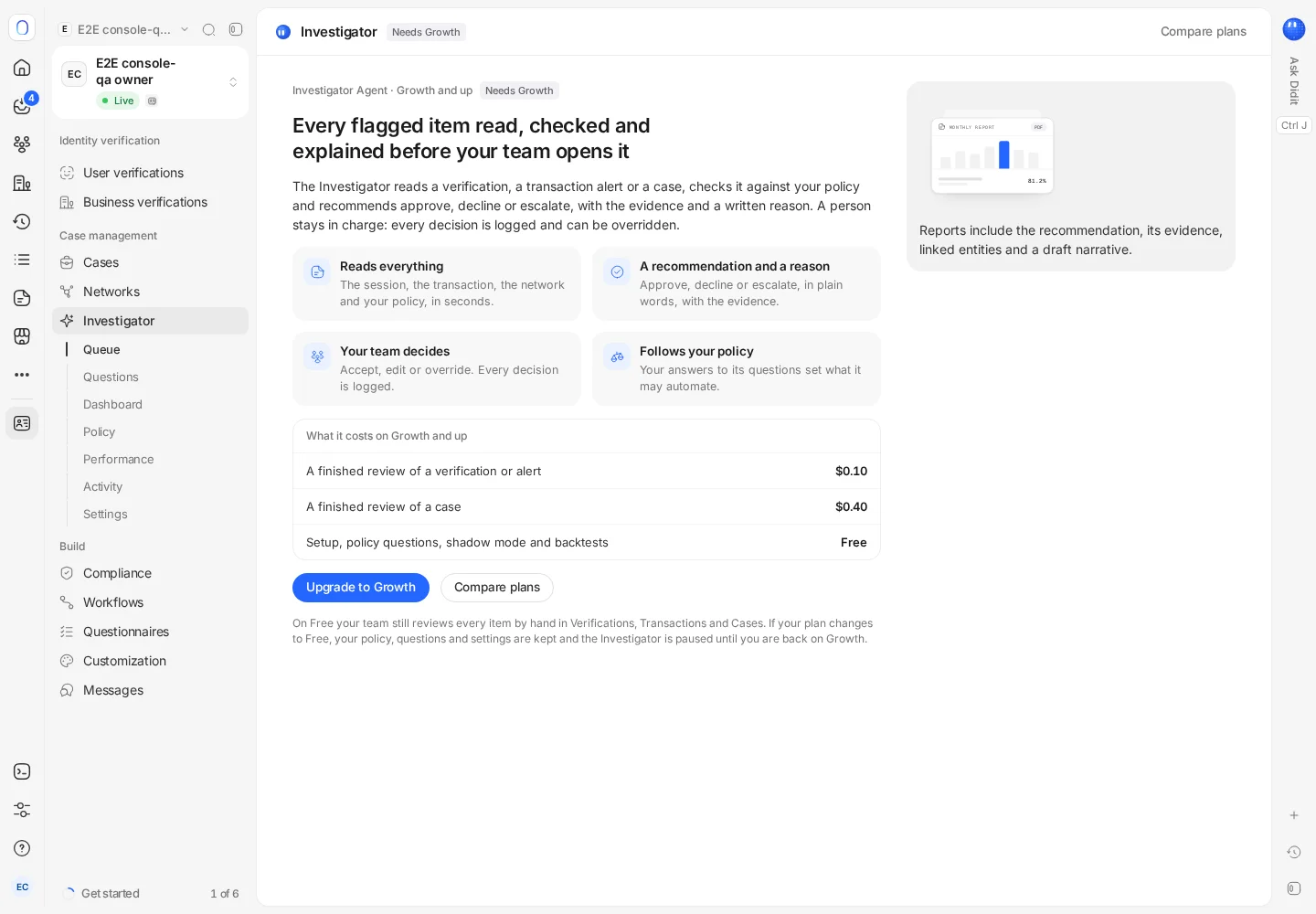
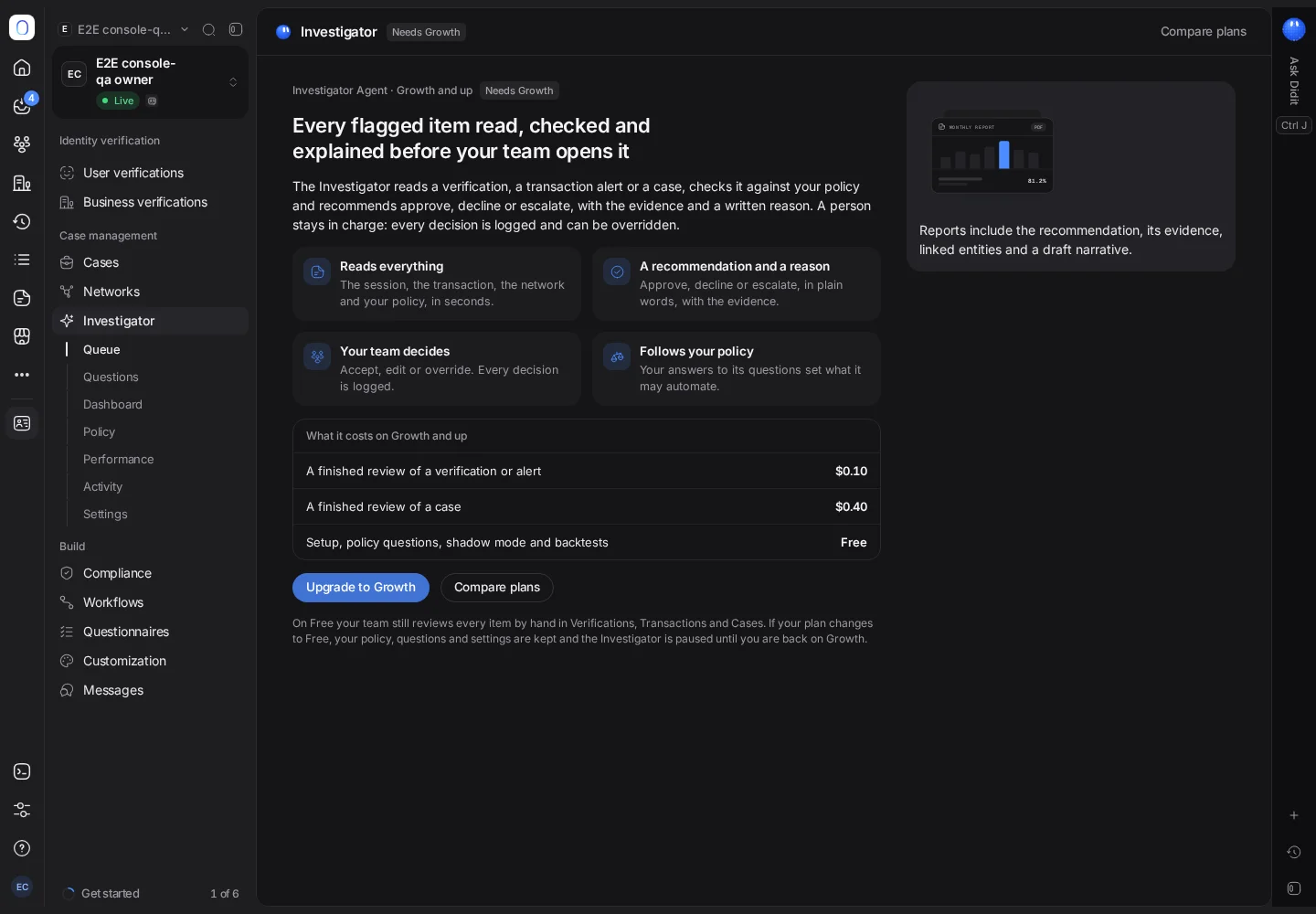
L'Enquêteur est un agent IA qui lit une vérification, une alerte ou un dossier, le compare à votre politique et recommande une décision justifiée. Vous décidez.
L'Enquêteur lit chaque élément qui arrive en révision (une vérification, une correspondance AML, une alerte de transaction ou un dossier), le compare à votre politique et rédige un rapport qui recommande d'approuver, de refuser ou d'escalader. Vous acceptez, modifiez ou remplacez sa recommandation. Il peut être autorisé à décider seul de certains éléments, mais seulement après que vous l'avez testé sur votre historique et l'avez d'abord fait tourner en mode observation.
L'Enquêteur est en cours de déploiement et n'est peut-être pas encore activé pour votre organisation. Si Enquêteur n'apparaît pas dans la barre latérale, il n'est pas encore disponible pour vous. Beaucoup des fonctionnalités décrites sur cette page sont activées une à une : vous pouvez donc voir certaines d'entre elles avant d'autres.
L'Enquêteur se trouve sous Vérification d'identité → Enquêteur, et sous Surveillance des transactions et Travel Rule pour les alertes de transaction. Il fait la lecture à votre place : il rassemble les éléments, les compare à vos règles et explique sa recommandation en langage simple. Une personne garde la main, et chaque décision est journalisée et peut être remplacée.
#Ce qu'il surveille
Il rédige des rapports sur toutes les files : Vérifications, Vérifications d'entreprise, Surveillance AML, Alertes de transaction et Dossiers. Ce que vous choisissez, ce sont les files où il peut décider seul.
#La file et ses rapports
L'onglet File liste les éléments pour lesquels un rapport est en attente, répartis entre Prêts à accepter (confiance élevée, action à faible risque et aucune question ouverte) et Votre jugement est nécessaire. Chaque ligne affiche une priorité et, lorsque la file a un niveau de service, l'échéance de l'élément. Triez par Priorité, Échéance SLA d'abord ou Plus anciens d'abord, et filtrez par état du SLA, par décisions Contestées ou par Demandes d'informations.
Les éléments que l'Enquêteur est encore en train de lire apparaissent dans un groupe En préparation : Préparation du rapport… avec le temps écoulé depuis le début, ou En attente de l'Investigator tant qu'il n'a pas encore commencé. Un élément qui attend trop longtemps arrive dans votre file sans rapport au bout de 15 minutes. La section Enquête d'un dossier ou d'une transaction affiche la même chose dans un court bandeau. Tout se met à jour seul quand le rapport est prêt : inutile de recharger la page.
Chaque rapport vous donne :
- l'action recommandée, avec un niveau de confiance ;
- les éléments et les correspondances sur lesquels il s'est appuyé, ainsi que les personnes, entreprises et enregistrements liés ;
- les changements depuis le dernier examen ;
- les éventuelles questions ouvertes auxquelles il n'a pas pu répondre ;
- des prochaines étapes suggérées et un projet de justification que vous pouvez réutiliser dans un dossier ou un rapport ;
- ce qu'il a vérifié, pour voir exactement d'où vient chaque fait ;
- la provenance : la version et le moteur de Didit Investigator qui l'ont rédigé, et la version de votre politique qu'il a suivie, pour qu'un auditeur sache exactement ce qui a produit le rapport.
Sa recommandation est l'une des suivantes : approuver, refuser, escalader ou Demander des informations à la personne.
Les rapports sont rédigés dans la langue que vous choisissez dans Paramètres. Un rapport dans une autre langue que l'anglais porte un badge indiquant sa langue, et les citations, codes et numéros d'enregistrement restent tels qu'ils ont été écrits.
Ensuite, vous décidez : accepter la recommandation, la modifier et accepter, ou la remplacer en indiquant une catégorie et un court motif. Les éléments prêts peuvent être acceptés par lot. Accepter enregistre votre décision avec le rapport joint ; l'agent lui-même ne modifie rien sur l'enregistrement tant que vous ne l'avez pas fait.
#Filtres, recherche et raccourcis clavier
Les filtres au-dessus de la file :
| Filtre | Ce qu'il affiche |
|---|---|
| Périmètre | Tous, Vérification d'identité ou Surveillance des transactions |
| Source | Tous, Sessions, Transactions ou Dossiers |
| Recommandation et Confiance | Uniquement les rapports qui recommandent une action donnée, ou qui indiquent un niveau de confiance donné |
| SLA | Dépassé, Bientôt dû, Dans les temps ou Sans SLA |
| Contestées | Contestées uniquement : les décisions que la personne a contestées. Affiché lorsque les explications à la personne sont activées |
| Demandes d'informations | Les demandes à l'état En attente, Répondue, En retard ou Fermée, à la place de la file. Affiché lorsque les demandes d'informations sont activées |
| Source : Didit ou Externe (API) | Externe (API) liste les éléments envoyés depuis l'extérieur de Didit, à la place de la file : voir Alertes, webhooks, Copilot et API de l'Enquêteur |
| Tri | Ordre par défaut, Priorité, SLA le plus proche d'abord ou Les plus anciens d'abord |
Rechercher dans la file trouve un élément par son nom ou son ID, et Effacer les filtres affiche à nouveau toute la file. La file affiche 50 éléments par page.
Lorsqu'un rapport est ouvert, ces touches fonctionnent :
| Touche | Ce qu'elle fait |
|---|---|
| J | Rapport suivant |
| K | Rapport précédent |
| Esc | Fermer le rapport |
| ⌘J ou Ctrl+J | Interroger Didit sur ce rapport |
#Remplacer une recommandation
Remplacer la décision ouvre Remplacer la recommandation. Choisissez Votre décision, une action différente de celle de l'agent, et Pourquoi l'agent s'est trompé :
- Contexte manquant que l'agent ne pouvait pas voir
- Davantage d'informations sont nécessaires
- Politique ou tolérance au risque différente
- Preuves mal interprétées
- Autre
Rédigez ensuite le Motif, de 10 à 500 caractères, et appuyez sur Enregistrer le remplacement. Votre décision est enregistrée avec votre nom, la proposition de l'agent et votre motif, et inscrite dans Activité sous Annulations. Un remplacement n'est jamais facturé. Lorsque votre équipe remplace sans cesse le même type de recommandation, l'Enquêteur vous pose une question sur votre politique.
#Accepter un lot
Cochez les éléments prêts à être acceptés, ou Sélectionner tous les éléments prêts, puis appuyez sur Accepter N éléments sélectionnés. La boîte de dialogue les liste à nouveau pour que vous puissiez décocher ceux dont vous voulez décider vous-même. Chaque élément est enregistré comme votre propre décision, avec le rapport de l'agent joint, et ne peut pas être annulé. Un lot contient jusqu'à 50 éléments. Un élément qui a changé entre-temps est ignoré, avec son motif : Élément indisponible, Autorisation requise, N'est plus prêt à être accepté, Déjà décidé ou Impossible d'appliquer la décision.
#Ce qu'un rapport peut aussi montrer
Selon l'élément et ce qui est activé pour votre application, un rapport peut aussi inclure :
| Section | De quoi il s'agit |
|---|---|
| Signaux visuels | Pour une vérification en zone grise (un document flou, une correspondance faciale limite, une possible capture d'écran), l'agent examine les photos du document, le selfie et les images de vivacité, et liste ce qu'il a vu. Les images restent floutées jusqu'à ce que vous les révéliez, et chaque révélation est enregistrée dans Activité |
| Précédents | Jusqu'à trois décisions passées prises par votre équipe sur des éléments présentant les mêmes situations dans la même file, avec qui a décidé, le résultat et le motif |
| Recherche web | Pour les vérifications d'entreprise et les correspondances AML, ce qu'il a trouvé sur des sites web publics, chaque fait avec sa source |
| Réseau | Les enregistrements liés à celui-ci par un appareil, une adresse IP, un visage, un numéro de document, un téléphone, un e-mail ou une adresse, jusqu'à trois niveaux de distance, avec un score de réseau de 0 à 100. Un score de 60 ou plus est signalé comme un possible réseau organisé |
| Demande d'informations | Le fil de discussion avec la personne lorsqu'il lui a demandé davantage, et ses réponses |
| Explication | Ce qui est dit à la personne sur la décision, et si elle l'a contestée |
Les signaux visuels ne sont que des signaux. L'Enquêteur ne décide jamais si un document est falsifié, si un visage est faux ou si deux visages appartiennent à la même personne : ce sont les moteurs de document, de vivacité et de correspondance faciale de Didit qui en décident. Un refus rédigé après un examen visuel reste toujours à faible confiance et va à une personne.
#Profondeur du réseau
Profondeur du réseau, dans Paramètres → Comment l'Investigator lit et écrit, définit jusqu'à combien de sauts le parcours du réseau s'étend depuis l'élément : 2 sauts ou 3 sauts. Plus il va loin, plus il trouve de réseaux organisés, et plus il y a de bruit. Dans un rapport, le sélecteur Profondeur du réseau de la section réseau affiche le réseau à une autre profondeur : Tel que l'examen l'a parcouru est le parcours propre au rapport, et toute autre profondeur est Parcouru en direct maintenant ; le rapport garde son propre parcours, si bien que le rapport lui-même ne change jamais. Les deux n'apparaissent que là où votre application autorise plus d'un saut.
#Télécharger, copier ou partager un rapport
Le bouton Partager et télécharger en haut d'un rapport ouvre un menu :
| Option | Ce qu'elle fait |
|---|---|
| Copier le lien | Copie l'adresse de ce rapport dans la console, pour un collègue qui peut l'ouvrir |
| Copier en texte | Copie le rapport pour le coller dans un ticket, un e-mail ou votre propre outil de gestion des dossiers : la recommandation, les éléments avec leurs sources, les questions ouvertes, les prochaines étapes, la justification, l'état de la décision et un lien vers le rapport. Le texte est au format Markdown |
| Télécharger le PDF | Télécharge le dossier de revue du rapport |
Dans un dossier, le même menu Partager et télécharger se trouve dans la barre du haut de la section Enquête. Dans une transaction, utilisez l'action PDF de sa section Enquête. Imprimer le dossier inclut aussi le dernier rapport de l'Enquêteur sur ce dossier. Didit Copilot peut aussi télécharger un dossier de revue pour vous.
Le dossier de revue est un fichier PDF/A, un format conçu pour l'archivage à long terme, avec le rapport lui-même joint sous le nom report.json. Ses libellés suivent la langue du rapport. Il contient :
- l'élément, l'action recommandée et les éléments avec leurs sources ;
- les questions ouvertes, les prochaines étapes et le projet de justification ;
- chaque étape vérifiée par l'Enquêteur, avec son heure dans votre fuseau horaire ;
- la décision humaine, ou Pas encore décidé, et les notes de votre équipe ;
- Comment ce rapport a été produit : la version du moteur de Didit Investigator et la version de votre politique ;
- Intégrité : quand et par qui le dossier a été généré, la version du rapport et l'empreinte SHA-256 du rapport.
Un dossier de revue téléchargé avant toute décision porte la mention Décision en attente sous son titre et en haut de chaque page : c'est la proposition de l'Enquêteur, pas la décision de votre équipe. Téléchargez-le à nouveau une fois la décision prise sur l'élément pour conserver le dossier de revue définitif.
L'empreinte SHA-256 couvre les données du rapport jointes au PDF sous le nom report.json, pas les pages que vous lisez. Pour vérifier une copie qu'on vous a transmise, extrayez son report.json, calculez le SHA-256 du fichier et comparez-le avec l'empreinte d'un nouveau téléchargement depuis Didit : Télécharger le PDF, ou le ZIP des rapports, dont le fichier index.csv liste chaque empreinte. S'ils correspondent, les données du rapport sont authentiques. Les pages ne sont qu'un rendu de ces données : en cas de doute, lisez le nouveau téléchargement depuis Didit.
Conservez le dossier de revue avec le dossier concerné pendant 5 ans, la durée de conservation prévue par les règles européennes de lutte contre le blanchiment (AMLR).
Pour télécharger les dossiers de revue de nombreux rapports à la fois, utilisez Exporter pour les auditeurs dans Activité : voir Contrôler et superviser l'Enquêteur.
#Notes et demande d'un second regard
Toute personne qui peut décider d'un élément peut y ajouter une note, par exemple un fait appris par téléphone. Une note contient jusqu'à 2 000 caractères. L'examen suivant lit les notes de votre équipe. Vous pouvez aussi demander à l'Enquêteur d'examiner à nouveau l'élément, avec ou sans note. Le nouveau rapport remplace celui qui est ouvert, l'ancien n'est jamais facturé, et un nouvel examen n'est jamais décidé automatiquement : c'est toujours une personne qui décide. Après Réexaminer avec cette note, l'élément apparaît sous En préparation jusqu'à ce que le nouveau rapport soit prêt.
Une note est un contexte pour l'agent, pas un élément de preuve : le rapport ne cite jamais une note comme source.
#Le configurer
La configuration prend environ cinq minutes et nécessite l'autorisation de modifier les paramètres de l'application. La configuration, les niveaux d'automatisation, Mettre l'automatisation en pause, Questions, Politique, Tableau de bord, Performances et Activité sont aussi en cours de déploiement, et peuvent ne pas encore être disponibles là où l'Enquêteur l'est.
- Choisissez quoi automatiser
Sélectionnez les files où l'Enquêteur pourra ensuite décider seul.
- Décrivez votre politique
Répondez à quelques questions sur votre façon de décider, ou téléversez votre document de politique et confirmez les réponses qu'il en tire. Vos réponses deviennent sa politique.
- Vérifiez-le sur votre historique
Il rejoue votre politique sur des rapports qu'il a déjà préparés, sans voir ce que votre équipe a décidé, puis compare les deux, pour que vous voyiez à quelle fréquence il aurait été d'accord avec votre équipe. Fixez ensuite la confiance dont il a besoin avant de pouvoir agir seul (90 % est recommandé).
- Déployez-le en toute sécurité
Choisissez combien de temps il tourne en mode observation, où il rédige des rapports sans rien modifier, et s'il peut passer automatiquement au niveau supérieur une fois qu'il est d'accord avec vos réviseurs dans 98 % des cas ou plus.
- Vérifiez et activez
Confirmez, puis appuyez sur Activer le mode observation.
La politique, votre SOP, le test rétrospectif par IA et le jeu de référence sont expliqués dans Configurer l'Enquêteur et sa politique.
#Les règles qu'il suit toujours
Personne ne peut les désactiver, pas même les propriétaires :
- Les correspondances de sanctions vont toujours à une personne.
- Les motifs de fraude et AML n'atteignent jamais les utilisateurs finaux.
- Il ne prend aucune décision fondée sur des caractéristiques protégées.
- Il ne dépose jamais de déclaration réglementaire.
- Chaque décision est journalisée et peut être remplacée.
#Questions, politique et performances
- Questions : quand un élément ne correspond pas à votre politique, il vous pose une question avec l'élément joint. Votre réponse devient une nouvelle règle une fois que vous avez vu ce qu'elle changerait.
- Politique : chaque version de votre politique, que vous pouvez restaurer ou exporter.
- Tableau de bord et Performances : la part automatisée, les heures de revue économisées, les dépenses, la précision sur l'échantillon qualité, les remplacements, et la fréquence à laquelle il a été d'accord avec vos réviseurs, par file. Chaque indicateur est expliqué dans Contrôler et superviser l'Enquêteur.
- Activité : un journal permanent de tout ce qu'il a fait, que vous pouvez filtrer et exporter pour vos auditeurs en CSV, en PDF ou en ZIP contenant le dossier de revue de chaque rapport.
#Qui peut l'utiliser
Lire les rapports nécessite l'accès aux enregistrements qu'ils concernent. Décider nécessite l'accès en écriture à ce type d'enregistrement (vérifications, transactions ou dossiers) : une personne disposant d'un accès en lecture seule peut donc lire les rapports, mais pas les accepter. Configurer et modifier l'Enquêteur nécessite l'autorisation de modifier les paramètres de l'application.
#En savoir plus
- Configurer l'Enquêteur et sa politique : téléversement de la politique, SOP, détection des lacunes, messages aux personnes, test rétrospectif par IA et son périmètre, Demander à mon équipe, jeu de référence, contrôles personnalisés et recommandations de workflow.
- Contrôler et superviser l'Enquêteur : segments, verrous, le tableau de bord et les performances, cohérence, dérive, niveaux de service, contrôle qualité de vos réviseurs, rapport de validation et Activité.
- L'Enquêteur, les personnes que vous vérifiez et leurs données : demandes d'informations, explications et contestations, champs masqués et modèle UE sans conservation.
- Alertes, webhooks, Copilot et API de l'Enquêteur : Slack et Teams, événements webhook, Didit Copilot, MCP et examen d'éléments venant de l'extérieur de Didit.
Toujours bloqué ? Parlez à un humain.
Indiquez l'ID de votre organisation et l'ID de la session concernée.