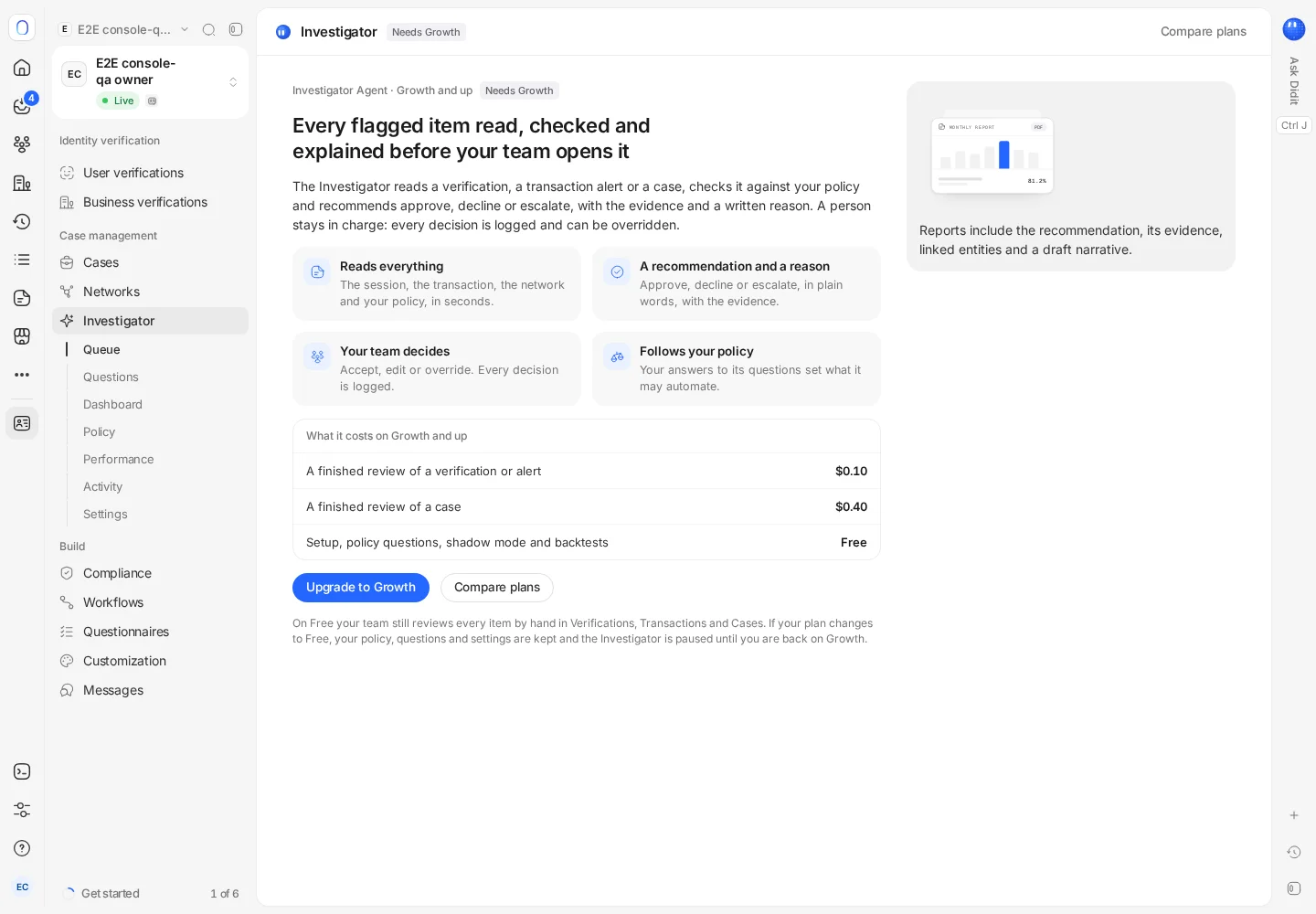
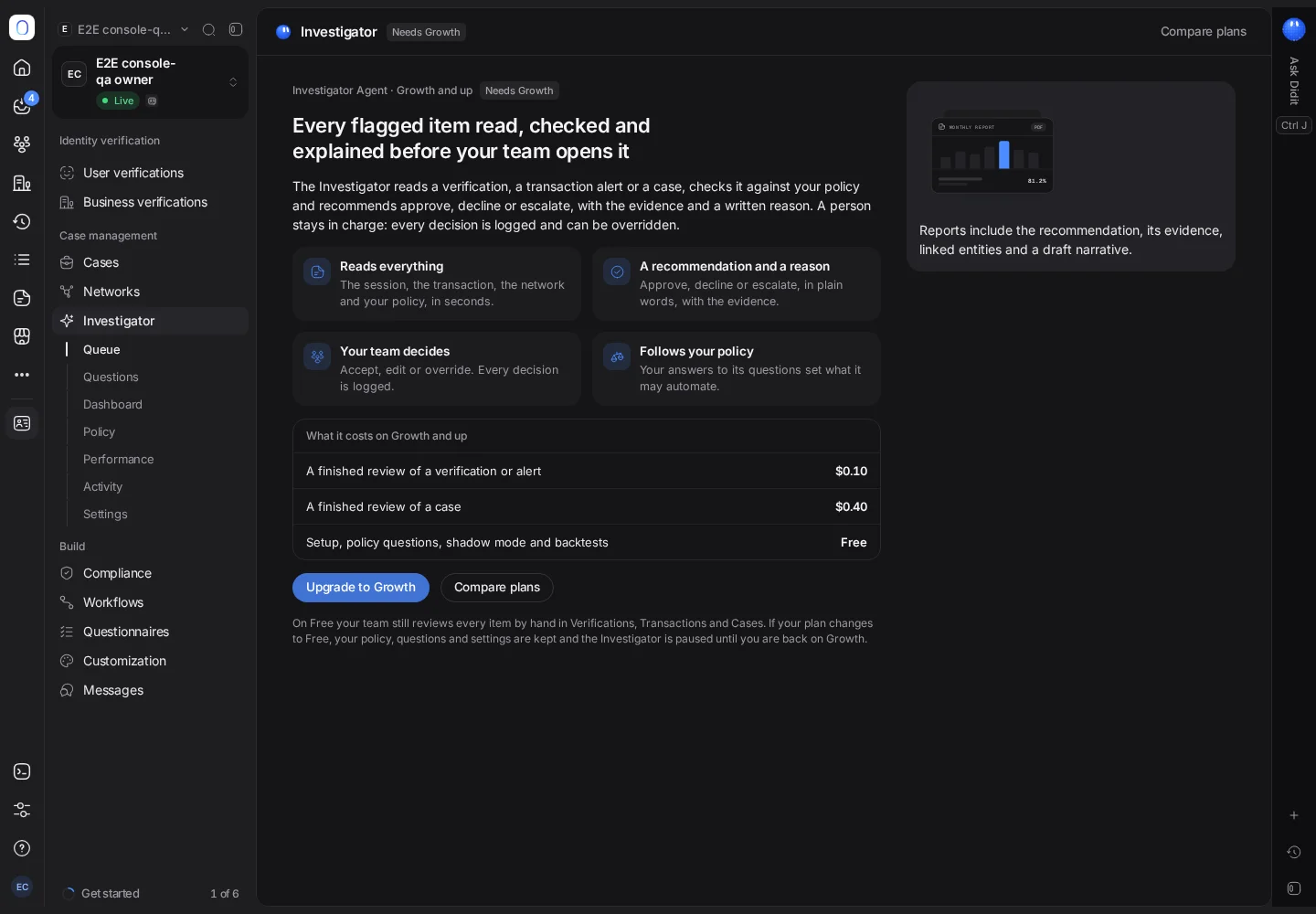
O Investigador é um agente de IA que lê verificação, alerta ou caso, compara com a tua política e recomenda aprovar, recusar ou encaminhar, com justificação.
O Investigador lê cada item que entra em revisão (uma verificação, uma correspondência AML, um alerta de transação ou um caso), compara-o com a tua política e escreve um relatório a recomendar aprovar, recusar ou encaminhar. Tu aceitas, editas ou alteras a decisão. Pode ser autorizado a decidir alguns itens sozinho, mas só depois de o testares no teu histórico e de o pores primeiro a correr em modo de observação.
O Investigador está a ser disponibilizado gradualmente e pode ainda não estar ativo para a tua organização. Se Investigador não aparecer na barra lateral, ainda não está disponível para ti. Muitas das funcionalidades desta página são ativadas uma a uma, por isso podes ver algumas antes de outras.
O Investigador está em Verificação de identidade → Investigador, e em Monitorização de transações e Travel Rule para os alertas de transações. Faz a leitura por ti: reúne as provas, compara-as com as tuas regras e explica a sua recomendação em linguagem simples. A palavra final continua a ser de uma pessoa, e cada decisão fica registada e pode ser alterada.
#O que vigia
Escreve relatórios em todas as filas: Verificações, Verificações de empresas, Monitorização AML, Alertas de transações e Casos. O que escolhes é onde pode decidir sozinho.
#A fila e os seus relatórios
O separador Fila lista os itens com um relatório à espera, divididos entre Prontos para aceitar (confiança elevada, uma ação de baixo risco e sem perguntas pendentes) e Precisa do seu julgamento. Cada linha mostra uma prioridade e, quando a fila tem um nível de serviço, quando termina o prazo do item. Ordena por Prioridade, Prazo de SLA primeiro ou Mais antigos primeiro, e filtra por estado do SLA, por decisões Contestadas ou por Pedidos de informação.
Os itens que o Investigador ainda está a ler aparecem num grupo A preparar: A preparar o relatório… com o tempo que leva a trabalhar, ou À espera do Investigator enquanto ainda não começou. Um item que espera demasiado passa para a tua fila sem relatório ao fim de 15 minutos. A secção Investigação de um caso ou de uma transação mostra o mesmo numa faixa curta. Tudo se atualiza sozinho quando o relatório fica pronto, por isso não precisas de recarregar a página.
Cada relatório dá-te:
- a ação recomendada, com um nível de confiança;
- as evidências e as correspondências em que se baseou, e as pessoas, empresas e registos associados;
- o que mudou desde a última análise;
- as perguntas pendentes a que não conseguiu responder;
- próximas etapas sugeridas e um rascunho da justificativa que podes reutilizar num caso ou num relatório;
- O que verifiquei, para veres exatamente de onde veio cada facto;
- a proveniência: a versão e o motor do Didit Investigator que o escreveram, e a versão da tua política que seguiu, para que um auditor saiba exatamente o que produziu o relatório.
A sua recomendação é aprovar, recusar, encaminhar ou Pedir informação à pessoa.
Os relatórios são escritos no idioma que escolhes em Definições. Um relatório num idioma que não seja o inglês tem um selo com o seu idioma, e as citações, os códigos e os números de registo ficam como foram escritos.
Depois decides: Aceitar a recomendação, Editar e aceitar, ou Alterar decisão, com uma categoria e um motivo curto. Os itens prontos podem ser aceites em lote. Aceitar guarda a tua decisão com o relatório anexado; o próprio agente não altera nada no registo até tu o fazeres.
#Filtros, pesquisa e atalhos de teclado
Os filtros por cima da fila:
| Filtro | O que mostra |
|---|---|
| Âmbito | Todos, Verificação de identidade ou Monitorização de transações |
| Origem | Todos, Sessões, Transações ou Casos |
| Recomendação e Confiança | Só os relatórios que recomendam uma ação, ou que indicam um nível de confiança |
| SLA | Ultrapassado, Vence em breve, Dentro do prazo ou Sem SLA |
| Contestadas | Apenas contestadas: as decisões que a pessoa contestou. Aparece quando as explicações à pessoa estão ativas |
| Pedidos de informação | Os pedidos com o estado Pendente, Respondido, Em atraso ou Fechado, em vez da fila. Aparece quando os pedidos de informação estão ativos |
| Origem: Didit ou Externo (API) | Externo (API) lista os itens enviados de fora da Didit, em vez da fila: consulta Alertas, webhooks, Copilot e API do Investigador |
| Ordenar | Ordem predefinida, Prioridade, SLA mais próximo primeiro ou Mais antigos primeiro |
Pesquisar na fila encontra um item pelo nome ou pelo ID, e Limpar filtros volta a mostrar a fila inteira. A fila mostra 50 itens por página.
Com um relatório aberto, estas teclas funcionam:
| Tecla | O que faz |
|---|---|
| J | Relatório seguinte |
| K | Relatório anterior |
| Esc | Fecha o relatório |
| ⌘J ou Ctrl+J | Perguntar ao Didit sobre este relatório |
#Alterar uma recomendação
Alterar decisão abre Alterar a recomendação. Escolhe Sua decisão, uma ação diferente da do agente, e Por que o agente errou:
- Contexto ausente que o agente não conseguiu ver
- Precisa de mais informações primeiro
- Política ou tolerância ao risco diferente
- Evidências interpretadas incorretamente
- Outros
Depois escreve o Motivo, de 10 a 500 caracteres, e carrega em Guardar alteração de decisão. A tua decisão fica guardada com o teu nome, a proposta do agente e o teu motivo, e fica registada em Atividade, em Alterações de decisão. Uma alteração de decisão nunca é faturada. Quando a tua equipa altera repetidamente o mesmo tipo de recomendação, o Investigador faz-te uma pergunta sobre a tua política.
#Aceitar em lote
Seleciona os itens prontos para aceitar, ou usa Selecionar todos os itens prontos, e carrega em Aceitar N selecionados. A caixa de diálogo volta a listá-los para poderes desmarcar o que quiseres decidir tu mesmo. Cada item fica guardado como decisão tua, com o relatório do agente anexado, e não pode ser anulado. Um lote tem até 50 itens. Um item que tenha mudado entretanto é ignorado, com o respetivo motivo: Item não está mais disponível, Permissão necessária, Não está mais pronto para aceitar, Já decidido ou Não foi possível aplicar a decisão.
#O que mais um relatório pode mostrar
Consoante o item e o que estiver ativo para a tua aplicação, um relatório pode incluir também:
| Secção | O que é |
|---|---|
| Sinais visuais | Para uma verificação na zona cinzenta (um documento desfocado, uma correspondência facial no limite, uma possível captura de ecrã), o agente analisa as fotos do documento, a selfie e as imagens da prova de vida, e lista o que viu. As imagens ficam desfocadas até as revelares, e cada revelação fica registada em Atividade |
| Precedentes | Até três decisões anteriores da tua equipa sobre itens com as mesmas situações na mesma fila, com quem decidiu, o resultado e o motivo |
| Pesquisa na web | Para verificações de empresas e correspondências AML, o que encontrou em sites públicos, cada facto com a sua fonte |
| Rede | Os registos ligados a este por um dispositivo, endereço IP, rosto, número de documento, telefone, email ou morada, até três saltos de distância, com uma pontuação de rede de 0 a 100. Uma pontuação de 60 ou mais é assinalada como possível rede |
| Pedido de informação | A conversa com a pessoa quando lhe pediu mais informação, e as respostas dela |
| Explicação | O que é dito à pessoa sobre a decisão, e se a contestou |
Os sinais visuais são apenas sinais. O Investigador nunca decide se um documento é falso, se um rosto é fictício ou se dois rostos são da mesma pessoa: quem decide isso são os motores de documentos, de prova de vida e de correspondência facial da Didit. Uma recusa escrita depois de uma revisão visual fica sempre com confiança baixa e vai para uma pessoa.
#Profundidade da rede
Profundidade da rede, em Definições → Como o Investigator lê e escreve, define quantos saltos a análise da rede percorre a partir do item: 2 saltos ou 3 saltos. Mais profundidade encontra mais redes, e mais ruído. Num relatório, o seletor Profundidade da rede da secção de rede mostra a rede noutra profundidade: Tal como a revisão a percorreu é o percurso do próprio relatório, e qualquer outra profundidade é Percorrida agora em direto; o relatório mantém o próprio percurso, por isso o relatório em si nunca muda. Ambos só aparecem quando a tua aplicação permite mais do que um salto.
#Transferir, copiar ou partilhar um relatório
O botão Partilhar e transferir no topo de um relatório abre um menu:
| Opção | O que faz |
|---|---|
| Copiar link | Copia o endereço deste relatório na consola, para um colega que o possa abrir |
| Copiar como texto | Copia o relatório para o colares num ticket, num email ou na tua própria ferramenta de casos: a recomendação, as provas com as suas fontes, as perguntas pendentes, os próximos passos, a narrativa, o estado da decisão e um link de volta ao relatório. Vem formatado em Markdown |
| Transferir PDF | Transfere o registo de revisão do relatório |
Num caso, o mesmo menu Partilhar e transferir está na barra superior da secção Investigação. Numa transação, usa a ação PDF na sua secção Investigação. Imprimir caso também inclui o relatório mais recente do Investigador sobre o caso. O Didit Copilot também pode transferir um registo de revisão por ti.
O registo de revisão é um ficheiro PDF/A, um formato feito para arquivo a longo prazo, com o próprio relatório anexado como report.json. As suas etiquetas seguem o idioma do relatório. Contém:
- o item, a ação recomendada e as provas com as suas fontes;
- as perguntas pendentes, os próximos passos e o rascunho da narrativa;
- cada passo que o Investigador verificou, com a sua hora no teu fuso horário;
- a decisão humana, ou Ainda não decidido, e as notas da tua equipa;
- Como foi produzido: a versão do motor do Didit Investigator e a versão da tua política;
- Integridade: quando e por quem o registo foi gerado, a versão do relatório e a impressão digital SHA-256 do relatório.
Um registo transferido antes de alguém decidir fica marcado como Decisão pendente por baixo do título e no topo de cada página: é a proposta do Investigador, não a decisão da tua equipa. Transfere-o de novo depois de o item ser decidido para guardares o registo final.
A impressão digital SHA-256 abrange os dados do relatório anexados ao PDF como report.json, não as páginas que lês. Para verificar uma cópia que alguém te deu, extrai o seu report.json, calcula o SHA-256 desse ficheiro e compara-o com a impressão digital de uma transferência nova a partir da Didit: Transferir PDF, ou o ZIP de relatórios, cujo index.csv lista cada impressão digital. Se coincidirem, os dados do relatório são autênticos. As páginas são uma representação desses dados, por isso, em caso de dúvida, lê a transferência nova da Didit.
Guarda o registo com o caso durante 5 anos, o prazo de conservação de registos das regras da UE contra o branqueamento de capitais (AMLR).
Para transferir os registos de revisão de muitos relatórios de uma vez, usa Exportar para auditores em Atividade: consulta Controlar e supervisionar o Investigador.
#Notas e pedir uma segunda análise
Quem pode decidir um item pode adicionar-lhe uma nota, por exemplo um facto que soubeste por telefone. Uma nota pode ter até 2000 caracteres. A análise seguinte lê as notas da tua equipa. Também podes pedir ao Investigador que reveja o item de novo, com ou sem nota. O novo relatório substitui o que estava em aberto, o antigo nunca é faturado, e uma nova revisão nunca é decidida automaticamente: decide sempre uma pessoa. Depois de Rever de novo com esta nota, o item aparece em A preparar até o novo relatório ficar pronto.
Uma nota é contexto para o agente, não uma prova: o relatório nunca cita uma nota como fonte.
#Configurar
A configuração demora cerca de cinco minutos e exige permissão para alterar as definições da aplicação. A configuração, os níveis de automatização, Pausar a automatização, Perguntas, Política, Painel, Desempenho e Atividade também estão a ser disponibilizados gradualmente, e podem ainda não estar disponíveis onde o Investigador já está.
- O que automatizar
Escolhe as filas em que o Investigador poderá mais tarde decidir sozinho.
- A tua política
Responde a algumas perguntas sobre a forma como decides, ou carrega o documento da tua política e confirma as respostas que ele redige. As tuas respostas tornam-se a política dele.
- Verifica-o no teu histórico
Repete a tua política sobre relatórios que já preparou, sem ver o que a tua equipa decidiu, e depois compara os dois, para veres com que frequência teria concordado com a tua equipa. Depois define a confiança de que precisa antes de poder agir sozinho (recomenda-se 90%).
- Implementa-o com segurança
Escolhe durante quanto tempo corre em modo de observação, em que escreve relatórios mas não altera nada, e se pode subir de nível automaticamente quando concordar com os teus revisores em 98% ou mais das vezes.
- Revê e ativa
Confirma e depois carrega em Ativar o modo de observação.
A política, o teu SOP, o backtest com IA e o conjunto de referência estão explicados em Configurar o Investigador e a sua política.
#Regras que segue sempre
Ninguém as pode desativar, nem mesmo os proprietários:
- As correspondências com sanções vão sempre para uma pessoa.
- Os motivos de fraude e AML nunca chegam aos utilizadores finais.
- Não toma nenhuma decisão com base em características protegidas.
- Nunca submete um relatório regulamentar.
- Cada decisão fica registada e pode ser alterada.
#Perguntas, política e desempenho
- Perguntas: quando um item não se enquadra na tua política, faz-te uma pergunta com o item anexado. A tua resposta torna-se uma nova regra depois de veres o que alteraria.
- Política: todas as versões da tua política, que podes restaurar ou exportar.
- Painel e Desempenho: quanto está automatizado, as horas de revisão poupadas, os gastos, a precisão na amostra de qualidade, as alterações de decisão e com que frequência concordou com os teus revisores, por fila. Cada métrica é explicada em Controlar e supervisionar o Investigador.
- Atividade: um registo permanente de tudo o que fez, que podes filtrar e exportar para os teus auditores em CSV, em PDF ou num ZIP com o registo de revisão de cada relatório.
#Quem o pode usar
Ler relatórios exige acesso aos registos a que dizem respeito. Decidir exige acesso de escrita a esse tipo de registo (verificações, transações ou casos), por isso alguém com acesso só de leitura pode ler relatórios mas não aceitá-los. Configurar e alterar o Investigador exige permissão para alterar as definições da aplicação.
#Saber mais
- Configurar o Investigador e a sua política: carregamento da política, SOP, verificação de lacunas, mensagens às pessoas, backtest com IA e o seu âmbito, Perguntar à minha equipa, conjunto de referência, verificações personalizadas e recomendações de fluxos de trabalho.
- Controlar e supervisionar o Investigador: segmentos, bloqueios, o painel e o desempenho, consistência, desvios, níveis de serviço, controlo de qualidade dos teus revisores, relatório de validação e Atividade.
- O Investigador, as pessoas que verificas e os seus dados: pedidos de informação, explicações e contestações, campos ocultos e o modelo UE sem retenção.
- Alertas, webhooks, Copilot e API do Investigador: Slack e Teams, eventos de webhook, Didit Copilot, MCP e revisão de itens de fora da Didit.
Continua com dúvidas? Fale com uma pessoa.
Inclua o ID da sua organização e o ID da sessão sobre a qual pergunta.