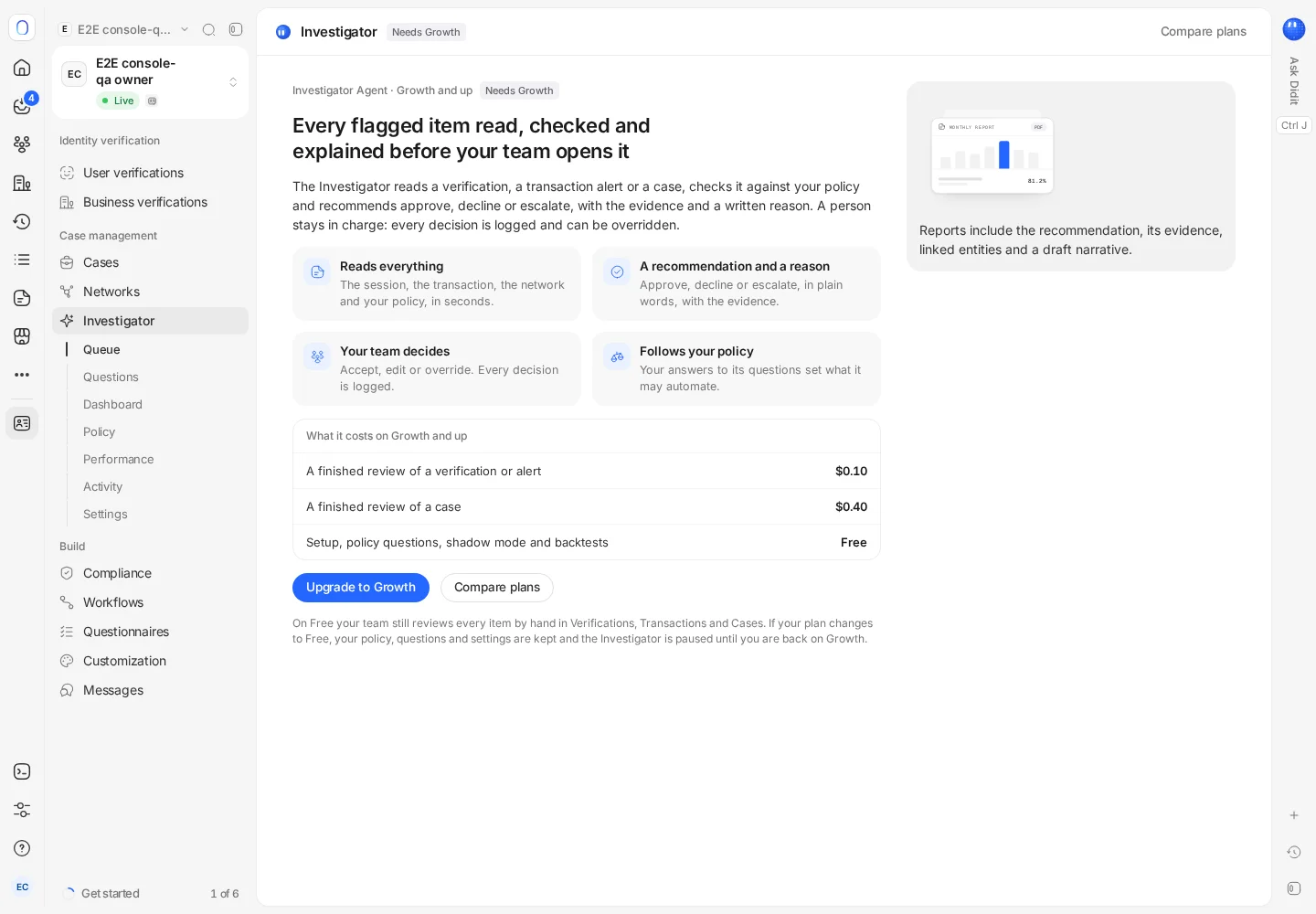
L'Investigador és un agent d'IA que llegeix una verificació, una alerta o un cas, el compara amb la teva política i recomana aprovar, rebutjar o escalar.
L'Investigador llegeix cada element que arriba a revisió (una verificació, una coincidència AML, una alerta de transacció o un cas), el compara amb la teva política i redacta un informe que recomana aprovar, rebutjar o escalar. Tu l'acceptes, l'edites o canvies la decisió. Se li pot permetre decidir alguns elements pel seu compte, però només després d'haver-lo provat amb el teu historial i d'haver-lo fet funcionar primer en mode d'observació.
L'Investigador s'està desplegant i és possible que encara no estigui activat per a la teva organització. Si Investigador no apareix a la barra lateral, encara no el tens disponible. Moltes de les funcions d'aquesta pàgina s'activen una per una, així que potser en veuràs algunes abans que d'altres.
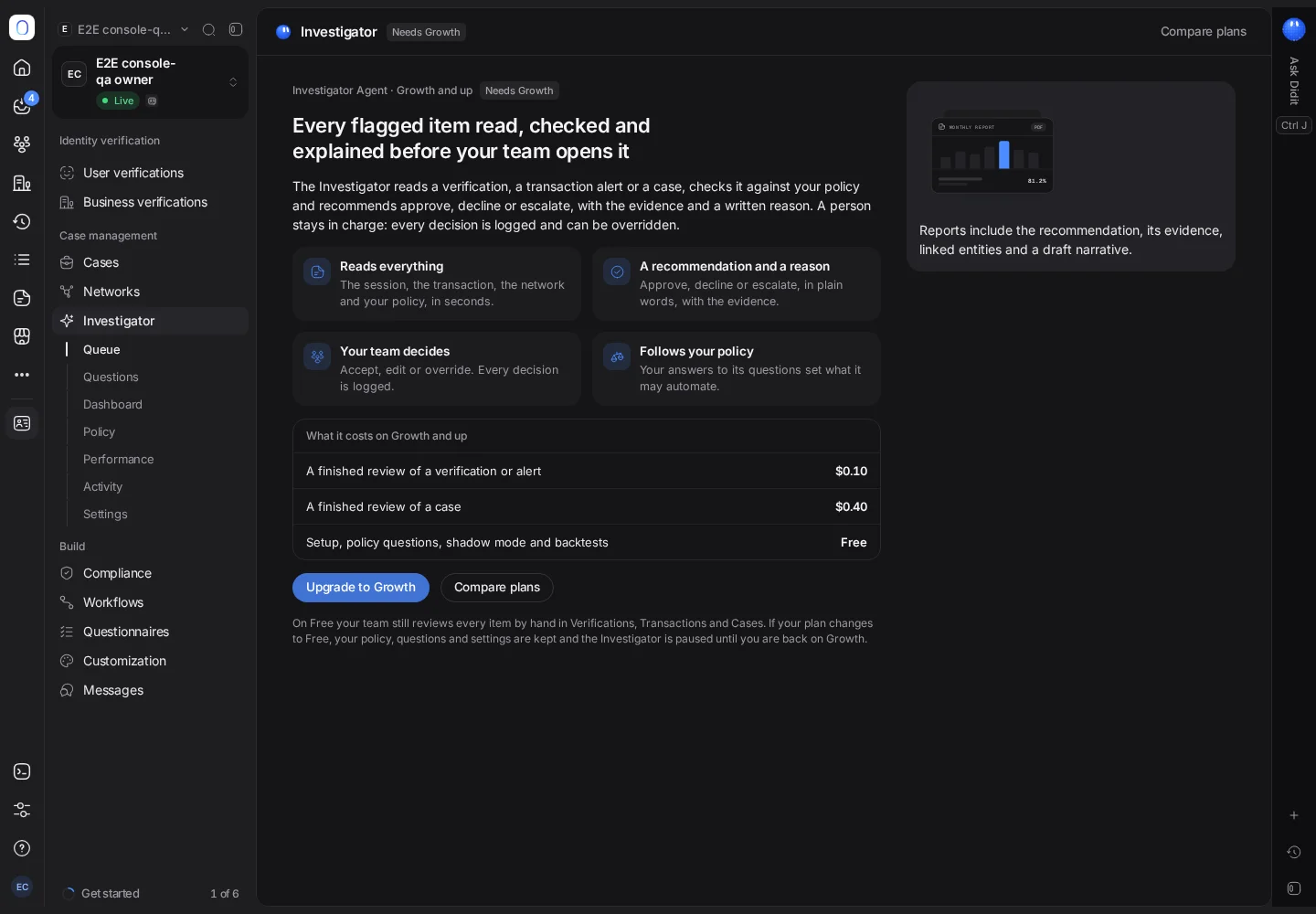
L'Investigador es troba a Verificació d'identitat → Investigador, i a Monitoratge de transaccions i Travel Rule per a les alertes de transaccions. Fa la lectura per tu: recull les proves, les compara amb les teves regles i explica la seva recomanació en llenguatge planer. Una persona continua tenint l'última paraula, i cada decisió queda registrada i es pot revertir.
#Què vigila
Redacta informes a totes les cues: Verificacions, Verificacions d'empreses, Monitoratge AML, Alertes de transaccions i Casos. El que tries tu és on pot decidir pel seu compte.
#La cua i els seus informes
La pestanya Cua llista els elements que tenen un informe pendent, separats entre Preparats per acceptar (confiança alta, una acció de risc baix i cap pregunta pendent) i Cal el teu criteri. Cada fila mostra una prioritat i, quan la cua té un nivell de servei, quan venç l'element. Ordena per Prioritat, Primer els que vencen abans o Primer els més antics, i filtra per estat de l'SLA, per decisions Impugnades o per Sol·licituds d'informació.
Els elements que l'Investigador encara està llegint apareixen en un grup Preparant: Preparant l'informe… amb el temps que fa que hi treballa, o Esperant l'Investigator mentre encara no ha començat. Un element que espera massa passa a la teva cua sense informe al cap de 15 minuts. La secció Investigació d'un cas o d'una transacció mostra el mateix amb una franja breu. Tot s'actualitza sol quan l'informe està llest, així que no cal tornar a carregar la pàgina.
Cada informe et dona:
- l'acció recomanada, amb un nivell de confiança;
- les proves i les coincidències en què s'ha basat, i les persones, empreses i registres vinculats;
- què ha canviat des de l'última revisió;
- les preguntes pendents que no ha pogut respondre;
- els passos següents suggerits i un esborrany de narrativa que pots reutilitzar en un cas o un informe;
- Què he comprovat, perquè puguis veure exactament d'on surt cada dada;
- la procedència: la versió i el motor del Didit Investigator que l'han redactat, i la versió de la teva política que ha seguit, perquè un auditor pugui saber exactament què ha produït l'informe.
La seva recomanació és una d'aquestes: aprovar, rebutjar, escalar o Demanar informació a la persona.
Els informes es redacten en l'idioma que triïs a Configuració. Un informe en un idioma que no sigui l'anglès porta una etiqueta amb el seu idioma, i les cites, els codis i els números de registre es mantenen tal com es van escriure.
Després decideixes tu: acceptes la recomanació, l'edites i l'acceptes, o canvies la decisió indicant una categoria i un motiu breu. Els elements preparats es poden acceptar en bloc. Acceptar desa la teva decisió amb l'informe adjunt; l'agent per si mateix no canvia res del registre fins que ho fas tu.
#Filtres, cerca i dreceres de teclat
Els filtres de sobre la cua:
| Filtre | Què mostra |
|---|---|
| Àmbit | Tots, Verificació d'identitat o Supervisió de transaccions |
| Origen | Tots, Sessions, Transaccions o Casos |
| Recomanació i Confiança | Només els informes que recomanen una acció concreta, o que indiquen una confiança concreta |
| SLA | Incomplert, Venç aviat, Dins de termini o Sense SLA |
| Impugnades | Només impugnades: les decisions que la persona ha impugnat. Apareix quan les explicacions a la persona estan activades |
| Sol·licituds d'informació | Les sol·licituds en estat Pendent, Resposta, Vençuda o Tancada, en lloc de la cua. Apareix quan les sol·licituds d'informació estan activades |
| Origen: Didit o Extern (API) | Extern (API) llista els elements enviats des de fora de Didit, en lloc de la cua: consulta Alertes, webhooks, Copilot i API de l'Investigador |
| Ordre | Ordre per defecte, Prioritat, Primer el SLA més proper o Primer els més antics |
Cerca a la cua troba un element pel seu nom o el seu ID, i Esborra els filtres torna a mostrar tota la cua. La cua mostra 50 elements per pàgina.
Amb un informe obert, funcionen aquestes tecles:
| Tecla | Què fa |
|---|---|
| J | Informe següent |
| K | Informe anterior |
| Esc | Tanca l'informe |
| ⌘J o Ctrl+J | Pregunta a Didit sobre aquest informe |
#Canviar la decisió d'una recomanació
Canvia la decisió obre Canvia la recomanació. Tria La teva decisió, una acció diferent de la de l'agent, i Per què s’ha equivocat l’agent:
- Context absent que l’agent no podia veure
- Primer cal més informació
- La política o la tolerància al risc difereix
- Interpretació incorrecta de les proves
- Altres
Després escriu el Motiu, d'entre 10 i 500 caràcters, i prem Desa el canvi de decisió. La teva decisió es desa amb el teu nom, la proposta de l'agent i el teu motiu, i queda registrada a Activitat, a Canvis de decisió. Un canvi de decisió mai no es factura. Quan el teu equip canvia una vegada i una altra el mateix tipus de recomanació, l'Investigador et fa una pregunta sobre la teva política.
#Acceptar en bloc
Marca els elements preparats per acceptar, o fes servir Selecciona tots els elements preparats, i prem Accepta N seleccionats. El diàleg els torna a llistar perquè puguis desmarcar el que vulguis decidir tu. Cada element es desa com a decisió teva, amb l'informe de l'agent adjunt, i no es pot desfer. Un bloc admet fins a 50 elements. Un element que hagi canviat mentrestant s'omet, amb el seu motiu: L’element ja no està disponible, Cal permís, Ja no està preparat per acceptar, Ja decidit o No s’ha pogut aplicar la decisió.
#Què més pot mostrar un informe
Segons l'element i el que tinguis activat a la teva aplicació, un informe també pot incloure:
| Secció | Què és |
|---|---|
| Senyals visuals | Per a una verificació en zona grisa (un document borrós, una coincidència facial al límit, una possible captura de pantalla), l'agent mira les fotos del document, la selfie i els fotogrames de la prova de vida, i enumera el que hi ha vist. Les imatges es mantenen difuminades fins que les mostres, i mostrar-ne una queda registrat a Activitat |
| Precedents | Fins a tres decisions passades que el teu equip va prendre en elements amb les mateixes situacions a la mateixa cua, amb qui va decidir, el resultat i el seu motiu |
| Recerca web | Per a verificacions d'empreses i coincidències AML, el que ha trobat en llocs web públics, cada dada amb la seva font |
| Xarxa | Els registres vinculats a aquest per un dispositiu, una adreça IP, una cara, un número de document, un telèfon, un correu electrònic o una adreça, fins a tres salts de distància, amb una puntuació d'anell de 0 a 100. Una puntuació de 60 o més es marca com a possible anell |
| Sol·licitud d'informació | El fil amb la persona quan li ha demanat més informació, i les seves respostes |
| Explicació | El que se li diu a la persona sobre la decisió, i si l'ha impugnada |
Els senyals visuals només són senyals. L'Investigador mai no decideix si un document és fals, si una cara és falsa o si dues cares són de la mateixa persona: això ho decideixen els motors de documents, de prova de vida i de coincidència facial de Didit. Un rebuig redactat després d'una revisió visual sempre es manté amb confiança baixa i va a una persona.
#Profunditat de la xarxa
Profunditat de la xarxa, a Configuració → Com llegeix i escriu l'Investigator, fixa quants salts recorre la xarxa des de l'element: 2 salts o 3 salts. Com més profunditat, més anells troba, i més soroll. En un informe, el selector Profunditat de la xarxa de la secció de xarxa mostra la xarxa amb una altra profunditat: Tal com la va recórrer la revisió és el recorregut propi de l'informe, i qualsevol altra profunditat és Recorreguda ara en directe; l'informe conserva el seu propi recorregut, de manera que l'informe en si mai no canvia. Tots dos apareixen només quan la teva aplicació permet més d'un salt.
#Baixar, copiar o compartir un informe
El botó Comparteix i baixa de la part superior d'un informe obre un menú:
| Opció | Què fa |
|---|---|
| Copiar enllaç | Copia l'adreça de la consola d'aquest informe, per a un company que el pugui obrir |
| Copia com a text | Copia l'informe per enganxar-lo en un tiquet, un correu electrònic o la teva pròpia eina de casos: la recomanació, les proves amb les seves fonts, les preguntes pendents, els passos següents, la narrativa, l'estat de la decisió i un enllaç de tornada a l'informe. Té format Markdown |
| Baixa el PDF | Baixa el registre de revisió de l'informe |
En un cas, el mateix menú Comparteix i baixa és a la barra superior de la secció Investigació. En una transacció, fes servir l'acció PDF de la seva secció Investigació. Imprimeix el cas també inclou l'últim informe de l'Investigador del cas. Didit Copilot també et pot baixar un registre de revisió.
El registre de revisió és un fitxer PDF/A, un format pensat per a l'arxivament a llarg termini, amb el mateix informe adjunt com a report.json. Les seves etiquetes segueixen l'idioma de l'informe. Conté:
- l'element, l'acció recomanada i les proves amb les seves fonts;
- les preguntes pendents, els passos següents i l'esborrany de narrativa;
- cada pas que l'Investigador ha comprovat, amb la seva hora a la teva zona horària;
- la decisió humana, o Encara sense decidir, i les notes del teu equip;
- Com s'ha elaborat: la versió del motor del Didit Investigator i la versió de la teva política;
- Integritat: quan i qui ha generat el registre, la versió de l'informe i l'empremta SHA-256 de l'informe.
Un registre baixat abans que ningú decideixi apareix marcat com a Pendent de decisió sota el títol i a la part superior de cada pàgina: és la proposta de l'Investigador, no la decisió del teu equip. Torna'l a baixar un cop decidit l'element per conservar el registre definitiu.
L'empremta SHA-256 cobreix les dades de l'informe adjuntes al PDF com a report.json, no les pàgines que llegeixes. Per comprovar una còpia que t'ha donat algú, extreu-ne el report.json, calcula el SHA-256 del fitxer i compara'l amb l'empremta d'una baixada nova des de Didit: Baixa el PDF, o el ZIP d'informes, l'index.csv del qual mostra cada empremta. Si coincideixen, les dades de l'informe són autèntiques. Les pàgines són una representació d'aquestes dades, així que, si tens dubtes, llegeix la baixada nova des de Didit.
Conserva el registre amb el cas durant 5 anys, el termini de conservació de registres de les normes de la UE contra el blanqueig de capitals (AMLR).
Per baixar d'una vegada els registres de revisió de molts informes, fes servir Exporta per als auditors a Activitat: consulta Controlar i supervisar l'Investigador.
#Notes i demanar una segona mirada
Qualsevol persona que pugui decidir un element hi pot afegir una nota, per exemple una dada que has sabut per telèfon. Una nota admet fins a 2.000 caràcters. La revisió següent llegeix les notes del teu equip. També pots demanar a l'Investigador que torni a revisar l'element, amb nota o sense. El nou informe substitueix el que estava obert, l'antic mai no es factura, i una nova revisió mai no es decideix automàticament: sempre la decideix una persona. Després de Torna a revisar amb aquesta nota, l'element apareix a Preparant fins que el nou informe està llest.
Una nota és context per a l'agent, no una prova: l'informe mai no cita una nota com a font.
#Configurar-lo
La configuració triga uns cinc minuts i requereix permís per canviar la configuració de l'aplicació. La configuració, els nivells d'automatització, Posa en pausa l'automatització, Preguntes, Política, Tauler, Rendiment i Activitat també s'estan desplegant, i potser encara no estan disponibles on sí que ho està l'Investigador.
- Què vols automatitzar
Tria les cues en què l'Investigador podrà decidir més endavant pel seu compte.
- La teva política
Respon unes quantes preguntes sobre com decideixes, o puja el document de la teva política i confirma les respostes que en redacta. Les teves respostes es converteixen en la seva política.
- Comprova-ho amb el teu historial
Torna a aplicar la teva política als informes que ja havia preparat, sense veure què va decidir el teu equip, i després compara totes dues coses, perquè vegis amb quina freqüència hauria coincidit amb el teu equip. Després fixa la confiança que necessita abans de poder actuar pel seu compte (es recomana un 90 %).
- Desplega-ho amb seguretat
Tria quant de temps funciona en mode d'observació, en què redacta informes però no canvia res, i si pot pujar de nivell automàticament un cop coincideixi amb els teus revisors en un 98 % dels casos o més.
- Revisa i activa
Confirma i, després, prem Activa el mode d'observació.
La política, el teu SOP, la prova amb IA amb dades històriques i el conjunt de referència s'expliquen a Configurar l'Investigador i la seva política.
#Regles que sempre compleix
Ningú no les pot desactivar, ni tan sols els propietaris:
- Les coincidències amb sancions sempre van a una persona.
- Els motius de frau i AML mai no arriben als usuaris finals.
- No pren cap decisió basada en característiques protegides.
- Mai no presenta cap informe regulatori.
- Cada decisió queda registrada i es pot revertir.
#Preguntes, política i rendiment
- Preguntes: quan un element no encaixa amb la teva política, et fa una pregunta amb l'element adjunt. La teva resposta es converteix en una regla nova un cop has vist què canviaria.
- Política: cada versió de la teva política, que pots restaurar o exportar.
- Tauler i Rendiment: quant s'automatitza, les hores de revisió estalviades, la despesa, la precisió en la mostra de qualitat, els canvis de decisió i amb quina freqüència ha coincidit amb els teus revisors, per cua. Cada mètrica s'explica a Controlar i supervisar l'Investigador.
- Activitat: un registre permanent de tot el que ha fet, que pots filtrar i exportar per als teus auditors en CSV, en PDF o en un ZIP amb el registre de revisió de cada informe.
#Qui el pot fer servir
Llegir informes requereix accés als registres a què fan referència. Decidir requereix accés d'escriptura a aquest tipus de registre (verificacions, transaccions o casos), així que algú amb accés només de lectura pot llegir informes però no acceptar-los. Configurar i modificar l'Investigador requereix permís per canviar la configuració de l'aplicació.
#Més informació
- Configurar l'Investigador i la seva política: pujada de la política, SOP, comprovació de llacunes, missatges a les persones, prova amb IA amb dades històriques i el seu abast, Pregunta al meu equip, conjunt de referència, comprovacions personalitzades i recomanacions de fluxos.
- Controlar i supervisar l'Investigador: segments, bloquejos, el tauler i el rendiment, coherència, deriva, nivells de servei, control de qualitat dels teus revisors, l'informe de validació i Activitat.
- L'Investigador, les persones que verifiques i les seves dades: sol·licituds d'informació, explicacions i impugnacions, camps ocults i el model de retenció zero a la UE.
- Alertes, webhooks, Copilot i API de l'Investigador: Slack i Teams, esdeveniments de webhook, Didit Copilot, MCP i revisar elements de fora de Didit.
Encara estàs encallat? Parla amb una persona.
Inclou l'ID de la teva organització i l'ID de la sessió sobre la qual preguntes.