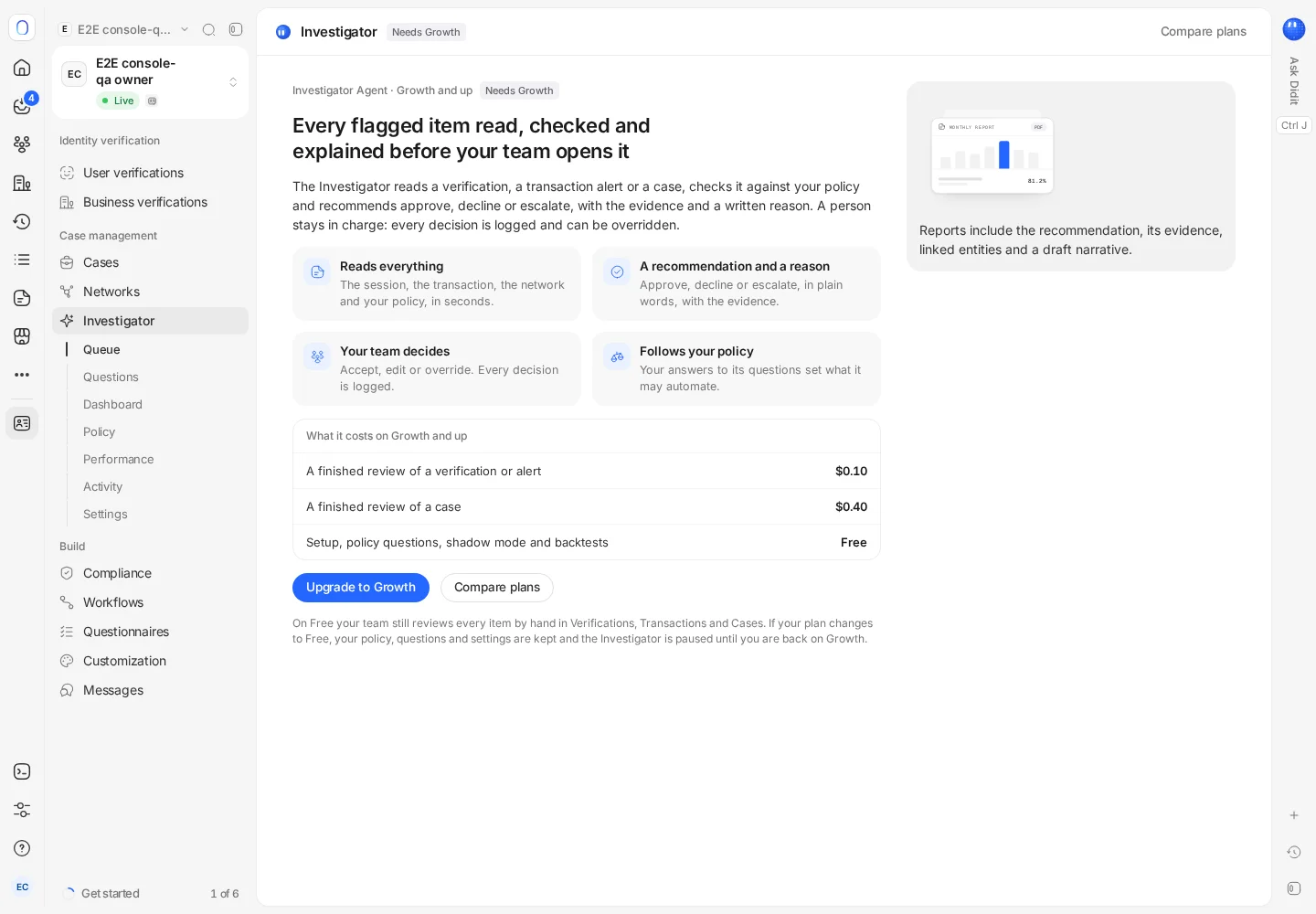
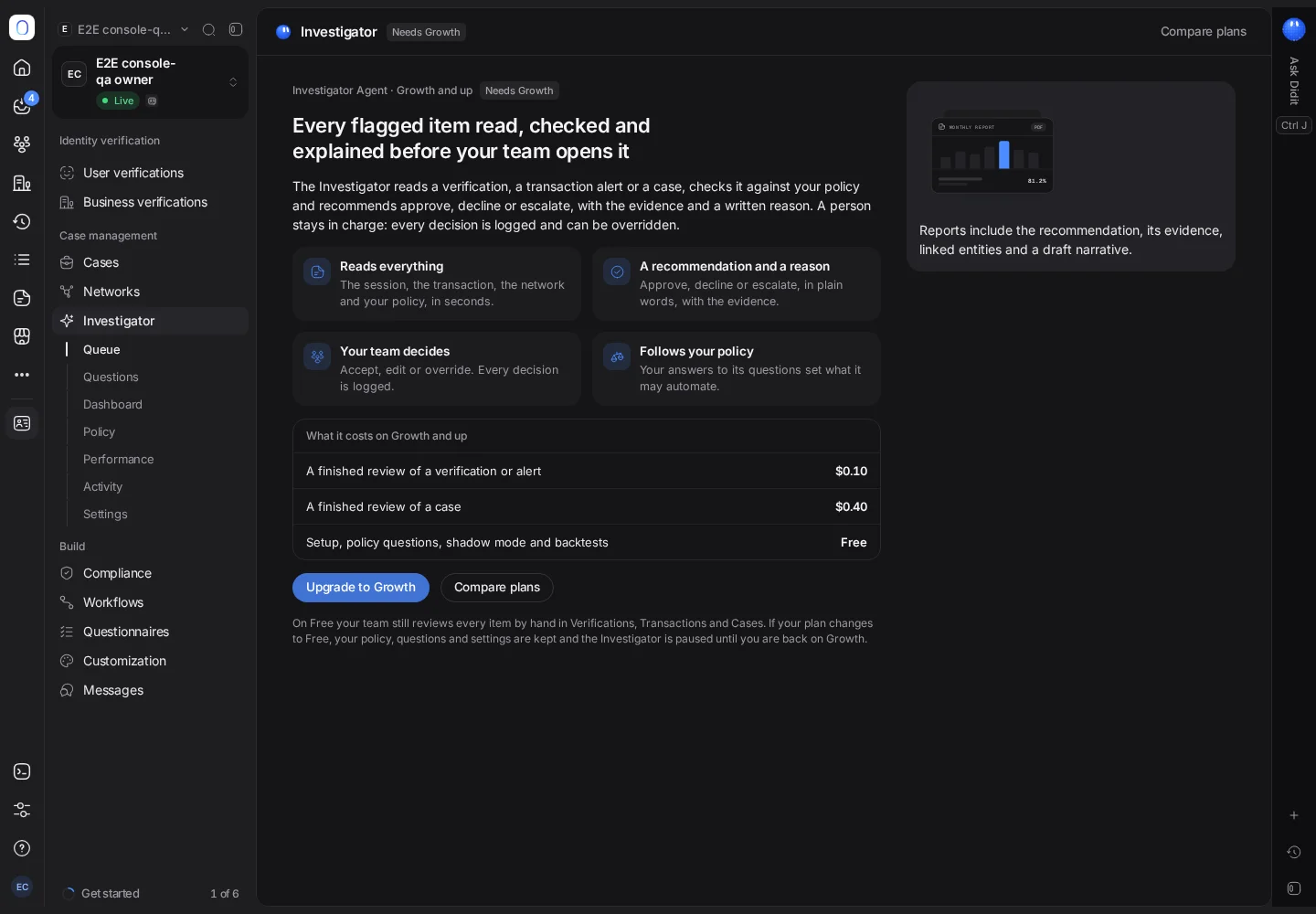
インベスティゲーターは検証、取引アラート、ケースを読み、ポリシーと照らし合わせて、承認、拒否、エスカレーションをエビデンスと理由とともに推奨するAIエージェントです。
インベスティゲーターは、レビューに回ってきた各項目(検証、AMLの一致、取引アラート、ケース)を読み込み、あなたのポリシーと照らし合わせて、承認、拒否、エスカレーションのいずれかを推奨するレポートを作成します。あなたはそれを採用、編集、または変更します。一部の項目を自ら判断させることもできますが、それは過去の履歴でテストし、まず観察モードで稼働させた後に限られます。
インベスティゲーターは順次提供中のため、あなたの組織ではまだ有効になっていない場合があります。サイドバーにインベスティゲーターがない場合は、まだ利用できません。このページの機能の多くは1つずつ有効になるため、一部の機能が他より先に表示されることがあります。
インベスティゲーターは本人確認 → インベスティゲーターにあり、取引アラート用には取引モニタリングとトラベルルールの下にもあります。読み込みの作業を代わりに行い、エビデンスを集め、あなたのルールと照らし合わせ、推奨の理由を平易な言葉で説明します。主導権は常に人にあり、すべての判断は記録され、変更することができます。
#監視する対象
すべてのキューについてレポートを作成します。検証、事業者確認、AML監視、取引アラート、ケースです。あなたが選ぶのは、自ら判断してよいキューです。
#キューとレポート
キュータブには、レポートが用意された項目が一覧表示され、採用可能(確信度が高く、リスクの低い操作で、未解決の質問がないもの)とあなたの判断が必要に分かれています。各行には優先度が表示され、キューにサービスレベルがある場合は期限も表示されます。優先度、SLA期限が近い順、古い順で並べ替えられ、SLAの状態、異議申し立て済みの決定、情報リクエストで絞り込むこともできます。
インベスティゲーターがまだ読み込んでいる項目は、準備中グループに表示されます。作業中の項目はレポートを準備中…と経過時間が、まだ開始していない項目はInvestigator を待機中が表示されます。待ち時間が長すぎる項目は、15分後にレポートなしでキューに入ります。ケースや取引の調査セクションにも、同じ状態が短い帯で表示されます。レポートが準備できると表示は自動的に更新されるため、ページを再読み込みする必要はありません。
各レポートには次の内容が含まれます。
- 確信度付きの推奨する操作
- 判断の根拠としたエビデンスと一致、関連するユーザー、企業、レコード
- 前回のレビューからの変更
- 答えを出せなかった未解決の質問
- 推奨する次の手順と、ケースや報告書で再利用できる説明文の下書き
- 確認した内容(各事実の出どころを正確に確認できます)
- 来歴:レポートを作成した Didit Investigator のバージョンとエンジン、および従ったポリシーのバージョン(何がレポートを作成したかを監査担当者が正確に把握できます)
推奨は、承認、拒否、エスカレーション、または本人への情報をリクエストのいずれかです。
レポートは設定で選んだ言語で作成されます。英語以外の言語のレポートにはその言語を示すバッジが付き、引用、コード、レコード番号は書かれたままの形で残ります。
そのうえで、あなたが判断します。推奨を採用する、編集して採用する、またはカテゴリと短い理由を添えて決定を変更する、のいずれかです。採用可能な項目はまとめて採用できます。採用すると、レポートを添付した状態であなたの判断が保存されます。あなたが操作するまで、エージェント自身がレコードを変更することはありません。
#フィルター、検索、キーボードショートカット
キューの上には、次のフィルターがあります。
| フィルター | 表示する内容 |
|---|---|
| 対象範囲 | すべて、本人確認、取引モニタリング |
| ソース | すべて、セッション、取引、ケース |
| 推奨判断と確信度 | 特定の操作を推奨するレポート、または特定の確信度を示したレポートのみ |
| SLA | 超過、まもなく期限、期限内、SLA なし |
| 異議あり | 異議ありのみ:本人が異議を申し立てた決定です。本人への説明が有効な場合に表示されます |
| 情報リクエスト | 保留中、回答済み、期限切れ、クローズのリクエストを、キューの代わりに表示します。情報リクエストが有効な場合に表示されます |
| 送信元:Diditまたは外部 (API) | 外部 (API) では、Didit の外部から送信された項目がキューの代わりに一覧表示されます。詳しくはインベスティゲーターのアラート、Webhook、Copilot、APIをご覧ください |
| 並び替え | 既定の順序、優先度、SLA が近い順、古い順 |
キューを検索では名前またはIDで項目を探せます。フィルターをクリアを押すと、キュー全体が再び表示されます。キューには1ページあたり50件の項目が表示されます。
レポートを開いているときは、次のキーが使えます。
| キー | 動作 |
|---|---|
| J | 次のレポート |
| K | 前のレポート |
| Esc | レポートを閉じる |
| ⌘JまたはCtrl+J | このレポートについて Didit に質問 |
#推奨を変更する
決定を変更を押すと、推奨する決定を変更が開きます。エージェントとは異なる操作をあなたの決定として選び、エージェントが誤った理由を選びます。
- エージェントが確認できなかった背景情報
- 先に追加情報が必要
- ポリシーまたはリスク許容度が異なる
- 証拠の誤読
- その他
次に、10~500文字で理由を入力し、変更した決定を保存を押します。あなたの決定は、あなたの名前、エージェントの提案、あなたの理由とともに保存され、アクティビティの決定の変更に記録されます。決定の変更が請求されることはありません。チームが同じ種類の推奨を繰り返し変更している場合、インベスティゲーターはあなたのポリシーについて質問します。
#まとめて採用する
採用可能な項目にチェックを入れるか、採用可能なすべての項目を選択を押して、選択した N 件を採用を押します。ダイアログに項目がもう一度一覧表示されるので、自分で判断したい項目のチェックを外せます。各項目は、エージェントのレポートを添付したうえであなた自身の判断として保存され、元に戻すことはできません。一度に採用できるのは最大50件です。その間に変更された項目は、理由とともにスキップされます。理由は項目は利用できなくなりました、権限が必要、採用条件を満たさなくなりました、決定済み、決定を適用できませんでしたのいずれかです。
#レポートに表示されるその他の内容
項目の種類や、アプリケーションで有効になっている機能によっては、レポートに次の内容も含まれます。
| セクション | 内容 |
|---|---|
| 視覚的シグナル | 判断の難しい検証(不鮮明な書類、境界線上の顔照合、画面撮影の可能性など)では、エージェントが書類の写真、セルフィー、ライブネスのフレームを確認し、気づいた点を一覧にします。画像はあなたが表示するまでぼかされたままで、表示した操作はアクティビティに記録されます |
| 先例 | 同じキューで同じ状況の項目について、チームが過去に行った判断を最大3件、判断者、結果、理由とともに表示します |
| ウェブ調査 | 事業者確認とAMLの一致について、公開ウェブサイトで見つけた内容を、各事実の出典とともに表示します |
| ネットワーク | デバイス、IPアドレス、顔、書類番号、電話番号、メールアドレス、住所によってこのレコードと関連付けられたレコードを最大3段階先まで、0から100のリングスコアとともに表示します。スコアが60以上の場合は、不正グループの可能性としてフラグが付きます |
| 情報リクエスト | 本人に追加情報を求めた際のやり取りと、その回答です |
| 説明 | 決定について本人に伝えられる内容と、本人が異議を申し立てたかどうかです |
視覚的シグナルはあくまでシグナルです。インベスティゲーターが、書類が偽造されているか、顔が偽物か、2つの顔が同一人物かを判断することはありません。それを判断するのは、Diditの書類、ライブネス、顔照合のエンジンです。視覚的レビューの後に作成された拒否は常に低い確信度のままとなり、人に回されます。
#ネットワークの深さ
ネットワークの深さ(設定 → Investigator の読み方と書き方)では、ネットワークの探索を項目から何ホップ先まで進めるかを、2 ホップまたは3 ホップから設定します。深くするほど多くの不正グループが見つかりますが、ノイズも増えます。レポートでは、ネットワークセクションのネットワークの深さセレクターで、別の深さのネットワークを表示できます。レビュー時の探索はレポート自体の探索で、それ以外の深さではたった今ライブで探索しました。レポートは元の探索を保持しますと表示されるため、レポート自体が変わることはありません。どちらも、アプリケーションで複数のホップが許可されている場合にのみ表示されます。
#レポートのダウンロード、コピー、共有
レポート上部の共有とダウンロードボタンを押すと、メニューが開きます。
| オプション | 内容 |
|---|---|
| リンクをコピー | このレポートのコンソール上のアドレスをコピーします。レポートを開ける同僚に送るときに使います |
| テキストとしてコピー | チケット、メール、自社のケース管理ツールに貼り付けられるよう、レポートをコピーします。推奨、出典付きのエビデンス、未解決の質問、次の手順、説明文、判断の状況、レポートへのリンクが含まれます。形式は Markdown です |
| PDF をダウンロード | レポートのレビュー記録をダウンロードします |
ケースでは、調査セクション上部のバーに同じ共有とダウンロードメニューがあります。取引では、その調査セクションのPDF操作を使います。ケースを印刷にも、そのケースの最新のインベスティゲーターのレポートが含まれます。Didit Copilot にレビュー記録をダウンロードしてもらうこともできます。
レビュー記録は、長期保存のための形式である PDF/A のファイルで、レポート自体が report.json として添付されています。ラベルはレポートの言語に合わせて表示されます。含まれる内容は次のとおりです。
- 項目、推奨する操作、出典付きのエビデンス
- 未解決の質問、次の手順、説明文の下書き
- インベスティゲーターが確認したすべての手順と、あなたのタイムゾーンでのその時刻
- 担当者の判断(まだの場合はまだ判断されていません)と、チームのメモ
- 作成方法:Didit Investigator のエンジンのバージョンと、あなたのポリシーのバージョン
- 完全性:記録の生成日時と生成者、レポートのバージョン、レポートの SHA-256 フィンガープリント
誰かが判断する前にダウンロードした記録には、タイトルの下とすべてのページの上部に判断待ちと表示されます。これはインベスティゲーターの提案であり、チームの判断ではありません。最終的な記録を残すには、項目の判断が済んでからもう一度ダウンロードしてください。
SHA-256 フィンガープリントの対象は、PDF に report.json として添付されたレポートのデータで、読んでいるページではありません。誰かから受け取ったコピーを確認するには、その report.json を取り出してファイルの SHA-256 を計算し、Didit から新しくダウンロードしたもののフィンガープリントと比較します。新しいダウンロードには、PDF をダウンロード、または各フィンガープリントを記載した index.csv を含むレポートの ZIP を使います。一致すれば、レポートのデータは本物です。ページはそのデータを表示したものなので、迷ったときは Didit から新しくダウンロードしたものを読んでください。
記録はケースと一緒に5年間保管してください。これは EU のマネーロンダリング防止規則(AMLR)が定める記録保管期間です。
複数のレポートのレビュー記録をまとめてダウンロードするには、アクティビティの監査担当者向けにエクスポートを使います。詳しくはインベスティゲーターの管理と監督をご覧ください。
#メモと再確認の依頼
項目を判断できるメンバーは誰でも、その項目にメモを追加できます(電話で得た事実など)。メモは最大2,000文字です。次回のレビューでは、チームのメモが読み込まれます。また、メモの有無にかかわらず、インベスティゲーターに項目の再レビューを依頼することもできます。新しいレポートが未処理のレポートに置き換わり、古いレポートが請求されることはありません。再レビューは自動的に判断されることはなく、必ず人が判断します。このメモで再レビューを押すと、新しいレポートが準備できるまで、その項目は準備中に表示されます。
メモはエージェントにとっての背景情報であり、エビデンスではありません。レポートがメモを出典として引用することはありません。
#セットアップ
セットアップは約5分で完了し、アプリケーションの設定を変更する権限が必要です。セットアップ、自動化レベル、自動化を一時停止、質問、ポリシー、ダッシュボード、パフォーマンス、アクティビティも順次提供中のため、インベスティゲーターが利用できる環境でもまだ利用できない場合があります。
- 自動化する対象
インベスティゲーターが今後自ら判断してよいキューを選びます。
- あなたのポリシー
どのように判断しているかについていくつかの質問に答えるか、ポリシー文書をアップロードして、作成された回答の下書きを確認します。その回答がインベスティゲーターのポリシーになります。
- 履歴で確認
チームの判断を見ずに、すでに作成済みのレポートにあなたのポリシーを再適用し、両者を比較するため、チームの判断とどのくらいの頻度で一致したかを確認できます。そのうえで、自ら判断する前に必要な確信度を設定します(推奨は90%)。
- 安全に展開
レポートは作成するものの何も変更しない観察モードで稼働させる期間と、レビュー担当者との一致率が98%以上になった時点で自動的に次の段階に進めるかどうかを選びます。
- 確認して有効化
内容を確認し、観察モードを有効にするを押します。
ポリシー、SOP、AIバックテスト、ゴールデンセットについては、インベスティゲーターとポリシーのセットアップで説明しています。
#常に守るルール
以下のルールは、オーナーを含め誰もオフにできません。
- 制裁リストとの一致は必ず人が判断します。
- 不正やAMLの理由がエンドユーザーに伝わることはありません。
- 保護される属性に基づく決定は行いません。
- 規制当局への報告を提出することはありません。
- すべての決定は記録され、変更できます。
#質問、ポリシー、パフォーマンス
- 質問:項目がポリシーに当てはまらない場合、その項目を添付して1つ質問します。あなたの回答は、それによって何が変わるかを確認した後に、新しいルールになります。
- ポリシー:ポリシーのすべてのバージョンです。復元やエクスポートができます。
- ダッシュボードとパフォーマンス:キューごとの自動化の割合、節約できたレビュー担当者の時間、費用、品質チェック用サンプルでの正確性、決定の変更、レビュー担当者との一致率です。各指標についてはインベスティゲーターの管理と監督で説明しています。
- アクティビティ:インベスティゲーターが行ったすべての操作の永続的なログで、絞り込んだうえで、監査担当者向けにCSV、PDF、または各レポートのレビュー記録をまとめたZIPでエクスポートできます。
#利用できるメンバー
レポートを読むには、その対象となるレコードへのアクセス権が必要です。判断するには、その種類のレコード(検証、取引、ケース)への書き込み権限が必要なため、読み取り専用のアクセス権を持つメンバーはレポートを読むことはできても、採用することはできません。インベスティゲーターのセットアップや変更には、アプリケーションの設定を変更する権限が必要です。
#詳しく知る
- インベスティゲーターとポリシーのセットアップ:ポリシーのアップロード、SOP、ギャップチェック、本人へのメッセージ、AIバックテストとその対象範囲、「チームに質問」、ゴールデンセット、カスタムチェック、ワークフローの推奨。
- インベスティゲーターの管理と監督:セグメント、ロック、ダッシュボードとパフォーマンス、一貫性、ドリフト、サービスレベル、レビュー担当者の品質チェック、妥当性確認レポート、アクティビティ。
- インベスティゲーター、本人確認の対象者とそのデータ:情報リクエスト、説明と異議申し立て、非表示のフィールド、EUゼロ保持モデル。
- インベスティゲーターのアラート、Webhook、Copilot、API:SlackとTeams、Webhookイベント、Didit Copilot、MCP、Didit外部の項目のレビュー。
まだ解決しませんか?担当者に相談する。
組織 ID と、問い合わせたいセッション ID を添えてください。