El Investigador es un agente de IA que lee una verificación, alerta o caso, lo contrasta con tu política y recomienda aprobar, rechazar o escalar, con pruebas.
El Investigador lee cada elemento que llega a revisión (una verificación, una coincidencia AML, una alerta de transacción o un caso), lo contrasta con tu política y redacta un informe que recomienda aprobar, rechazar o escalar. Tú lo aceptas, lo editas o lo anulas. Se le puede permitir decidir algunos elementos por su cuenta, pero solo después de haberlo probado con tu historial y de haberlo ejecutado primero en modo de observación.
El Investigador se está desplegando y puede que aún no esté activado para tu organización. Si Investigador no aparece en la barra lateral, todavía no está disponible para ti. Muchas de las funciones de esta página se activan una a una, así que puede que veas algunas antes que otras.
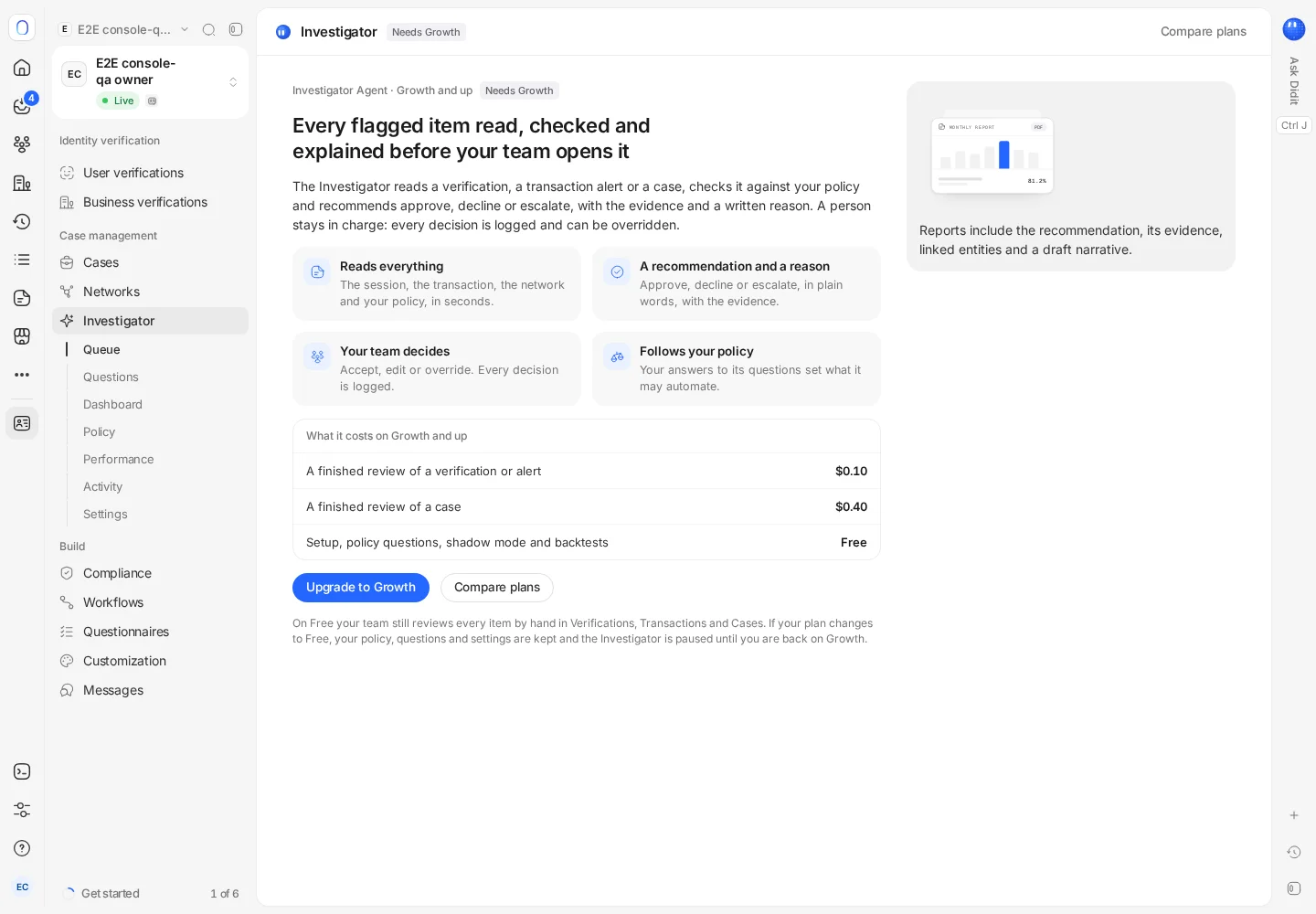
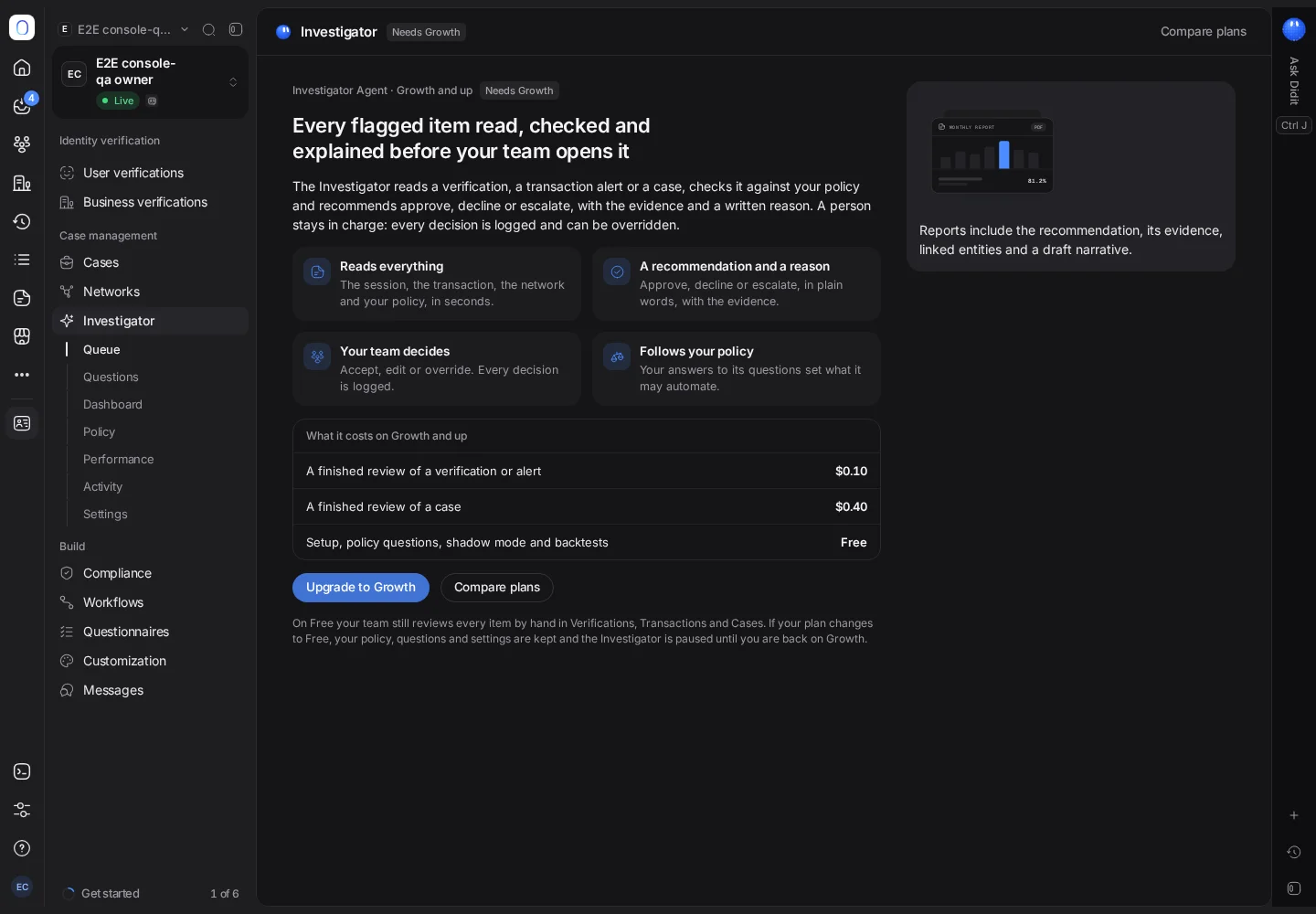
El Investigador está en Verificación de identidad → Investigador, y en Monitorización de transacciones y Travel Rule para las alertas de transacciones. Hace la lectura por ti: reúne las pruebas, las compara con tus reglas y explica su recomendación con palabras sencillas. Una persona sigue al mando, y cada decisión queda registrada y se puede anular.
#Qué supervisa
Redacta informes en todas las colas: Verificaciones, Verificaciones de empresas, Monitoreo AML, Alertas de transacciones y Casos. Lo que tú eliges es dónde puede decidir por su cuenta.
#La cola y sus informes
La pestaña Cola enumera los elementos que tienen un informe esperando, divididos entre Listos para aceptar (confianza alta, una acción de bajo riesgo y ninguna pregunta pendiente) y Requiere tu criterio. Cada fila muestra una prioridad y, cuando la cola tiene un nivel de servicio, cuándo vence el elemento. Ordena por Prioridad, Primero los que vencen antes o Primero los más antiguos, y filtra por estado del SLA, por decisiones Impugnadas o por Solicitudes de información.
Los elementos que el Investigador todavía está leyendo aparecen en un grupo Preparando: Preparando el informe… con el tiempo que lleva trabajando, o Esperando al Investigator mientras aún no ha empezado. Un elemento que espera demasiado pasa a tu cola sin informe al cabo de 15 minutos. La sección Investigación de un caso o de una transacción muestra lo mismo con una franja breve. Todo se actualiza solo cuando el informe está listo, así que no hace falta recargar la página.
Cada informe te da:
- la acción recomendada, con un nivel de confianza;
- las evidencias y coincidencias en las que se basó, y las personas, empresas y registros vinculados;
- qué cambió desde la última revisión;
- las preguntas pendientes que no pudo responder;
- los próximos pasos sugeridos y un borrador de la justificación que puedes reutilizar en un caso o en un informe;
- Qué comprobé, para que veas exactamente de dónde salió cada dato;
- la procedencia: la versión y el motor de Didit Investigator que lo redactaron, y la versión de tu política que siguió, para que un auditor sepa exactamente qué produjo el informe.
Su recomendación es aprobar, rechazar, escalar o Solicitar información a la persona.
Los informes se redactan en el idioma que elijas en Configuración. Un informe en un idioma distinto del inglés lleva una etiqueta con su idioma, y las citas, los códigos y los números de registro se mantienen tal como se escribieron.
Después decides: aceptar la recomendación, editar y aceptar, o anular la recomendación con una categoría y un motivo breve. Los elementos listos se pueden aceptar en lote. Al aceptar se guarda tu decisión con el informe adjunto; el agente por sí mismo no cambia nada en el registro hasta que lo haces tú.
#Filtros, búsqueda y atajos de teclado
Los filtros situados encima de la cola:
| Filtro | Qué muestra |
|---|---|
| Ámbito | Todos, Verificación de identidad o Monitorización de transacciones |
| Origen | Todos, Sesiones, Transacciones o Casos |
| Recomendación y Confianza | Solo los informes que recomiendan una acción concreta, o que indican una confianza concreta |
| SLA | Incumplido, Vence pronto, En plazo o Sin SLA |
| Impugnadas | Solo impugnadas: las decisiones que la persona impugnó. Aparece cuando las explicaciones a la persona están activadas |
| Solicitudes de información | Las solicitudes en estado Pendiente, Respondida, Vencida o Cerrada, en lugar de la cola. Aparece cuando las solicitudes de información están activadas |
| Origen: Didit o Externo (API) | Externo (API) enumera los elementos enviados desde fuera de Didit, en lugar de la cola: consulta Alertas, webhooks, Copilot y API del Investigador |
| Orden | Orden por defecto, Prioridad, Primero el SLA más próximo o Primero los más antiguos |
Buscar en la cola encuentra un elemento por su nombre o su ID, y Borrar filtros vuelve a mostrar toda la cola. La cola muestra 50 elementos por página.
Con un informe abierto, funcionan estas teclas:
| Tecla | Qué hace |
|---|---|
| J | Informe siguiente |
| K | Informe anterior |
| Esc | Cerrar el informe |
| ⌘J o Ctrl+J | Preguntar a Didit sobre este informe |
#Anular una recomendación
Cambiar decisión abre Cambiar la recomendación. Elige Tu decisión, una acción distinta de la del agente, y Por qué se equivocó el agente:
- Contexto ausente que el agente no pudo ver
- Primero se necesita más información
- La política o la tolerancia al riesgo difiere
- Interpretación incorrecta de la evidencia
- Otros
Después escribe el Motivo, de 10 a 500 caracteres, y pulsa Guardar cambio de decisión. Tu decisión se guarda con tu nombre, la propuesta del agente y tu motivo, y queda registrada en Actividad, en Anulaciones. Una anulación nunca se factura. Cuando tu equipo anula una y otra vez el mismo tipo de recomendación, el Investigador te hace una pregunta sobre tu política.
#Aceptar en lote
Marca los elementos listos para aceptar, o usa Seleccionar todos los elementos listos, y pulsa Aceptar N seleccionados. El cuadro de diálogo los vuelve a enumerar para que puedas desmarcar lo que quieras decidir tú. Cada elemento se guarda como tu propia decisión, con el informe del agente adjunto, y no se puede deshacer. Un lote admite hasta 50 elementos. Un elemento que haya cambiado entretanto se omite, con su motivo: El elemento ya no está disponible, Se requiere permiso, Ya no está listo para aceptar, Ya decidido o No se ha podido aplicar la decisión.
#Qué más puede mostrar un informe
Según el elemento y lo que esté activado para tu aplicación, un informe también puede incluir:
| Sección | Qué es |
|---|---|
| Señales visuales | Para una verificación en zona gris (un documento borroso, una coincidencia facial dudosa, una posible captura de pantalla), el agente mira las fotos del documento, el selfie y los fotogramas de la prueba de vida, y enumera lo que vio. Las imágenes permanecen difuminadas hasta que las muestras, y mostrar una queda registrado en Actividad |
| Precedentes | Hasta tres decisiones pasadas que tu equipo tomó sobre elementos con las mismas situaciones en la misma cola, con quién decidió, el resultado y su motivo |
| Investigación web | Para verificaciones de empresas y coincidencias AML, lo que encontró en sitios web públicos, cada dato con su fuente |
| Red | Los registros vinculados a este por un dispositivo, una dirección IP, un rostro, un número de documento, un teléfono, un correo electrónico o una dirección, hasta a tres saltos de distancia, con una puntuación de red de 0 a 100. Una puntuación de 60 o más se marca como posible red organizada |
| Solicitud de información | La conversación con la persona cuando le pidió más información, y sus respuestas |
| Explicación | Lo que se le dice a la persona sobre la decisión, y si la impugnó |
Las señales visuales son solo señales. El Investigador nunca decide si un documento está falsificado, si un rostro es falso o si dos rostros son la misma persona: eso lo deciden los motores de documentos, prueba de vida y coincidencia facial de Didit. Un rechazo redactado tras una revisión visual siempre se mantiene con confianza baja y va a una persona.
#Profundidad de la red
Profundidad de la red, en Configuración → Cómo lee y escribe el Investigator, fija cuántos saltos recorre la red desde el elemento: 2 saltos o 3 saltos. Cuanta más profundidad, más redes organizadas encuentra, y más ruido. En un informe, el selector Profundidad de la red de la sección de red muestra la red con otra profundidad: Tal como la recorrió la revisión es el recorrido propio del informe, y cualquier otra profundidad es Recorrida ahora en directo; el informe conserva su propio recorrido, así que el propio informe nunca cambia. Ambos aparecen solo cuando tu aplicación permite más de un salto.
#Descargar, copiar o compartir un informe
El botón Compartir y descargar de la parte superior de un informe abre un menú:
| Opción | Qué hace |
|---|---|
| Copiar enlace | Copia la dirección de este informe en la consola, para un compañero que pueda abrirlo |
| Copiar como texto | Copia el informe para pegarlo en un ticket, un correo o tu propia herramienta de casos: la recomendación, las pruebas con sus fuentes, las preguntas pendientes, los siguientes pasos, la narrativa, el estado de la decisión y un enlace de vuelta al informe. Va en formato Markdown |
| Descargar PDF | Descarga el registro de revisión del informe |
En un caso, el mismo menú Compartir y descargar está en la barra superior de la sección Investigación. En una transacción, usa la acción PDF de su sección Investigación. Imprimir caso también incluye el último informe del Investigador del caso. Didit Copilot también puede descargarte un registro de revisión.
El registro de revisión es un archivo PDF/A, un formato pensado para el archivo a largo plazo, con el propio informe adjunto como report.json. Sus etiquetas siguen el idioma del informe. Contiene:
- el elemento, la acción recomendada y las pruebas con sus fuentes;
- las preguntas pendientes, los siguientes pasos y el borrador de la narrativa;
- cada paso que comprobó el Investigador, con su hora en tu zona horaria;
- la decisión humana, o Aún sin decidir, y las notas de tu equipo;
- Cómo se ha elaborado: la versión del motor de Didit Investigator y la versión de tu política;
- Integridad: cuándo y quién generó el registro, la versión del informe y la huella SHA-256 del informe.
Un registro descargado antes de que nadie decida aparece marcado como Pendiente de decisión bajo su título y en la parte superior de cada página: es la propuesta del Investigador, no la decisión de tu equipo. Vuelve a descargarlo una vez decidido el elemento para conservar el registro definitivo.
La huella SHA-256 cubre los datos del informe adjuntos al PDF como report.json, no las páginas que lees. Para comprobar una copia que te ha dado alguien, extrae su report.json, calcula el SHA-256 del archivo y compáralo con la huella de una descarga nueva desde Didit: Descargar PDF, o el ZIP de informes, cuyo index.csv recoge cada huella. Si coinciden, los datos del informe son auténticos. Las páginas son una representación de esos datos, así que, si tienes dudas, lee la descarga nueva desde Didit.
Conserva el registro con el caso durante 5 años, el plazo de conservación de registros de las normas de la UE contra el blanqueo de capitales (AMLR).
Para descargar a la vez los registros de revisión de muchos informes, usa Exportar para auditores en Actividad: consulta Controlar y supervisar el Investigador.
#Notas y pedir una segunda revisión
Cualquiera que pueda decidir un elemento puede añadirle una nota, por ejemplo un dato que supiste por teléfono. Una nota admite hasta 2.000 caracteres. La siguiente revisión lee las notas de tu equipo. También puedes pedir al Investigador que vuelva a revisar el elemento, con o sin nota. El nuevo informe sustituye al abierto, el anterior nunca se factura y una nueva revisión nunca se decide automáticamente: siempre la decide una persona. Después de Volver a revisar con esta nota, el elemento aparece en Preparando hasta que el nuevo informe está listo.
Una nota es contexto para el agente, no una prueba: el informe nunca cita una nota como fuente.
#Configurarlo
La configuración lleva unos cinco minutos y requiere permiso para cambiar la configuración de la aplicación. La configuración, los niveles de automatización, Pausar la automatización, Preguntas, Política, Panel de control, Rendimiento y Actividad también se están desplegando, y puede que aún no estén disponibles donde sí lo está el Investigador.
- Qué automatizar
Selecciona las colas en las que el Investigador podrá decidir más adelante por su cuenta.
- Tu política
Responde a unas preguntas sobre cómo decides, o sube el documento de tu política y confirma las respuestas que redacta. Tus respuestas se convierten en su política.
- Compruébalo con tu historial
Aplica de nuevo tu política a informes que ya preparó, sin ver lo que decidió tu equipo, y después compara ambos, para que veas con qué frecuencia habría coincidido con tu equipo. Luego fija la confianza que necesita antes de poder actuar por su cuenta (se recomienda un 90 %).
- Despliégalo con seguridad
Elige cuánto tiempo funciona en modo de observación, en el que redacta informes pero no cambia nada, y si puede pasar de nivel automáticamente cuando coincida con tus revisores el 98 % de las veces o más.
- Revisar y activar
Confirma y pulsa Activar el modo de observación.
La política, tu SOP, la prueba retrospectiva con IA y el conjunto de referencia se explican en Configurar el Investigador y su política.
#Reglas que siempre cumple
Nadie puede desactivarlas, ni siquiera los propietarios:
- Las coincidencias con sanciones siempre van a una persona.
- Los motivos de fraude y AML nunca llegan a los usuarios finales.
- No toma ninguna decisión basada en características protegidas.
- Nunca presenta un informe regulatorio.
- Cada decisión queda registrada y se puede anular.
#Preguntas, política y rendimiento
- Preguntas: cuando un elemento no encaja en tu política, te hace una pregunta con el elemento adjunto. Tu respuesta se convierte en una nueva regla en cuanto hayas visto qué cambiaría.
- Política: cada versión de tu política, que puedes restaurar o exportar.
- Panel de control y Rendimiento: cuánto se automatiza, las horas de revisión ahorradas, el gasto, la precisión en la muestra de control, las anulaciones y con qué frecuencia coincidió con tus revisores, por cola. Cada métrica se explica en Controlar y supervisar el Investigador.
- Actividad: un registro permanente de todo lo que hizo, que puedes filtrar y exportar para tus auditores como CSV, como PDF o como un ZIP con el registro de revisión de cada informe.
#Quién puede usarlo
Leer los informes requiere acceso a los registros a los que se refieren. Decidir requiere permiso de escritura en ese tipo de registro (verificaciones, transacciones o casos), así que alguien con acceso de solo lectura puede leer los informes, pero no aceptarlos. Configurar y modificar el Investigador requiere permiso para cambiar la configuración de la aplicación.
#Más información
- Configurar el Investigador y su política: subida de la política, SOP, detección de lagunas, mensajes a las personas, prueba retrospectiva con IA y su alcance, Preguntar a mi equipo, conjunto de referencia, comprobaciones personalizadas y recomendaciones de flujos de trabajo.
- Controlar y supervisar el Investigador: segmentos, bloqueos, el panel de control y el rendimiento, consistencia, deriva, niveles de servicio, control de calidad de tus revisores, el informe de validación y Actividad.
- El Investigador, las personas que verificas y sus datos: solicitudes de información, explicaciones e impugnaciones, campos ocultos y el modelo UE sin retención.
- Alertas, webhooks, Copilot y API del Investigador: Slack y Teams, eventos de webhook, Didit Copilot, MCP y revisión de elementos de fuera de Didit.
¿Sigues atascado? Habla con una persona.
Incluye el ID de tu organización y el ID de la sesión sobre la que preguntas.