La bandeja reúne lo que requiere tu atención, por plazo y riesgo: verificaciones, coincidencias AML, transacciones, casos, redes, menciones y novedades.
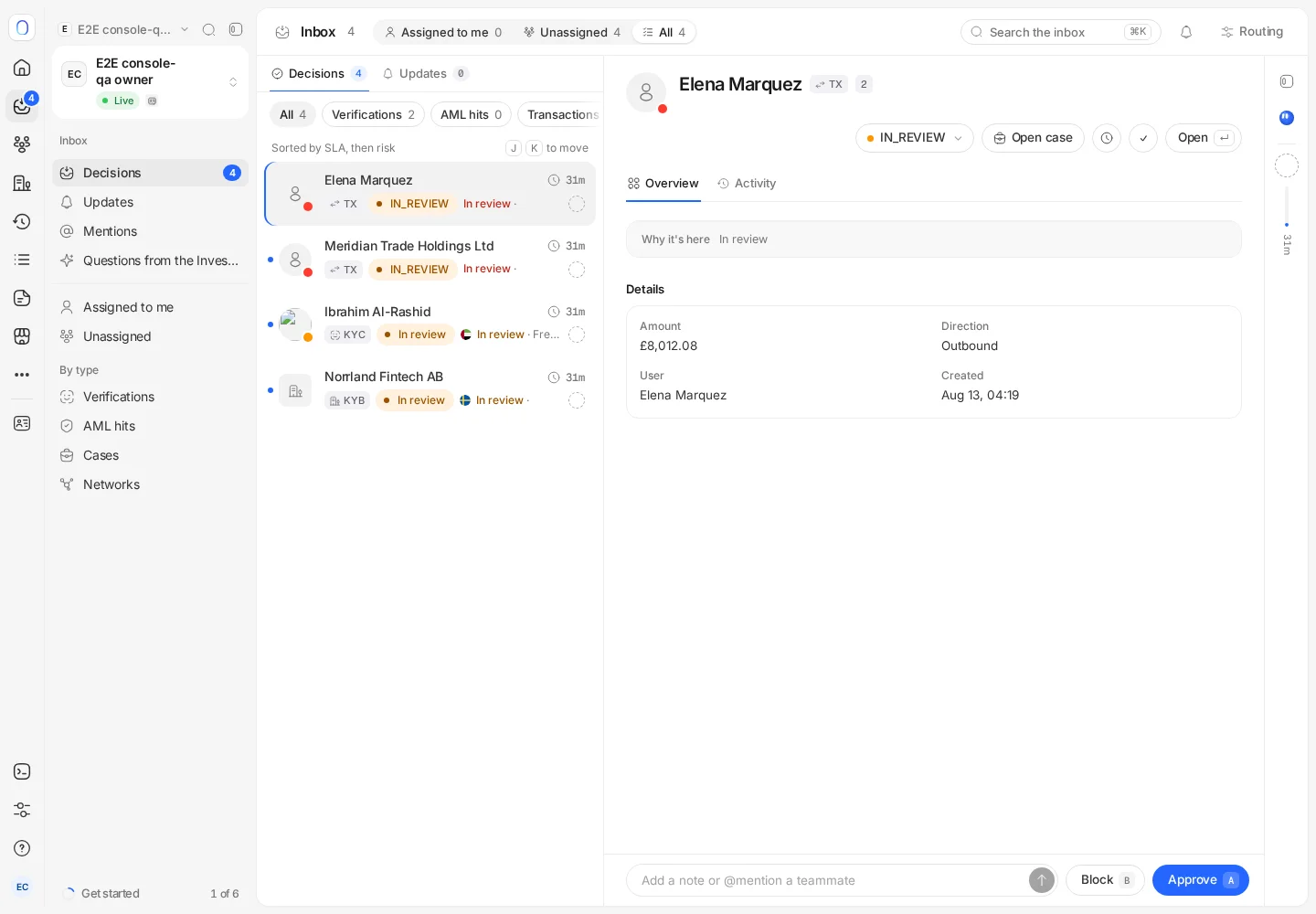
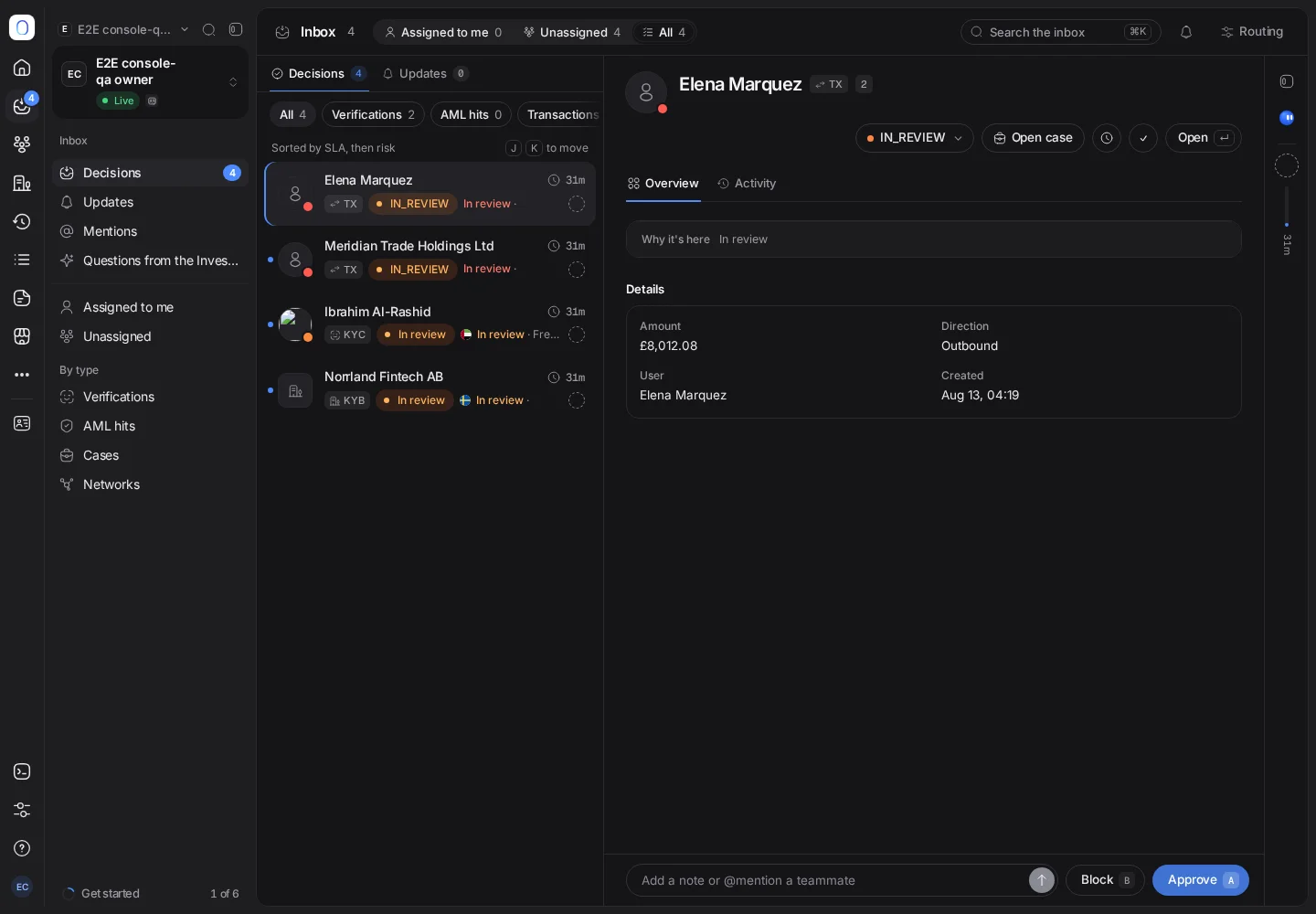
Bandeja de entrada es el segundo elemento de la barra lateral. Decisiones contiene lo que espera tu decisión (verificaciones, coincidencias AML, transacciones, casos, redes y preguntas del Investigador), ordenado por plazo y luego por riesgo. Novedades contiene menciones, el estado del servicio, alertas de webhooks y de facturación, respuestas de soporte e invitaciones. Actúa sobre un elemento ahí mismo o ábrelo.
La bandeja de entrada se está desplegando y puede que aún no esté activada para tu organización. Hasta que lo esté, el elemento Bandeja de entrada de la barra lateral abre en su lugar tus notificaciones e invitaciones.
La bandeja de entrada es donde empiezas el día. En lugar de revisar por separado la lista de verificaciones, la lista de casos y tu correo, todo lo que requiere tu atención llega a una sola lista.
#Decisiones y novedades
- Decisiones enumera lo que necesita una decisión: verificaciones en revisión, coincidencias AML, transacciones retenidas, casos y redes, y preguntas del Investigador. Se ordena por plazo y luego por riesgo, así que el elemento más urgente siempre está arriba. Fíltrala por tipo con los chips que hay encima de la lista.
- Novedades enumera lo que te conviene saber: menciones, estado del servicio, webhooks con fallos y alertas de facturación, respuestas a tus tickets de soporte e invitaciones a organizaciones. Muestra primero lo más reciente, y Marcar todo como leído marca todas las novedades como leídas.
Cambia entre Asignado a mí, Sin asignar y Todos en la parte superior para ver tu propio trabajo, lo que nadie ha recogido todavía o el de todo el equipo.
#Actuar sobre un elemento
Selecciona un elemento para ver sus detalles y actuar sin salir de la bandeja de entrada:
- Aprobar o Rechazar una verificación, con el motivo guardado en su actividad. Una verificación de empresa que está esperando a sus personas vinculadas ofrece en su lugar Enviar recordatorio.
- Aprobar o Bloquear una transacción.
- Confirmar coincidencia o Descartar una coincidencia AML.
- Asignar un elemento a un compañero (recibe un aviso al instante), añadir una etiqueta, o añadir una nota y @mencionar a alguien. Donde la gestión de casos está disponible, Abrir caso convierte el elemento en un caso.
- Responder a una pregunta del Investigador, donde esté disponible: consulta Elementos del Investigador más abajo.
- Preguntar a Didit sobre el elemento.
- En las novedades: reintentar entregas de webhook fallidas, recargar tu saldo, abrir la página de estado o responder a un ticket de soporte.
Cuando termines, Marcar como completado (o pulsar E) quita el elemento de en medio; en un caso, E lo resuelve, y en un ticket de soporte es Marcar como resuelto. Deshacer lo recupera. Posponer lo oculta hasta más tarde hoy, mañana por la mañana o el próximo lunes.
#Elementos del Investigador
Donde el Investigador está disponible, la bandeja de entrada también recoge su trabajo:
- Preguntas. Una pregunta del Investigador es una Pregunta en Decisiones, marcada como Se necesita tu respuesta. Muestra lo que pregunta el Investigador, de dónde salió la pregunta y qué recomienda. Elige tu respuesta, como Preguntar siempre a una persona, pulsa Ver el impacto para ver las revisiones pasadas parecidas y los elementos abiertos que decidiría ahora, y después pulsa Añadir a la política. Al guardar se actualiza tu política y se pueden decidir los elementos abiertos que coincidan. Ahora no deja la pregunta abierta.
- Informes. Un elemento con un informe del Investigador muestra lo que Didit Investigator sugiere, con su confianza, sus fuentes y si está listo para aceptar. Pulsa la sugerencia para aplicarla, Preguntar por qué para preguntar a Didit sobre ella, o Abrir el informe completo.
- Tareas de reapertura. Cuando una decisión que tomó tu equipo no supera la revisión de control de calidad del Investigador, llega una tarea de reapertura a tu bandeja de entrada para que alguien la vuelva a mirar.
#Atajos de teclado
| Tecla | Qué hace |
|---|---|
| J / K | Elemento siguiente o anterior |
| A | Aprobar |
| D | Rechazar, o descartar una coincidencia AML |
| B | Bloquear una transacción |
| C | Confirmar una coincidencia AML |
| R | Enviar un recordatorio |
| E | Marcar como completado |
? abre los atajos de teclado generales de la consola.
#Sobre qué recibes avisos
La campana de la parte superior de la bandeja de entrada abre Notificaciones de la bandeja de entrada, que solo cambian lo que recibes tú, no tus compañeros: un resumen diario, menciones, estado del servicio y webhooks con fallos. Para las alertas por correo electrónico, chat y SMS, consulta notificaciones.
#Permisos
Todos los miembros de tu organización tienen una bandeja de entrada. Lo que puedes hacer con un elemento depende de tu rol: aprobar una verificación requiere permiso de escritura en verificaciones, bloquear una transacción requiere permiso de escritura en transacciones, y así sucesivamente. Consulta invitar a miembros del equipo y asignar roles.
¿Sigues atascado? Habla con una persona.
Incluye el ID de tu organización y el ID de la sesión sobre la que preguntas.