Elige de qué eventos te enteras y dónde: correo, consola, Slack, Teams, Telegram y SMS para alertas críticas, con horario de silencio.
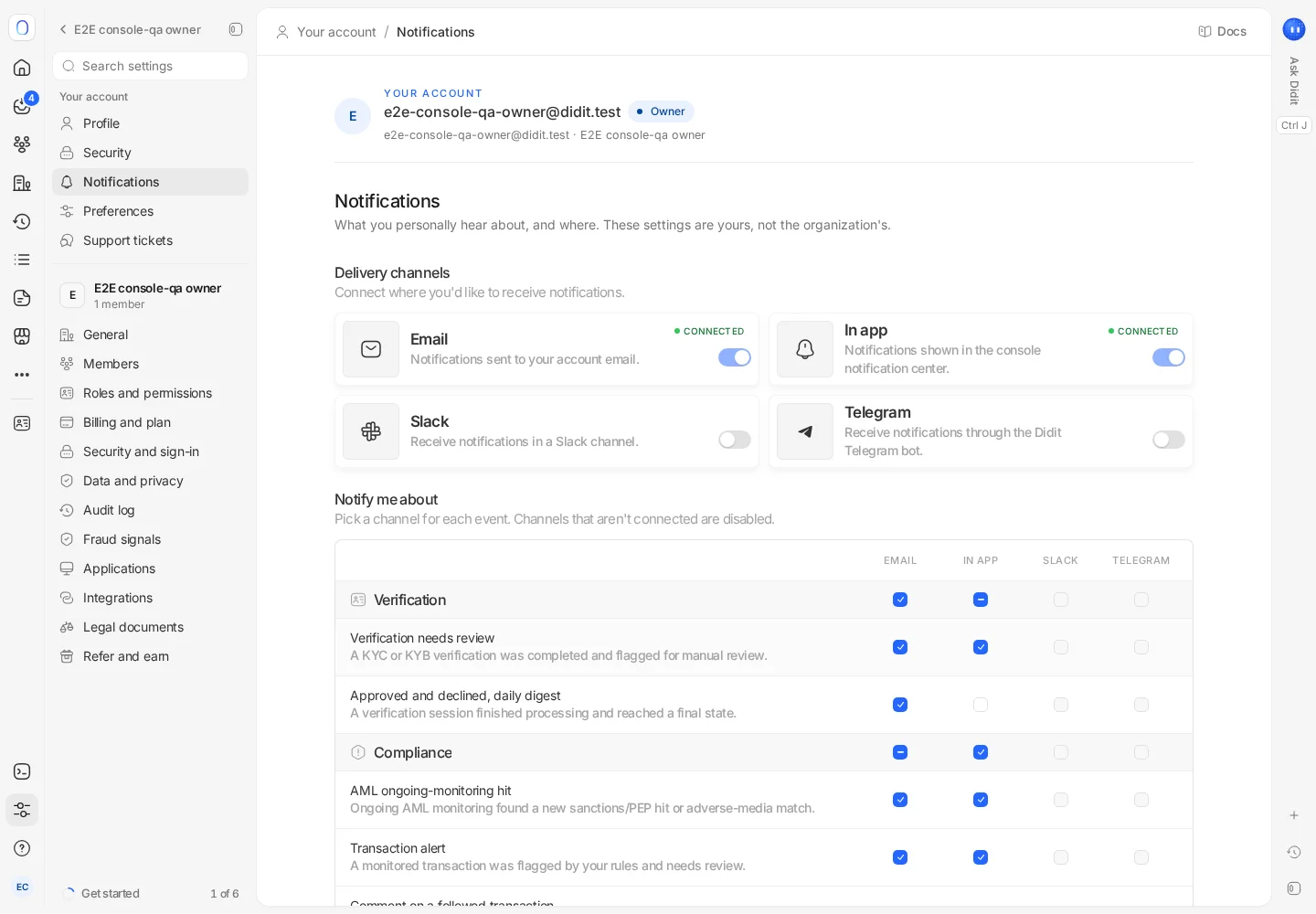
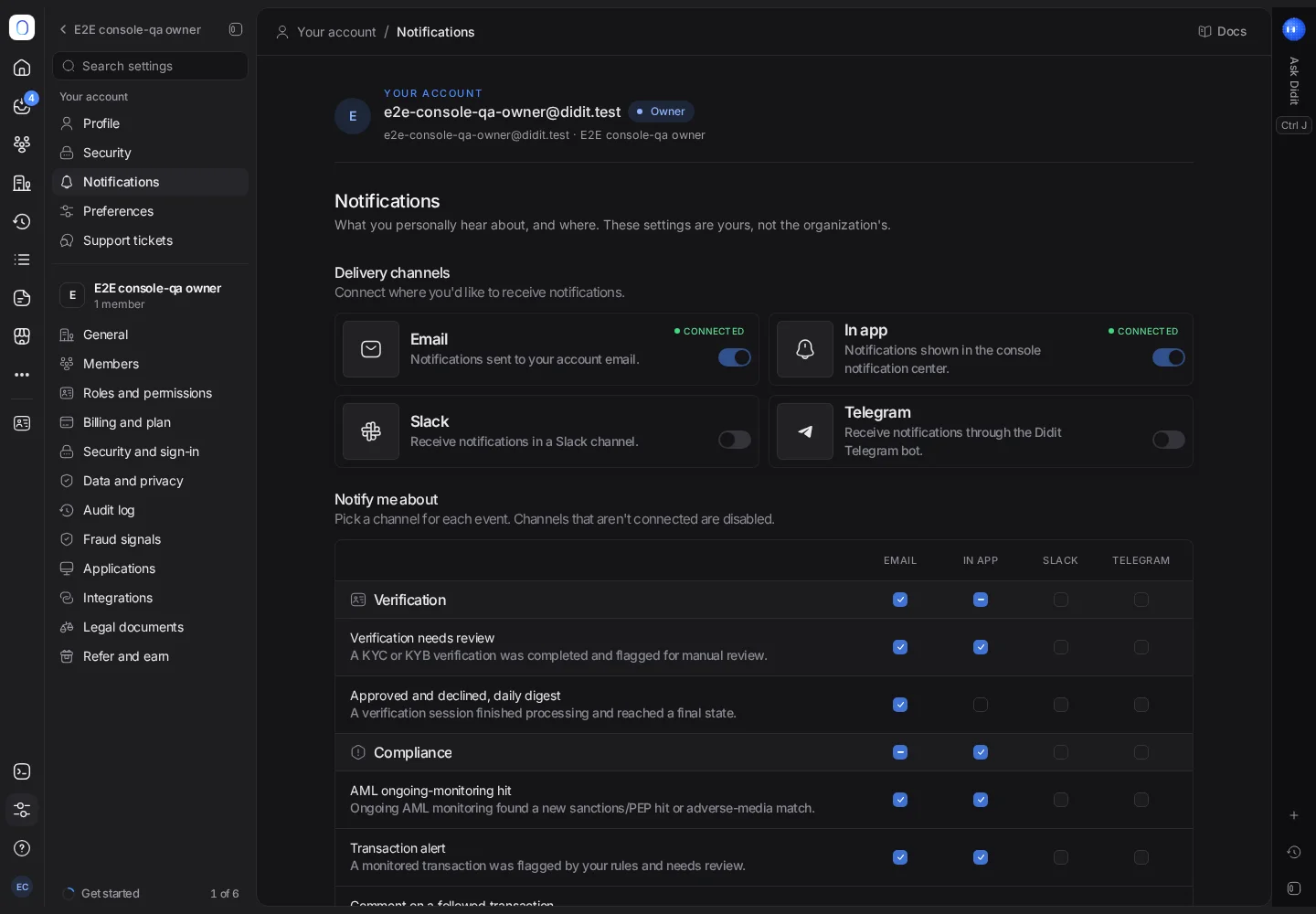
Abre Configuración → Notificaciones (en Tu cuenta). Conecta los canales que quieras y después elige, evento por evento, dónde te enteras: una sesión en revisión, una mención, un webhook con fallos, una nueva coincidencia AML, un saldo bajo y más. Esta configuración es solo tuya; cada compañero elige la suya.
La configuración de notificaciones rediseñada que se describe aquí se está desplegando de forma gradual. Si tu página todavía muestra Canales de entrega, Notificarme sobre y Límite de saldo bajo, tienes la versión anterior: Correo electrónico y En la aplicación están siempre activados, Slack y Telegram tienen cada uno un interruptor, y la cuadrícula de abajo elige las alertas que recibe cada canal.
#Tus canales
- Las notificaciones por Correo y En la app están siempre activadas. Las notificaciones en la app llegan al centro de notificaciones de la consola, que es tu bandeja de entrada donde está disponible.
- Slack, Microsoft Teams y Telegram se conectan una sola vez, con Conectar. Usa Enviar una prueba para comprobar que llegan.
- SMS es solo para alertas críticas, como la caída de un servicio. Verifica tu número con un código de 6 dígitos. Las alertas por SMS empiezan tras la primera recarga de tu organización, y Didit las paga.
Algunos canales se están desplegando y pueden aparecer como aún no disponibles.
#De qué te enteras
Cada evento tiene una fila y cada canal una columna. Elige dónde quieres recibir cada uno, por ejemplo:
- una verificación se completó y se marcó para revisión manual;
- un compañero te @mencionó;
- un endpoint de webhook falló tras varios intentos de entrega;
- la monitorización AML continua encontró una nueva coincidencia;
- el saldo de tu organización bajó de tu límite;
- donde la gestión de casos está disponible, se te asignó un caso, o un caso necesita tu aprobación.
Los canales que no has conectado aparecen desactivados en la cuadrícula. Define el saldo que se considera bajo en Límite de saldo bajo.
Algunas alertas no se pueden desactivar: las alertas de seguridad sobre tu propia cuenta siempre llegan a tu correo, y los propietarios siempre reciben las alertas críticas de facturación.
#Horario de silencio
Donde esté disponible, el Horario de silencio retiene las notificaciones no críticas durante la noche, por ejemplo de 21:00 a 08:00, en tu zona horaria. Las alertas críticas siguen llegando; las demás esperan hasta la mañana. El horario de silencio sigue la zona horaria guardada en tu cuenta; si todavía no hay ninguna guardada, la consola guarda la zona horaria de tu navegador la primera vez que lo cambias.
#Notificaciones para todo el equipo
Los administradores pueden configurar notificaciones para toda la organización: destinos compartidos, como un canal de Slack o de Microsoft Teams, una dirección de correo compartida o un webhook de alertas firmado; reglas de enrutamiento que envían cada tipo de evento a un rol, a una persona o a un destino; y los canales predeterminados de cada rol. Esto requiere permiso para cambiar la organización y se está desplegando, así que puede que todavía no esté disponible para ti.
#Notificaciones frente a mensajes a tus usuarios
Esta configuración trata de ti y tu equipo. Los mensajes a las personas que verificas, como los recordatorios y los correos de estado, se configuran por separado en Mensajes, donde está disponible. Consulta mensajes a las personas que verificas.
¿Sigues atascado? Habla con una persona.
Incluye el ID de tu organización y el ID de la sesión sobre la que preguntas.