
Invitar a miembros del equipo y asignar roles
Invita a compañeros desde Configuración > Equipo, asígnales un rol integrado o personalizado, y controla exactamente qué puede ver y hacer cada persona. No hay límite de plazas.
Invita desde Configuración → Equipo; no hay límite de plazas. Cada miembro tiene exactamente un rol. Si una sección de la consola parece faltar o aparece deshabilitada para alguien, casi siempre es su rol y no un fallo.
Puedes invitar a tantos compañeros como necesites en Configuración > Equipo, y darle a cada uno un rol que controla qué puede ver y hacer en la consola.
#Invitar a un miembro del equipo
- Ve a Configuración > Equipo
En la barra lateral de la consola, abre Configuración y después Equipo.
- Envía la invitación
Introduce el correo de tu compañero.
- Elige un rol
Elige entre los roles integrados o cualquier rol personalizado que tu organización haya creado. Cada miembro tiene exactamente un rol a la vez.
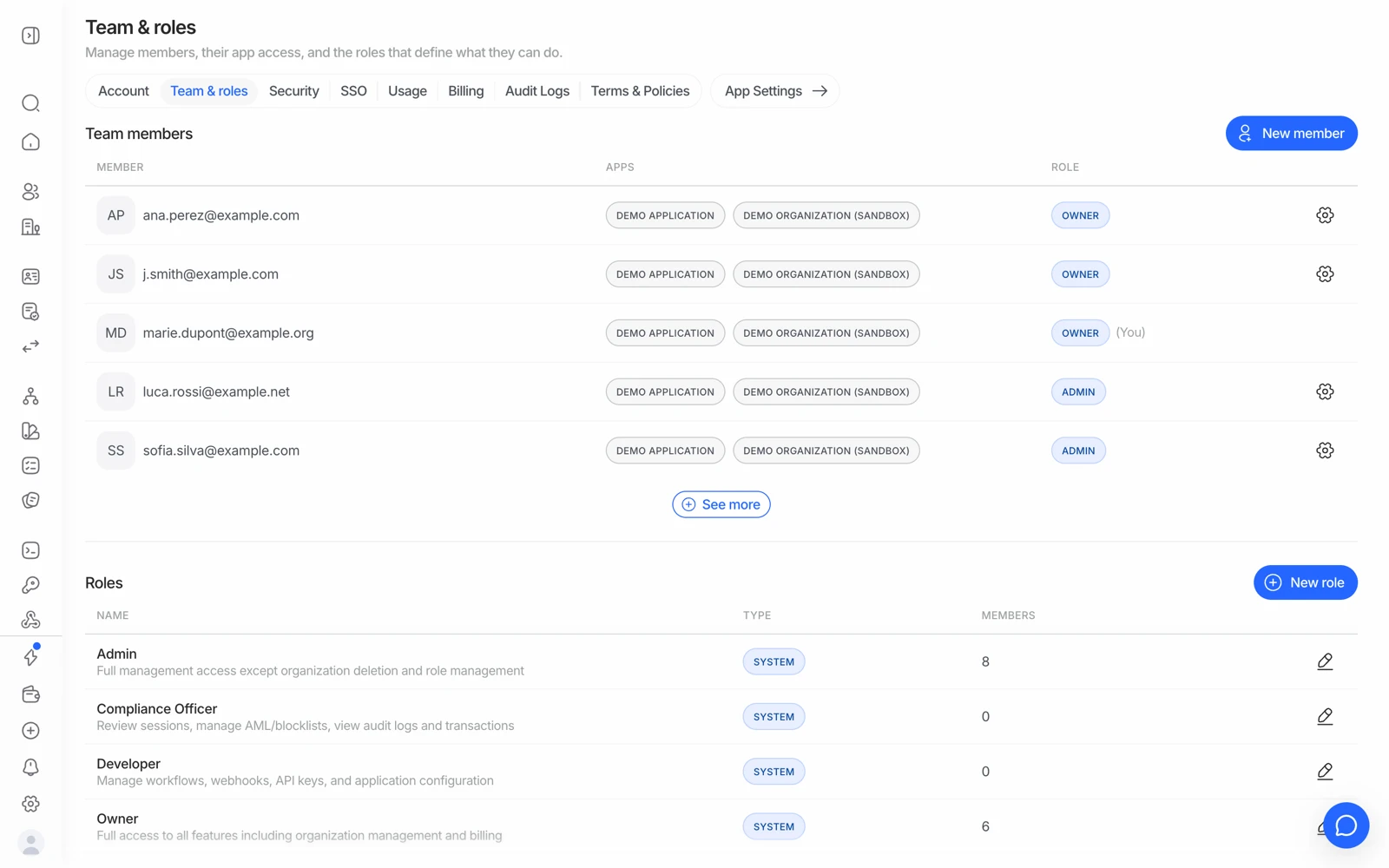
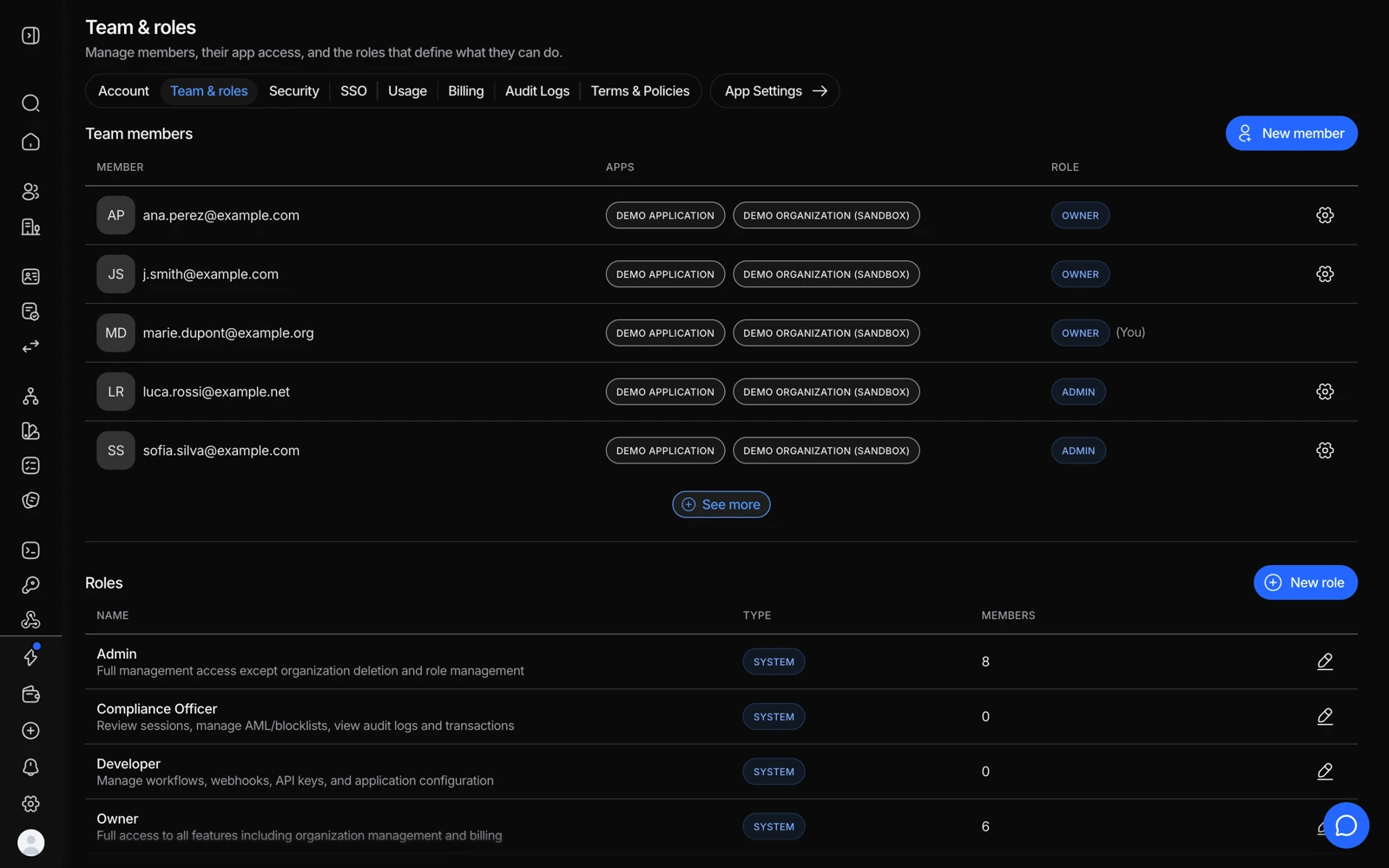
- New member abre el diálogo de invitación. Introduce el correo, elige un rol y envíalo.
- La columna Role muestra lo que cada miembro ya puede hacer. El engranaje al final de la fila lo cambia.
- New role crea un rol personalizado cuando ninguno de los integrados encaja.
- Los roles integrados están marcados como SYSTEM. El lápiz al final de la fila abre un rol; los roles del sistema se pueden consultar pero no editar.
#Roles integrados
| Rol | Qué cubre |
|---|---|
| Propietario | Acceso completo, incluida la facturación, la configuración de la organización y la gestión de roles. Solo los propietarios pueden eliminar la organización o transferir la propiedad |
| Administrador | Gestión completa de las funciones de verificación, los miembros del equipo y la configuración de las aplicaciones, pero no la eliminación de la organización ni la gestión de roles |
| Responsable de Cumplimiento | Revisión de sesiones, gestión de listas de bloqueo y resultados de AML, registros de auditoría, transacciones y perfiles de empresa |
| Desarrollador | Flujos de trabajo, webhooks, claves de API, cuestionarios y configuración de la aplicación, con acceso de solo lectura a las sesiones |
| Lector | Acceso de solo lectura en toda la consola |
Los roles integrados no se pueden editar ni eliminar.
#Roles personalizados
Si los roles integrados no encajan, un propietario puede crear un rol personalizado en Configuración > Roles: dale un nombre y una descripción, y luego elige exactamente qué acciones concede (ver, editar, crear, eliminar) por sección de la consola.
Los roles personalizados se pueden editar o eliminar en cualquier momento, siempre que nadie esté asignado a ellos en ese momento. Reasigna primero a esos miembros.
#"Parece roto" normalmente es un rol
Antes de tratar una sección que falta o que no responde como un fallo, comprueba el rol de la persona. Dos ejemplos que se repiten con frecuencia:
- El editor de marca blanca aparece pero no hace nada. Cambiar la personalización necesita acceso de escritura a Personalización; los miembros de solo lectura lo ven deshabilitado en lugar de recibir un error. Consulta personalizar la marca y la experiencia.
- Las facturas no son visibles. La visibilidad de la facturación está incluida para Propietario de forma predeterminada y se puede conceder a un rol personalizado. Un Desarrollador no la verá. Consulta recargas, facturas y métodos de pago.
#Convertir a alguien en propietario
Cambia su rol a Propietario en Configuración > Equipo. Ten en cuenta que solo un propietario existente puede hacer esto, y que solo los propietarios pueden transferir la propiedad o eliminar la organización, así que una organización con un único propietario tiene un punto único de fallo. Dale el rol de Propietario a una segunda persona de confianza.
#Cambiar el rol de alguien
Ve a Configuración > Equipo, abre el miembro y selecciona un rol distinto. Esto sustituye su rol actual: no añade un segundo rol.
#Si una invitación no llega
Un correo solo puede pertenecer a una organización de Didit a la vez. Si tu compañero ya tiene una cuenta (normalmente porque se registró directamente en lugar de esperar tu invitación), esa cuenta debe moverse o eliminarse antes de que la invitación pueda llegar.
Contacta con soporte si te encuentras con esto; ellos pueden resolver la cuenta para que la invitación llegue sin problemas. Es una situación muy habitual y no algo que hayas hecho mal. Consulta iniciar sesión y recuperar el acceso a tu cuenta.
#Eliminar a alguien
También en Configuración > Equipo, puedes eliminar el acceso de un miembro en cualquier momento. Eliminar a una persona no elimina lo que hizo: sus acciones permanecen en el registro de auditoría, que es precisamente el objetivo de tenerlo. Consulta cómo usar los registros de auditoría.
Cuando alguien se va, elimina su acceso a la consola y rota cualquier clave de API a la que tuviera acceso. El acceso a la consola y las claves de API son vías de entrada separadas, y revocar una no revoca la otra. Consulta gestionar tus claves de API.
#Permisos en las claves de API
Los roles rigen a las personas en la consola. Los permisos de una clave de API son un asunto aparte, y algunas operaciones necesitan permisos que la clave puede no tener, lo que se manifiesta como un 403 en lugar de un menú oculto. Consulta errores de la API y qué significan.