
邀请团队成员并设置角色
从 Settings > Team 邀请同事,分配内置角色或自定义角色,并精确控制每个人能看到和能做什么。没有席位数量限制。
从 Settings → Team 邀请成员;没有席位数量限制。每位成员恰好拥有一个角色。 如果某位成员看到某个控制台板块缺失或不可用,几乎总是角色问题,而不是 bug。
你可以在 Settings > Team 下按需邀请任意数量的同事,并为每个人指定一个角色,用来控制他们在控制台中能看到和能做的事情。
#邀请一位团队成员
- 进入 Settings > Team
在控制台侧边栏中打开 Settings,然后进入 Team。
- 发送邀请
输入同事的邮箱地址。
- 选择一个角色
从内置角色中选择,或选择你的组织已创建的任意自定义角色。每位成员同一时间恰好拥有一个角色。
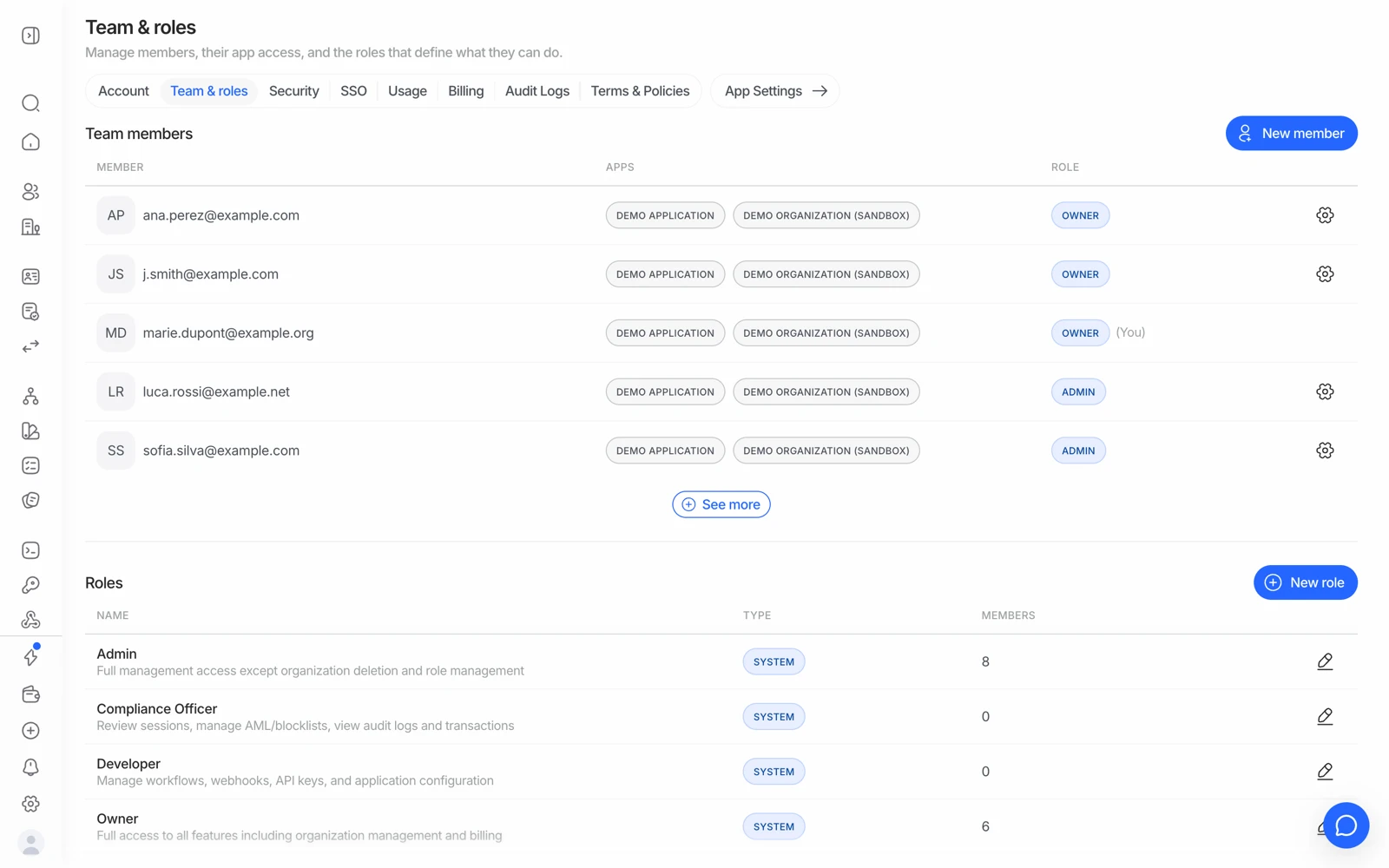
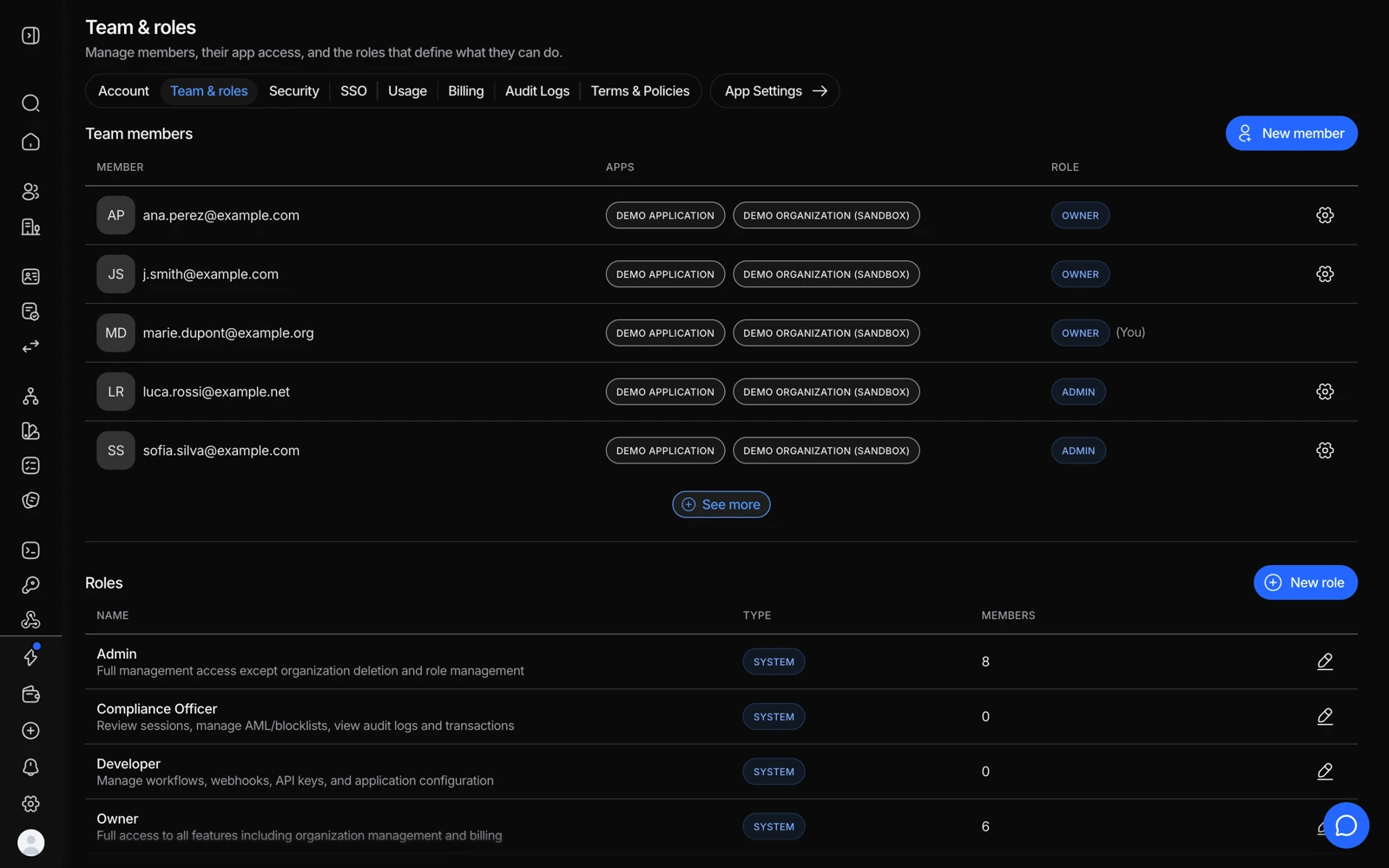
- New member 打开邀请对话框。输入邮箱地址、选择角色,然后发送。
- Role 列展示每位成员当前能做什么。行末的齿轮图标用于修改它。
- 当内置角色都不合适时,New role 用于创建一个自定义角色。
- 内置角色会标注为 SYSTEM。行末的铅笔图标可以打开某个角色;系统角色可以查看,但不能编辑。
#内置角色
| 角色 | 覆盖范围 |
|---|---|
| Owner | 完整访问权限,包括账单、组织设置和角色管理。只有 Owner 才能删除组织或转让所有权 |
| Admin | 完整管理核验功能、团队成员和应用设置 - 但不能删除组织或管理角色 |
| Compliance Officer | 审核会话、管理黑名单和 AML 结果、审计日志、交易以及企业档案 |
| Developer | 工作流、webhook、API 密钥、问卷以及应用配置,对会话拥有只读访问权限 |
| Reader | 对整个控制台拥有只读访问权限 |
内置角色不能被编辑或删除。
#自定义角色
如果内置角色都不合适,Owner 可以在 Settings > Roles 下创建自定义角色:为它命名并添加描述,然后按控制台的每个板块精确选择它授予的操作 - 查看、编辑、创建、删除。
只要当前没有人被分配到某个自定义角色,该角色随时可以被编辑或删除。请先把这些成员重新分配到其他角色。
#"看起来坏了"通常是角色问题
在把某个缺失或无效的板块当作 bug 之前,先检查这个人的角色。有两个反复出现的典型例子:
- 白标编辑器显示出来了,但什么都做不了。 修改定制化配置需要对 Customization 拥有写权限;只读成员看到的是被禁用的界面,而不是报错。参见定制品牌形象。
- 看不到发票。 账单可见性默认包含在 Owner 角色中,也可以授予自定义角色。Developer 角色看不到它。参见充值、发票与付款方式。
#把某人设为 owner
在 Settings > Team 下把其角色改为 Owner。注意只有现有的 Owner 才能执行此操作,并且只有 Owner 才能转让所有权或删除组织 - 因此只有一个 Owner 的组织存在单点故障风险。请把 Owner 角色再授予一位可信的成员。
#修改某人的角色
进入 Settings > Team,打开该成员,选择另一个角色。这会替换其当前角色,而不是新增第二个角色。
#如果邀请没有生效
一个邮箱同一时间只能属于一个 Didit 组织。如果你的同事已经有账户 - 通常是因为他们直接注册了,而不是等待你的邀请 - 那个账户需要先被迁移或移除,邀请才能生效。
如果遇到这种情况,请联系支持团队;他们可以处理账户,让邀请顺利生效。这是非常常见的情况,并不是你做错了什么。参见登录与恢复账户访问权限。
#移除某人
同样在 Settings > Team 下,你可以随时移除某位成员的访问权限。移除一个人并不会移除他们做过的事 - 他们的操作仍会留在审计日志中,这正是保留审计日志的意义所在。参见使用审计日志。
当有人离职时,请同时移除其控制台访问权限并轮换他们能访问的任何 API 密钥。 控制台访问和 API 密钥是两条独立的入口路径,撤销其中一个并不会撤销另一个。参见 管理你的 API 密钥。
#API 密钥上的权限
角色管理的是控制台中的人。API 密钥的权限是另一回事,某些操作需要密钥可能不具备的权限 - 这会表现为 403 错误,而不是隐藏的菜单。参见API 错误及其含义。