
チームメンバーの招待とロールの設定
Settings > Teamからチームメンバーを招待し、組み込みロールまたはカスタムロールを割り当て、各人が見られること・できることを正確に制御します。シート数の上限はありません。
Settings → Teamから招待できます。シート数の上限はありません。各メンバーは必ず1つのロールを持ちます。コンソールのあるセクションが誰かにとって見当たらない、または無効になっている場合、ほぼ常にバグではなくロールの問題です。
Settings > Teamから、必要なだけチームメンバーを招待でき、それぞれにコンソールで見られること・できることを制御するロールを与えられます。
#チームメンバーを招待する
- Settings > Teamに移動
コンソールのサイドバーでSettingsを開き、Teamを選びます。
- 招待を送る
チームメンバーのメールアドレスを入力します。
- ロールを選ぶ
組み込みロール、または組織が作成したカスタムロールから選びます。各メンバーは常に1つのロールのみを持ちます。
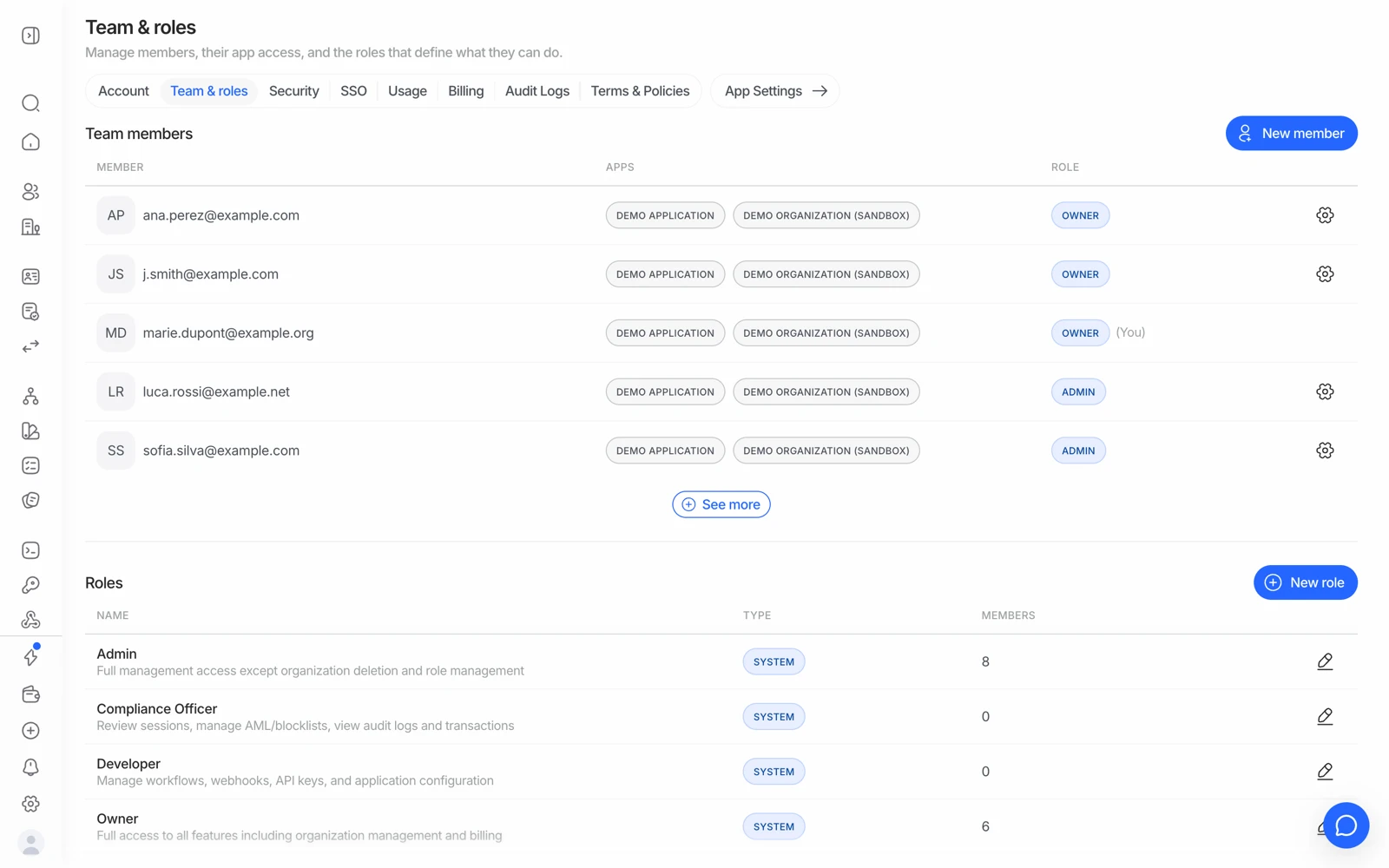
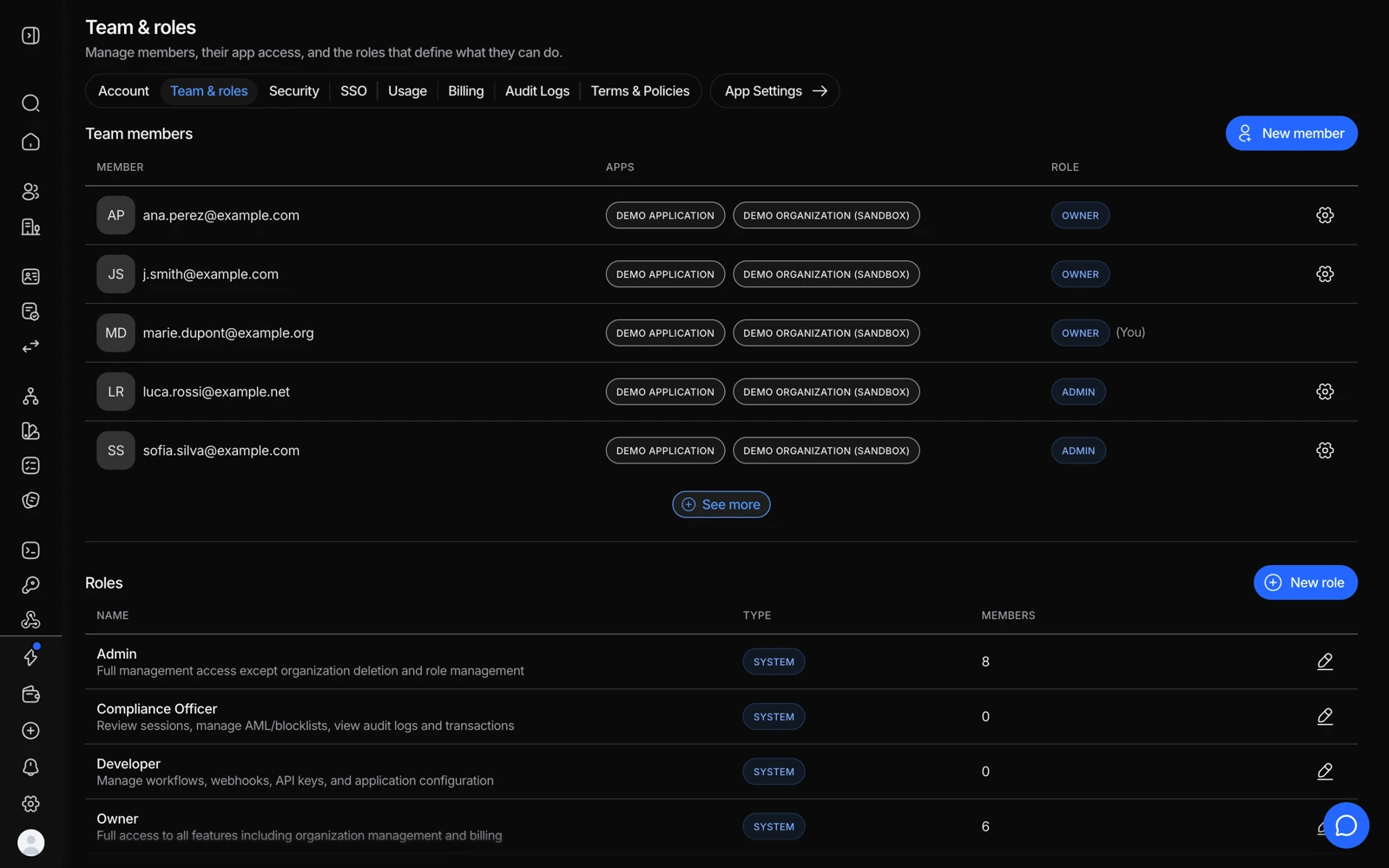
- New memberで招待ダイアログを開きます。メールアドレスを入力し、ロールを選んで送信します。
- Role列には各メンバーがすでに何をできるかが表示されます。行末の歯車アイコンで変更できます。
- New roleは、既存のロールが合わないときにカスタムロールを作成します。
- 組み込みロールにはSYSTEMと表示されます。行末の鉛筆アイコンでロールを開けます。システムロールは閲覧のみ可能で編集はできません。
#組み込みロール
| ロール | 対応範囲 |
|---|---|
| Owner | 請求、組織設定、ロール管理を含む完全なアクセス権。組織の削除やオーナー権限の譲渡ができるのはオーナーのみです |
| Admin | 検証機能、チームメンバー、アプリケーション設定の完全な管理権限。ただし組織の削除やロール管理は除きます |
| Compliance Officer | セッションのレビュー、ブロックリストとAML結果の管理、監査ログ、トランザクション、ビジネスプロフィール |
| Developer | ワークフロー、webhook、APIキー、アンケート、アプリケーション設定。セッションへは読み取り専用アクセス |
| Reader | コンソール全体への読み取り専用アクセス |
組み込みロールは編集も削除もできません。
#カスタムロール
組み込みロールが合わない場合、オーナーはSettings > Rolesでカスタムロールを作成できます。名前と説明を付け、コンソールのセクションごとに、閲覧、編集、作成、削除のどの操作を許可するかを正確に選びます。
カスタムロールは、現在誰にも割り当てられていない限り、いつでも編集や削除ができます。まず該当メンバーを別のロールに再割り当てしてください。
#「壊れているように見える」は、たいていロールの問題
あるセクションが見当たらない、または反応しないことをバグと考える前に、その人のロールを確認してください。繰り返し発生する2つの例です。
- ホワイトラベルのエディターは表示されるが何も起きない。 カスタマイズの変更には、Customizationへの編集権限が必要です。読み取り専用のメンバーには、エラーではなく無効化された状態で表示されます。ブランディングとエクスペリエンスのカスタマイズをご覧ください。
- 請求書が表示されない。 請求の閲覧権限は、デフォルトではOwnerに含まれており、カスタムロールに付与することもできます。Developerには表示されません。トップアップ、請求書、支払い方法をご覧ください。
#誰かをオーナーにする
Settings > Teamで、そのメンバーのロールをOwnerに変更します。これを行えるのは既存のオーナーのみであり、オーナー権限の譲渡や組織の削除ができるのもオーナーだけであることに注意してください。つまり、オーナーが1人だけの組織は単一障害点を抱えています。信頼できる2人目にOwnerロールを与えてください。
#誰かのロールを変更する
Settings > Teamで該当メンバーを開き、別のロールを選びます。これは現在のロールを置き換えるもので、2つ目のロールを追加するわけではありません。
#招待が通らない場合
1つのメールアドレスは同時に1つのDidit組織にしか属せません。チームメンバーがすでにアカウントを持っている場合(多くは、あなたの招待を待たずに直接サインアップしてしまったケースです)、招待が届く前に、そのアカウントを移動または削除する必要があります。
この状況に遭遇したらサポートに連絡してください。アカウントを整理して招待がきちんと通るようにしてもらえます。非常によくある状況であり、あなたが何か間違えたわけではありません。ログインとアカウントアクセスの復旧をご覧ください。
#メンバーを削除する
同じくSettings > Teamから、いつでもメンバーのアクセス権を削除できます。人を削除しても、その人が行ったことまで消えるわけではありません。行動は監査ログに残り続けます。それがログを持つ意義です。監査ログの利用をご覧ください。
誰かが離脱するときは、コンソールへのアクセスを削除すると同時に、その人がアクセスできたAPIキーもローテーションしてください。コンソールへのアクセスとAPIキーは別々の入口であり、一方を無効化してももう一方は無効になりません。APIキーの管理をご覧ください。
#APIキーの権限
ロールはコンソール上の人を統制します。APIキーの権限は別の話であり、一部の操作にはキーが持っていない権限が必要になることがあります。これは非表示のメニューとしてではなく、403として現れます。APIエラーとその意味をご覧ください。