
Приглашение участников команды и назначение ролей
Приглашайте коллег из раздела Settings > Team, назначайте встроенную или кастомную роль и точно контролируйте, что каждый человек может видеть и делать. Ограничения по числу мест нет.
Приглашайте из раздела Settings → Team; ограничения по числу мест нет. У каждого участника ровно одна роль. Если раздел консоли выглядит пропавшим или отключенным для кого-то, почти всегда дело в его роли, а не в баге.
Вы можете пригласить сколько угодно коллег в разделе Settings > Team и дать каждому роль, которая определяет, что он может видеть и делать в консоли.
#Приглашение участника команды
- Перейдите в Settings > Team
В боковом меню консоли откройте Settings, затем Team.
- Отправьте приглашение
Введите email адрес вашего коллеги.
- Выберите роль
Выберите одну из встроенных ролей или любую кастомную роль, созданную в вашей организации. У каждого участника в любой момент ровно одна роль.
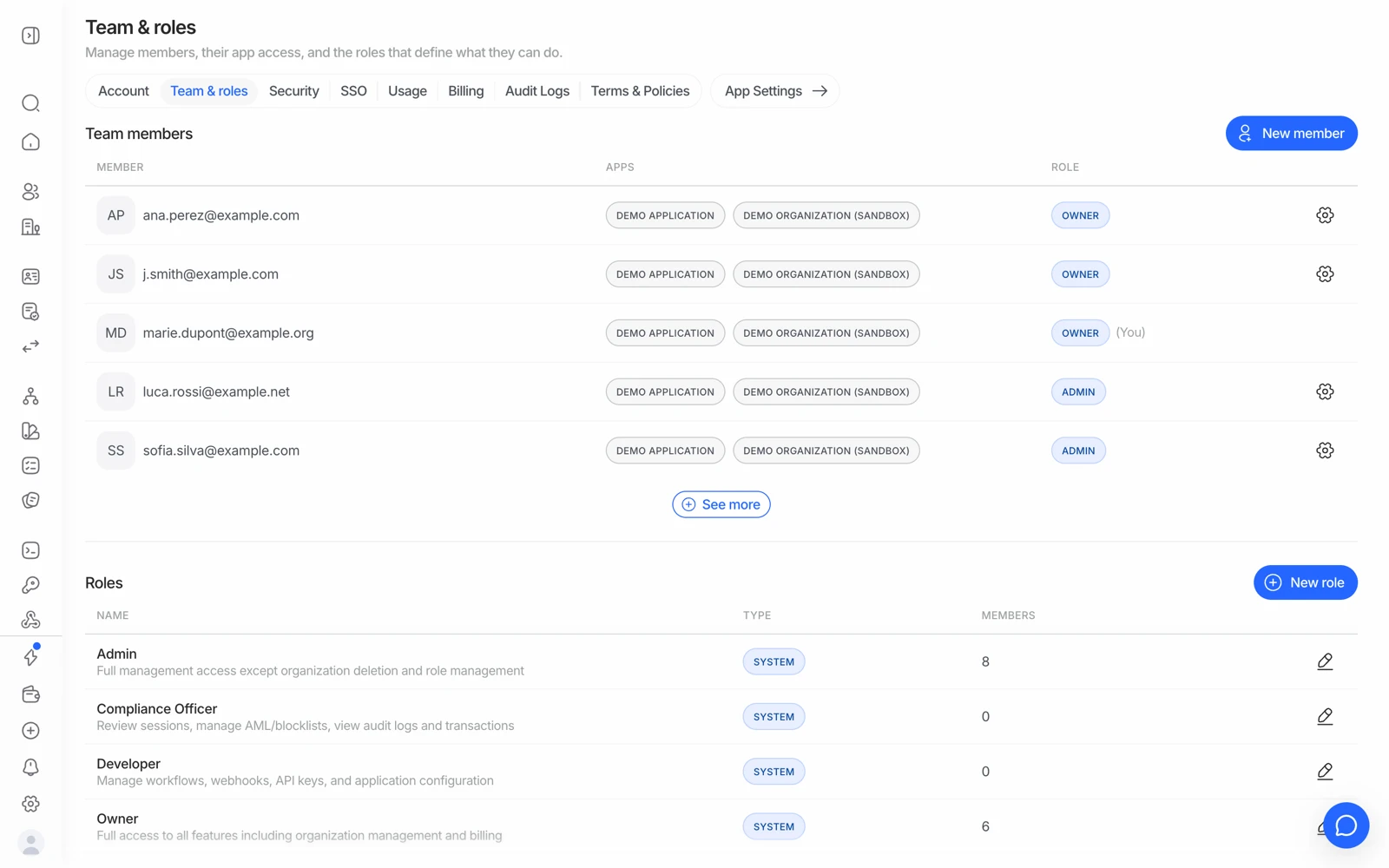
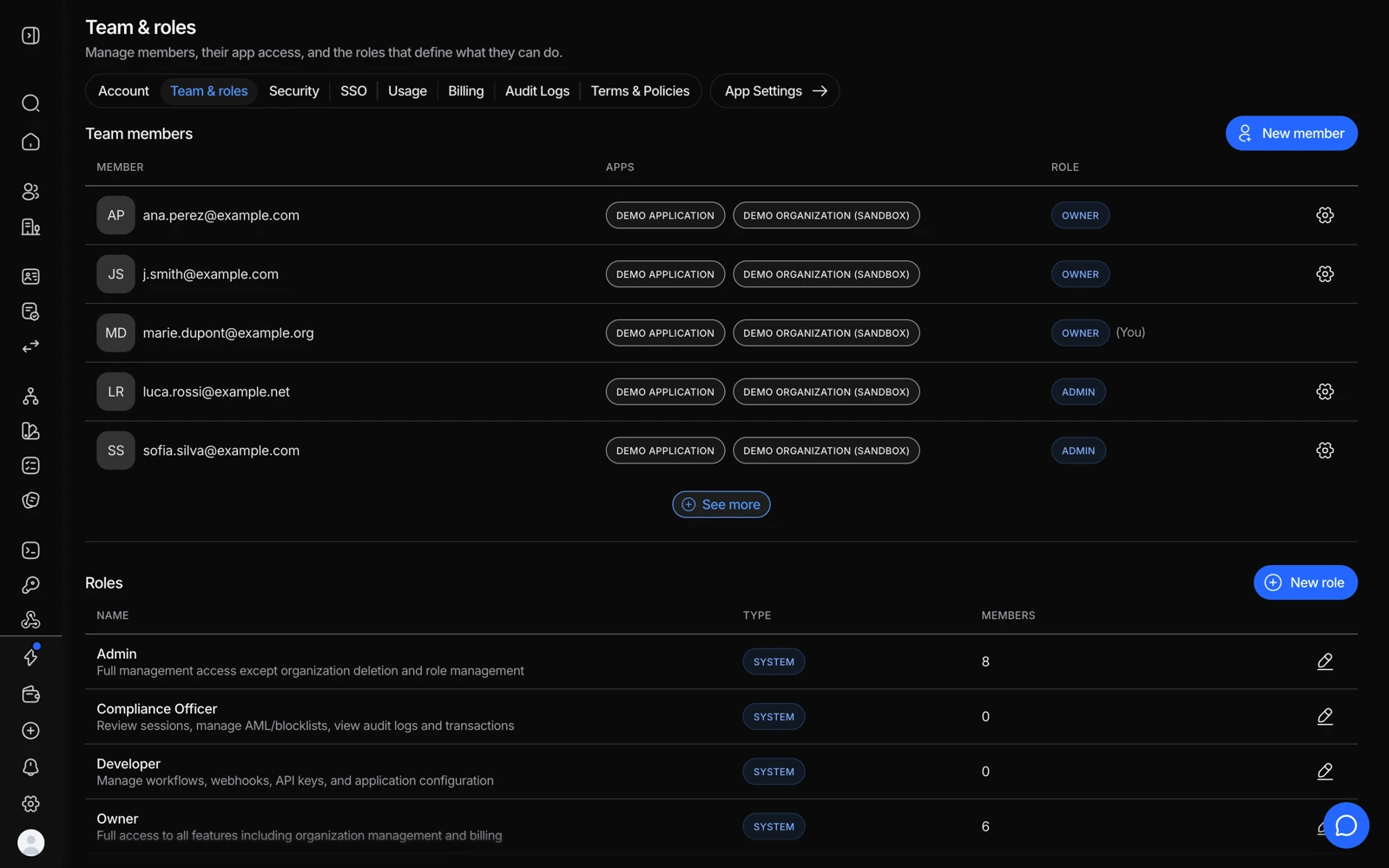
- New member открывает диалог приглашения. Введите email, выберите роль и отправьте.
- Столбец Role показывает, что уже может делать каждый участник. Шестеренка в конце строки меняет это.
- New role создает кастомную роль, когда ни одна из встроенных не подходит.
- Встроенные роли отмечены как SYSTEM. Карандаш в конце строки открывает роль; системные роли можно посмотреть, но нельзя редактировать.
#Встроенные роли
| Роль | Что охватывает |
|---|---|
| Owner | Полный доступ, включая биллинг, настройки организации и управление ролями. Только владельцы могут удалить организацию или передать право владения |
| Admin | Полное управление функциями верификации, участниками команды и настройками приложений - кроме удаления организации и управления ролями |
| Compliance Officer | Проверка сессий, управление блок-листами и результатами AML, журналы аудита, транзакции и профили компаний |
| Developer | Рабочие процессы, webhooks, API-ключи, анкеты и настройка приложения, с доступом только на чтение к сессиям |
| Reader | Доступ только на чтение по всей консоли |
Встроенные роли нельзя редактировать или удалять.
#Кастомные роли
Если встроенные роли не подходят, владелец может создать кастомную роль в разделе Settings > Roles: задать имя и описание, а затем выбрать, какие именно действия она разрешает - просмотр, редактирование, создание, удаление - по каждому разделу консоли.
Кастомные роли можно редактировать или удалять в любой момент, пока никто не назначен на них. Сначала переназначьте таких участников на другую роль.
#«Выглядит сломанным» обычно означает роль
Прежде чем считать пропавший или неактивный раздел багом, проверьте роль человека. Два примера, которые повторяются регулярно:
- Редактор white label открывается, но ничего не делает. Изменение кастомизации требует доступа на запись к разделу Customization; участники с доступом только на чтение видят его отключенным, а не получают ошибку. См. настройка брендинга.
- Счета не видны. Видимость биллинга по умолчанию включена для роли Owner и может быть предоставлена кастомной роли. Developer ее не увидит. См. пополнения, счета и способы оплаты.
#Как сделать кого-то владельцем
Измените его роль на Owner в разделе Settings > Team. Учтите, что сделать это может только существующий владелец, и только владельцы могут передавать право владения или удалять организацию - поэтому организация с единственным владельцем имеет единую точку отказа. Дайте роль Owner еще одному доверенному человеку.
#Смена роли участника
Перейдите в Settings > Team, откройте участника и выберите другую роль. Это заменяет текущую роль - а не добавляет вторую.
#Если приглашение не проходит
Один email может принадлежать только одной организации Didit одновременно. Если у вашего коллеги уже есть аккаунт - обычно потому, что он зарегистрировался напрямую, не дождавшись приглашения, - этот аккаунт нужно перенести или удалить, прежде чем приглашение сможет дойти.
Обратитесь в поддержку, если столкнулись с этим - там смогут разобраться с аккаунтом, чтобы приглашение прошло чисто. Это очень распространенная ситуация, и вы ничего не сделали неправильно. См. вход в систему и восстановление доступа к аккаунту.
#Удаление участника
Тоже в разделе Settings > Team можно в любой момент удалить доступ участника. Удаление человека не удаляет то, что он сделал - его действия остаются в журнале аудита, в этом и смысл его ведения. См. использование журналов аудита.
Когда кто-то уходит из команды, удалите его доступ к консоли и проведите ротацию любого API-ключа, к которому у него был доступ. Доступ к консоли и API-ключи - это отдельные пути входа, и отзыв одного не отзывает другой. См. управление API-ключами.
#Права доступа на уровне API-ключей
Роли регулируют людей в консоли. Права API-ключа - отдельный вопрос, и некоторым операциям нужны permissions, которых у ключа может не быть, что проявляется как 403, а не как скрытое меню. См. ошибки API и что они означают.