
Пополнения, счета и способы оплаты
Как пополнить баланс Didit, какие способы оплаты поддерживаются, как работает auto-refill и где найти свои счета.
Пополняйте баланс в разделе Settings → Billing. Минимум $50, налог добавляется по адресу для выставления счетов. Поддерживаются карта, SEPA, US ACH и криптовалюта; PayPal не поддерживается. Включите auto-refill, чтобы не уйти в ноль посреди трафика.
Вы пополняете баланс Didit в разделе Settings > Billing в консоли на business.didit.me, либо программно через API пополнения. У каждого пополнения минимум $50, и налог добавляется автоматически на основе вашего адреса для выставления счетов.
#Способы оплаты
| Способ | Поддерживается |
|---|---|
| Карта | Да |
| SEPA direct debit | Да |
| Банковский счет в США (ACH) | Да |
| Криптовалюта | Да |
| PayPal | Нет |
| Банковский перевод на крупные суммы | Только Enterprise, через вашего аккаунт-менеджера |
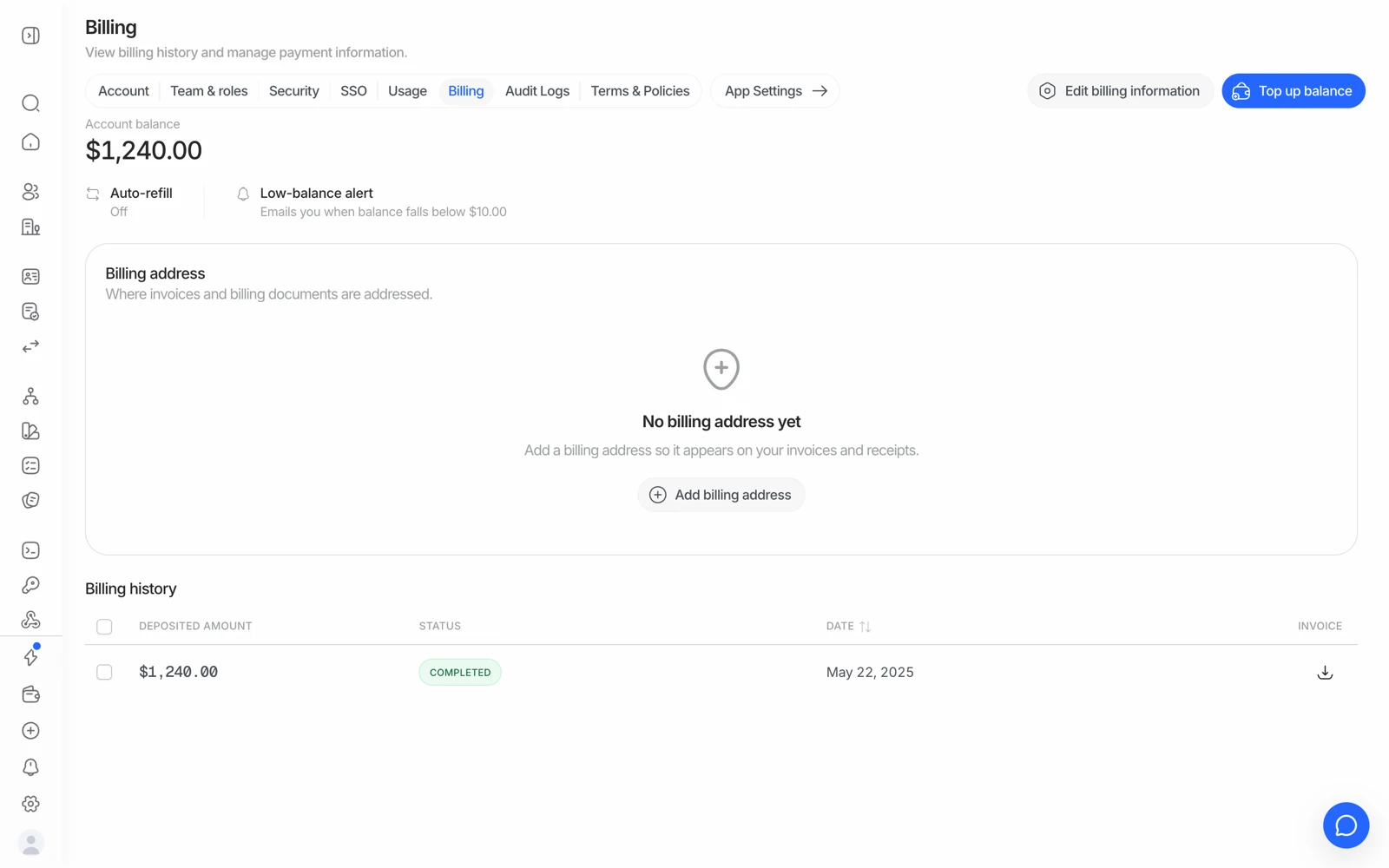
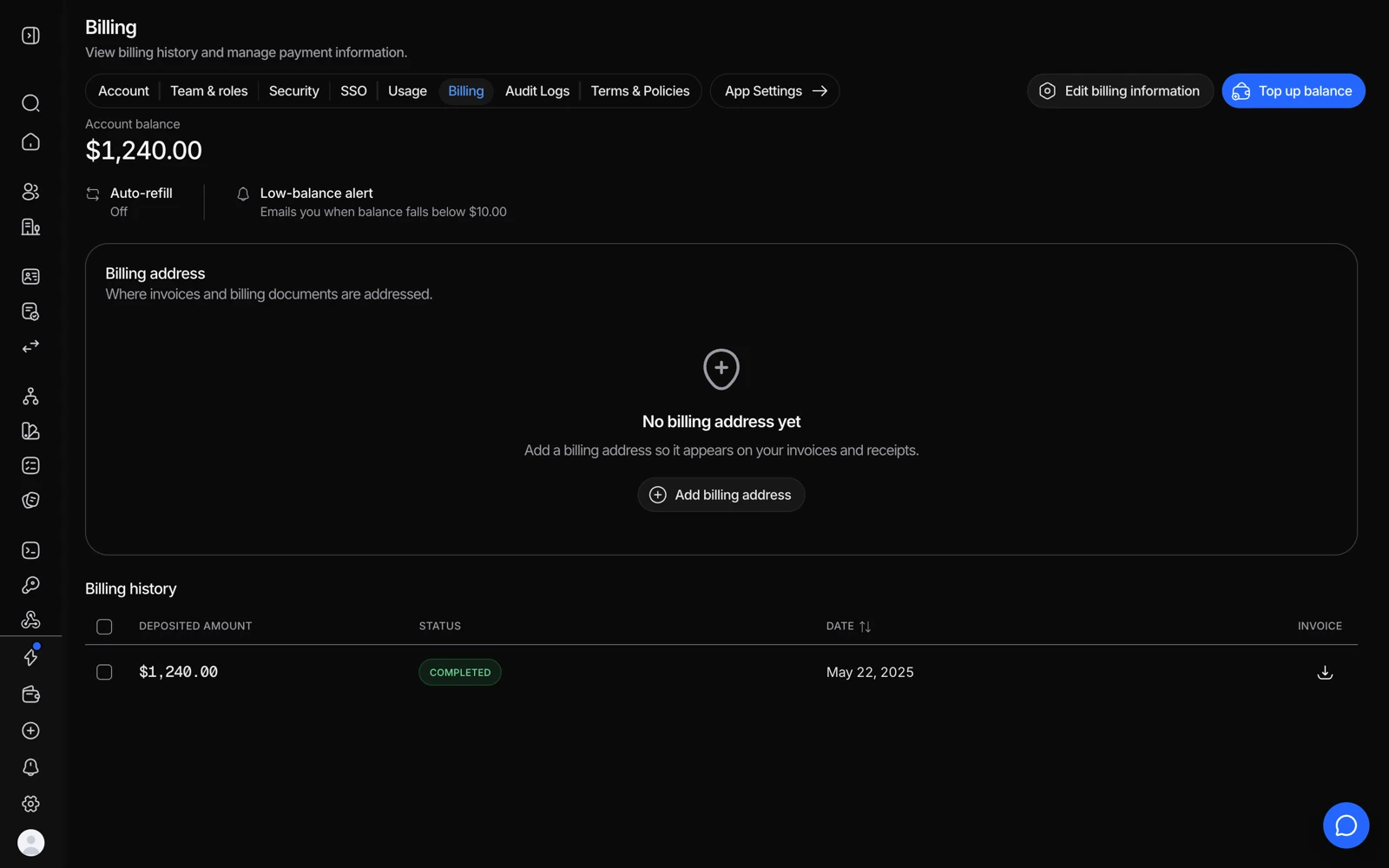
- Top up balance - здесь добавляется баланс.
- Edit billing information задает реквизиты компании, которые появятся на счетах.
- Адрес здесь делает счет пригодным для бухгалтерии.
- Каждое пополнение перечислено вместе со счетом для скачивания.
Платежи обрабатываются через Stripe.
Если ваша организация на годовом тарифе, пополнения идут через вашего аккаунт-менеджера, а не через самостоятельный флоу. Попытка самостоятельного пополнения сообщит вам об этом, а не завершится молча неудачей.
#Auto-refill
Чтобы не остаться без кредитов посреди трафика, включите auto-refill в разделе Settings > Billing. При сохраненном способе оплаты (карта, SEPA или US ACH) Didit списывает с него заданную сумму каждый раз, когда баланс опускается ниже выбранного вами порога.
Это самая полезная настройка биллинга, потому что баланс, ушедший в ноль, блокирует все платные операции - включая ваши бесплатные проверки - пока он не будет пополнен.
#Проверка баланса
Текущий баланс находится в разделе Settings > Billing, а также доступен программно через эндпоинт баланса. Он обновляется в реальном времени по мере тарификации верификаций и зачисления пополнений.
Если вы отслеживаете его из своих систем, ставьте оповещение на пороговое значение, а не на ноль - к тому моменту, когда баланс дойдет до нуля, запросы уже начнут падать.
#Счета и история биллинга
Счета становятся доступны после того, как у вас появится биллинговая активность. Если вы еще не делали пополнений и не запускали ни одной платной верификации, показывать нечего - это ожидаемое поведение, а не пропавший счет.
Видимость биллинга и счетов определяется ролью: по умолчанию она включена для Owner, и владелец организации может предоставить ее кастомной роли. Если коллега не видит счета, сначала проверьте его роль. См. приглашение участников команды и назначение ролей.
#Пополнение, которое не появилось
Платежи картой зачисляются быстро; SEPA и ACH - нет, а криптовалюта зависит от количества подтверждений. Прежде чем сообщать о пропавшем пополнении, проверьте, относится ли использованный способ к тем, что зачисляются с задержкой.
Если платеж картой отображается как списанный, а баланс не изменился спустя несколько минут, об этом стоит сообщить - укажите платежный референс.
#Возвраты
Покупки кредитов не подлежат возврату. Поскольку кредиты никогда не сгорают, любой добавленный баланс остается доступным для использования, когда бы он вам ни понадобился - см. как работают цены и кредиты.
#Ограничение расходов во время тестирования
Надежный способ не тратить деньги во время интеграции - это не лимит, а sandbox-приложение, где биллинг полностью отключен. Если вам нужен жесткий потолок и на live-приложении, спросите поддержку, что доступно для вашей организации. См. тестирование в sandbox.
#Если сессия блокируется
См. устранение ошибки «недостаточно кредитов» - причина обычно в платной функции рабочего процесса, а не в самом балансе.