В «Настройках → Оплата и тариф» видны баланс, автопополнение, расходы и способ оплаты, а также тарифы, использование и квитанции. Раздел общий.
Откройте Настройки → Оплата и тариф. На странице Обзор показаны баланс, автопополнение, расходы за этот месяц и способ оплаты. Тарифы сравнивают тарифы каждого продукта. Использование перечисляет все проверки в режиме Прод за этот месяц и их стоимость. В разделе Квитанции есть квитанция для скачивания по каждому списанию.
Биллинг относится к вашей организации, а не к приложению: один баланс, один набор тарифов и одна команда, в каком бы приложении вы ни работали.
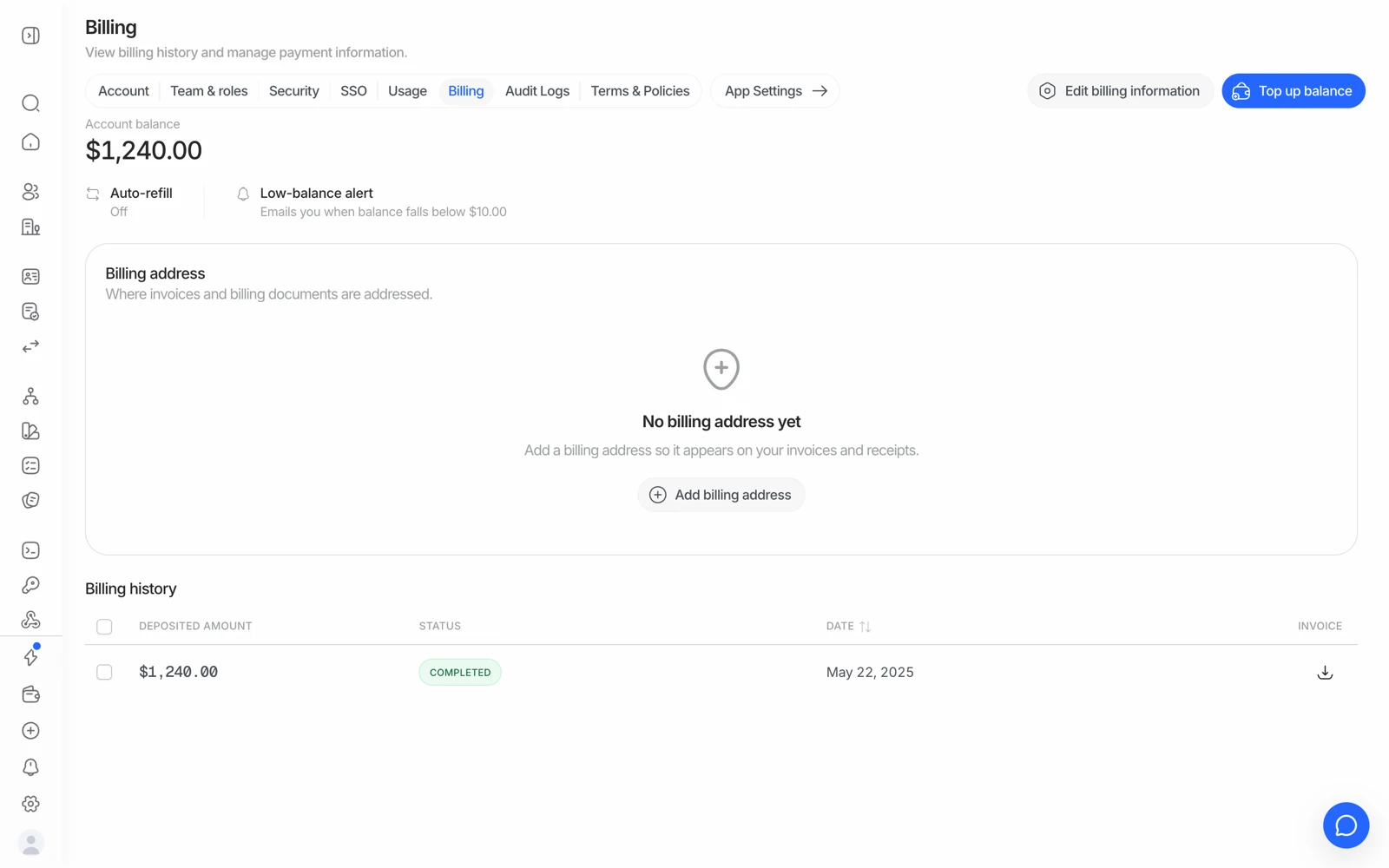
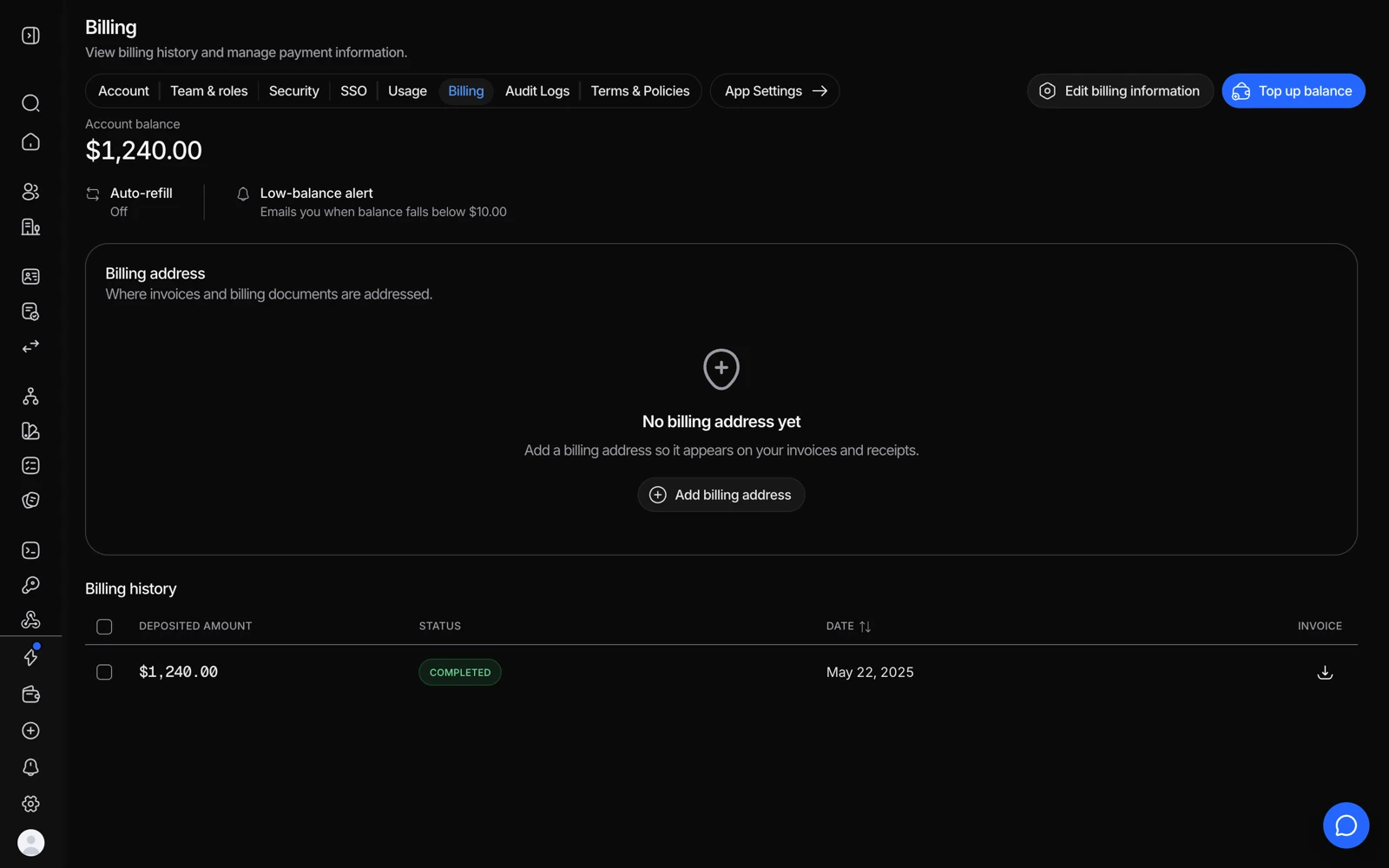
#Обзор
- Кредит и баланс: ваш баланс, включено ли автопополнение, оповещение о низком балансе, порядок списания кредита и следующее списание. Нажмите Пополнить, чтобы добавить средства.
- Этот месяц: сколько вы уже потратили, со ссылкой на подробности использования.
- Ваши продукты и Ваш тариф: что включено и на каком тарифе.
- Платёжные реквизиты: название компании, email для счетов, адрес и налоговый номер или VAT ID, которые указываются в ваших квитанциях.
- Способ оплаты: ваша сохранённая карта. Didit никогда не видит полный номер карты.
- Последние квитанции со ссылкой на все квитанции.
Кредит списывается в фиксированном порядке: сначала бесплатный кредит месяца, кредит тарифа или договора, затем ваше самое раннее пополнение. См. пополнения, счета и способы оплаты.
Новая модель ежемесячного кредита запланирована на 1 ноября 2026 года. Пока она не включена для вашей организации, действует текущая квота бесплатных проверок. После включения Биллинг и тариф показывает право на кредит, доступный бесплатный или тарифный кредит, исключения и условия продления. Проверьте их перед оценкой стоимости: одного рабочего адреса электронной почты недостаточно для подтверждения права.
#Тарифы
На странице Тарифы сравниваются Бесплатный, Growth, Scale и Enterprise для выбранного вверху продукта. Баланс и команда организации общие для всех продуктов. Доступные действия зависят от текущего тарифа, пробного периода, ожидающих изменений, разрешений и доступности продукта для покупки.
Если повышение тарифа доступно, перед подтверждением проверьте предложение, сумму к оплате, кредит и условия продления. При понижении тарифа или изменении пробного периода показываются дата вступления в силу и ограничения, которые нужно устранить заранее. Ожидающее изменение можно просмотреть или отменить. Enterprise оформляется через Связаться с отделом продаж. Если действие недоступно, прочтите указанную причину: это не всегда означает, что платные тарифы недоступны.
#Использование
На странице Использование перечислены проверки в режиме Прод, выполненные в этом месяце: сколько было проверок каждого вида и сколько за каждую списано, а также итоги по числу проверок, списанной сумме, прогнозируемым расходам и средней стоимости проверки. Фильтруйте по окружению и приложению и выгружайте таблицу кнопкой Экспорт. Песочница бесплатна и не ограничена, поэтому списаний в ней нет. См. что считается платной проверкой.
#Квитанции
По каждому списанию - пополнению, автопополнению, корректировке баланса или оплате тарифа - есть квитанция, которую можно скачать в формате PDF. При выставлении счетов по тарифу Enterprise на этой странице вместо квитанций отображаются ваши счета с их статусом и возможностью оплатить их онлайн.
#Кто видит биллинг
Для просмотра биллинга нужно право читать подписку; для пополнения, сохранения карты и смены тарифа нужно право изменять её. У владельцев есть оба права. См. приглашение участников команды и настройка ролей.
Не нашли ответ? Поговорите с человеком.
Укажите ID организации, если баланс или счёт выглядят неверно.