
دعوة أعضاء الفريق وتحديد الأدوار
ادعُ زملاء الفريق من Settings > Team، وعيّن دورًا جاهزًا أو مخصصًا، وتحكم بدقة فيما يمكن لكل شخص رؤيته وفعله. لا يوجد حد لعدد المقاعد.
ادعُ من Settings → Team؛ لا يوجد حد لعدد المقاعد. كل عضو يحمل دورًا واحدًا بالضبط. إذا بدا أن قسمًا في الكونسول مفقود أو معطّل لدى شخص ما، فالسبب في الغالب هو دوره لا خلل تقني.
يمكنك دعوة أي عدد تحتاجه من زملاء الفريق ضمن Settings > Team، ومنح كل واحد منهم دورًا يتحكم فيما يمكنه رؤيته وفعله في الكونسول.
#دعوة عضو فريق
- اذهب إلى Settings > Team
في الشريط الجانبي للكونسول، افتح Settings، ثم Team.
- أرسل الدعوة
أدخل عنوان البريد الإلكتروني لزميلك.
- اختر دورًا
اختر من الأدوار الجاهزة أو أي دور مخصص أنشأته مؤسستك. كل عضو يحمل دورًا واحدًا بالضبط في كل مرة.
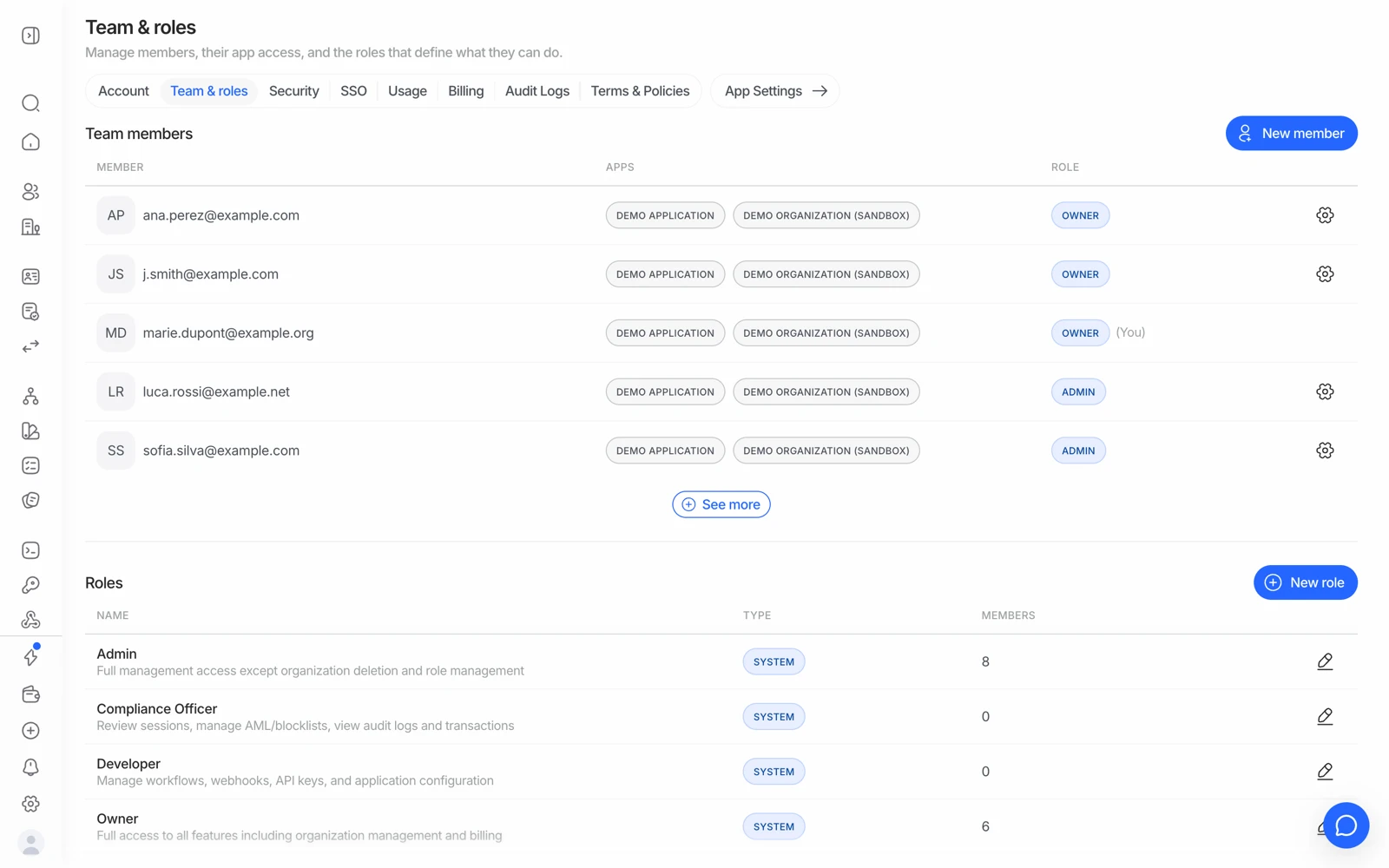
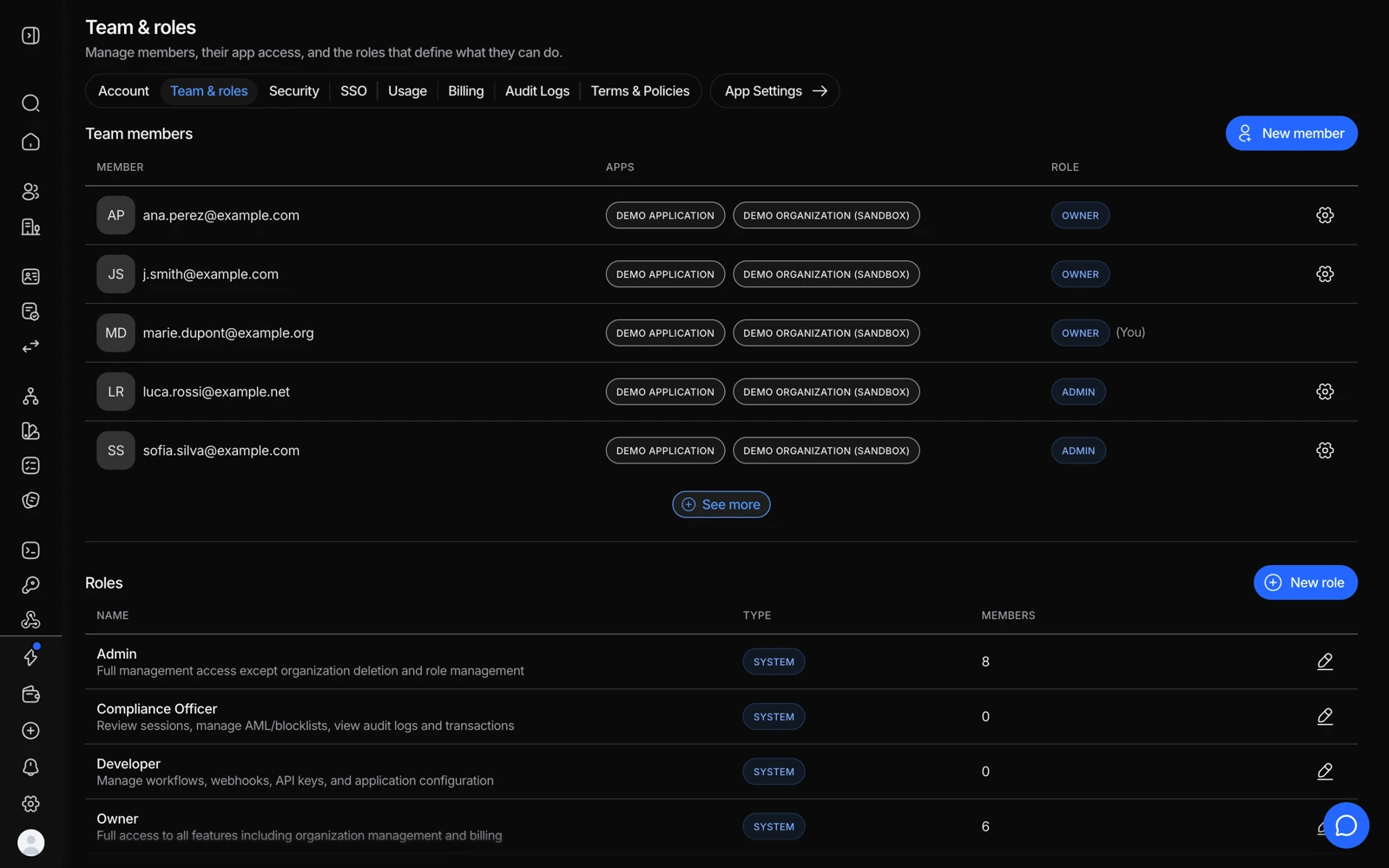
- يفتح New member مربع حوار الدعوة. أدخل عنوان البريد الإلكتروني، واختر دورًا، ثم أرسل.
- يعرض عمود Role ما يمكن لكل عضو فعله بالفعل. الترس في نهاية الصف يغيّره.
- يبني New role دورًا مخصصًا عندما لا يناسب أيٌّ من الأدوار الجاهزة.
- تُميَّز الأدوار الجاهزة بعلامة SYSTEM. القلم في نهاية الصف يفتح الدور؛ يمكن قراءة الأدوار من نوع system لكن لا يمكن تعديلها.
#الأدوار الجاهزة
| الدور | ما يشمله |
|---|---|
| Owner | وصول كامل، يشمل الفوترة وإعدادات المؤسسة وإدارة الأدوار. الملّاك وحدهم من يمكنهم حذف المؤسسة أو نقل ملكيتها |
| Admin | إدارة كاملة لميزات التحقق وأعضاء الفريق وإعدادات التطبيق - لكن دون حذف المؤسسة أو إدارة الأدوار |
| Compliance Officer | مراجعة الجلسات، وإدارة قوائم الحظر ونتائج AML، وسجلات التدقيق، والمعاملات، وملفات الشركات |
| Developer | سير العمل، وwebhooks، ومفاتيح API، والاستبيانات، وتهيئة التطبيق، مع وصول للقراءة فقط إلى الجلسات |
| Reader | وصول للقراءة فقط عبر الكونسول بأكمله |
لا يمكن تعديل الأدوار الجاهزة أو حذفها.
#الأدوار المخصصة
إذا لم تناسبك الأدوار الجاهزة، يمكن لأحد الملّاك بناء دور مخصص ضمن Settings > Roles: امنحه اسمًا ووصفًا، ثم حدد بدقة الإجراءات التي يمنحها - عرض، وتعديل، وإنشاء، وحذف - لكل قسم في الكونسول.
يمكن تعديل الأدوار المخصصة أو حذفها في أي وقت، طالما لم يكن أي أحد معيّنًا عليها حاليًا. أعد تعيين هؤلاء الأعضاء أولًا.
#"يبدو الأمر معطّلًا" غالبًا ما يكون بسبب الدور
قبل التعامل مع قسم مفقود أو خامل باعتباره خللًا، تحقق من دور الشخص. مثالان يتكرران باستمرار:
- يظهر محرر white label لكنه لا يفعل شيئًا. يتطلب تغيير Customization صلاحية الكتابة عليها؛ يرى الأعضاء ذوو صلاحية القراءة فقط الخيار معطّلًا بدلًا من الحصول على خطأ. راجع تخصيص الهوية البصرية.
- الفواتير غير مرئية. رؤية الفوترة مشمولة افتراضيًا لدور Owner ويمكن منحها لدور مخصص. لن يراها Developer. راجع الشحن والفواتير وطرق الدفع.
#جعل شخص ما مالكًا
غيّر دوره إلى Owner ضمن Settings > Team. لاحظ أن مالكًا حاليًا فقط هو من يمكنه فعل ذلك، والملّاك وحدهم من يمكنهم نقل الملكية أو حذف المؤسسة - لذا فإن المؤسسة التي لديها مالك واحد بالضبط لديها نقطة فشل وحيدة. امنح دور Owner لشخص ثانٍ موثوق.
#تغيير دور شخص ما
اذهب إلى Settings > Team، افتح العضو، واختر دورًا مختلفًا. هذا يستبدل دوره الحالي - ولا يضيف دورًا ثانيًا.
#إذا لم تصل الدعوة
لا يمكن أن ينتمي البريد الإلكتروني إلا إلى مؤسسة Didit واحدة في وقت واحد. إذا كان لدى زميلك حساب بالفعل - عادةً لأنه سجّل مباشرة بدلًا من انتظار دعوتك - فيجب نقل ذلك الحساب أو إزالته قبل أن تصل الدعوة.
تواصل مع الدعم إذا واجهت هذا؛ يمكنهم ترتيب الحساب لتصل الدعوة بسلاسة. هذا موقف شائع جدًا وليس خطأً ارتكبته. راجع تسجيل الدخول واستعادة الوصول إلى الحساب.
#إزالة شخص ما
ضمن Settings > Team أيضًا، يمكنك إزالة وصول عضو في أي وقت. إزالة شخص ما لا تزيل ما فعله - تبقى إجراءاته في سجل التدقيق، وهذا هو الهدف من وجوده. راجع استخدام سجلات التدقيق.
عندما يغادر شخص ما، أزل وصوله إلى الكونسول وأجرِ تدويرًا لأي مفتاح API كان لديه إمكانية الوصول إليه. الوصول إلى الكونسول ومفاتيح API مساران منفصلان للدخول، وإلغاء أحدهما لا يلغي الآخر. راجع إدارة مفاتيح API الخاصة بك.
#الصلاحيات على مفاتيح API
تحكم الأدوار الأشخاص في الكونسول. أما صلاحيات مفتاح API فمسألة منفصلة، وبعض العمليات تحتاج صلاحيات قد لا يمتلكها المفتاح - وهو ما يظهر كخطأ 403 لا كقائمة مخفية. راجع أخطاء API ومعناها.