
قراءة تحليلاتك
مقاييس الحجم والتحويل والقمع لكل تطبيق - المكان الذي تكتشف فيه أين يتوقف المستخدمون، وأي ميزة تقود إنفاقك، وهل نجح التغيير الذي أجريته.
تعرض Analytics في الشريط الجانبي الحجم ومعدل القبول وقمع التحويل خطوة بخطوة، لكل تطبيق. استخدم القمع لإيجاد نقاط التوقف، واستخدم الحجم حسب الميزة لتفسير فاتورتك - وكلاهما سؤالان تنتهي بك الحال إلى تخمينهما لولا ذلك.
#ما الذي تجده هناك
مقاييس الحجم والتحويل والقمع لأنشطة KYC وKYB والمعاملات، مع أدوات يمكنك ترتيبها لكل تطبيق.
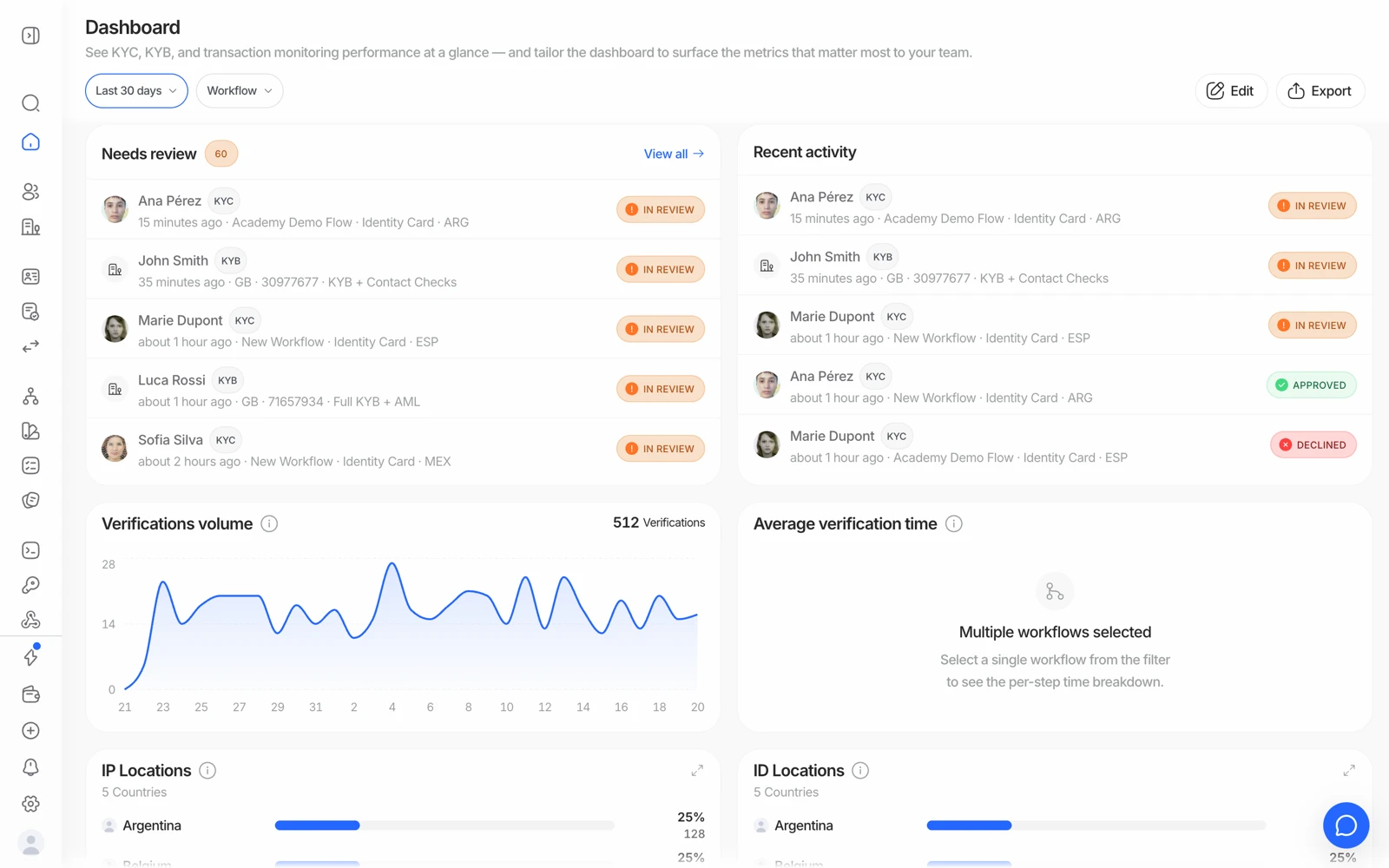
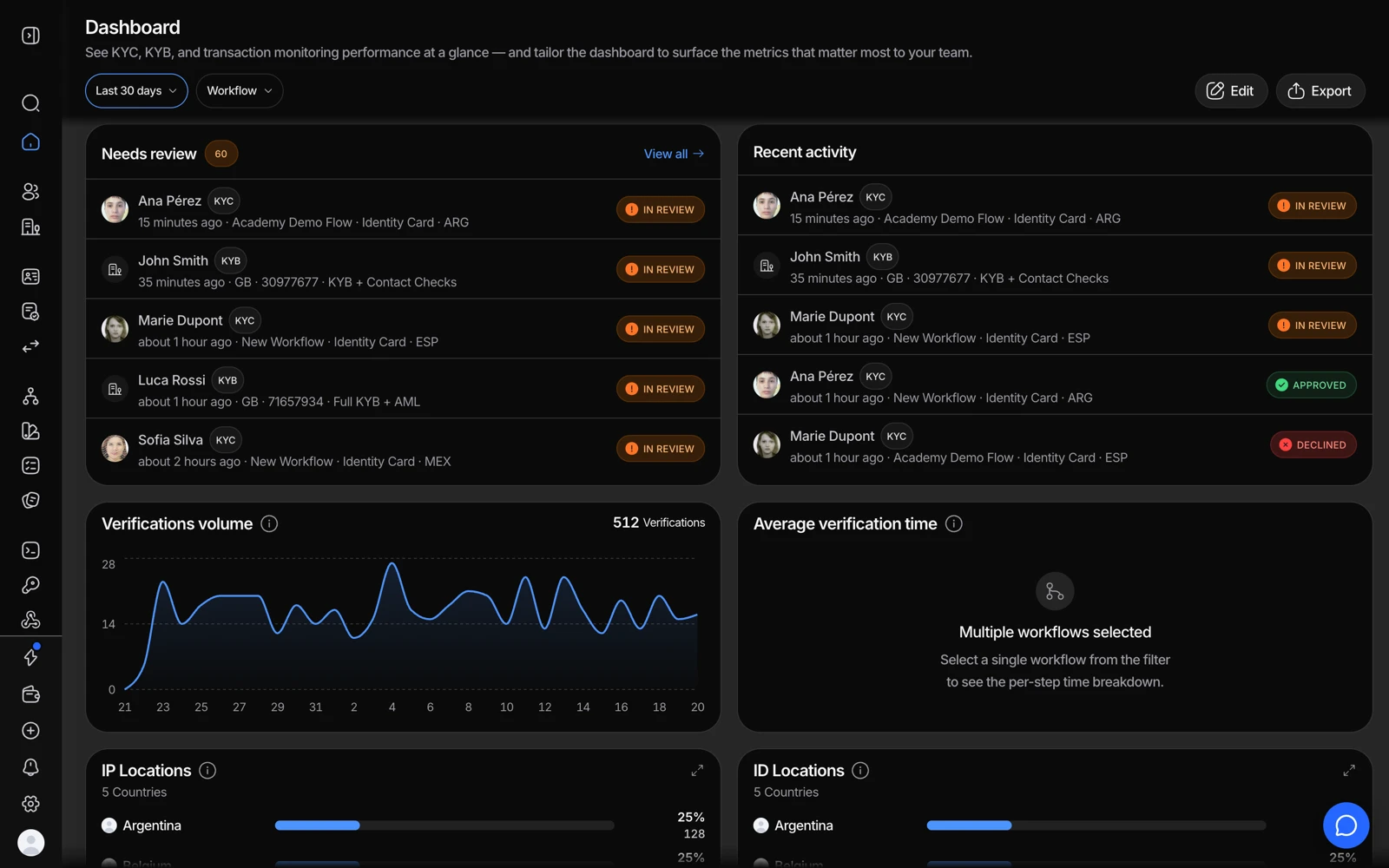
- الحجم خلال النطاق الزمني المحدد، مقسّمًا حسب النتيجة.
- المدة التي يستغرقها المستخدمون من البداية إلى النهاية - ارتفاع مفاجئ هنا يعني عادةً مشكلة في المستند أو الكاميرا.
- من أين تأتي الجلسات، حسب عنوان IP وحسب بلد المستند.
- يعيد Edit ترتيب الأدوات؛ ويُنزّل Export البيانات وراءها.
#الأسئلة الثلاثة التي تجيب عنها جيدًا
"أين يتوقف المستخدمون؟" يعرض القمع نسبة الإكمال لكل خطوة، فتتوقف عن التخمين. عادةً ما يتركز التوقف في خطوة واحدة، وتلك الخطوة تخبرك بالسبب - اختيار المستند يعني مشكلة في التغطية أو النوع الفرعي، والكاميرا تعني مشكلة في البيئة، والاستبيان يعني أن النموذج طويل جدًا. راجع عندما لا تنتهي الجلسة أبدًا.
"لماذا فاتورتي بهذا الشكل؟" فاتورتك هي دالة على الميزات المكتملة، لذا يفسرها الحجم حسب كل ميزة تفسيرًا حسابيًا مباشرًا. أي مفاجأة في الإنفاق هي دائمًا مفاجأة في الحجم على ميزة محددة. راجع ما الذي يُعد فحصًا قابلًا للفوترة.
"هل نجح ذلك التغيير؟" قارن بين ما قبل وما بعد على المقياس نفسه. أي تغيير في عتبة، أو إعادة ترتيب خطوة، أو إصلاح لغوي سيظهر هنا إن كان له أثر - وإن لم يظهر، فذلك لأنه لم يكن له أثر.
#المقاييس مخصصة لكل تطبيق
تكون Analytics مقصورة على التطبيق الذي اخترته، مثل سير العمل والمفاتيح. إذا كانت حركتك موزعة بين عدة تطبيقات، فأنت تنظر إلى جزء من الصورة فقط - وهو أمر يستحق تذكره قبل استنتاج أن الحجم قد انخفض. راجع المنظمات والتطبيقات والبيئات.
تطبيقات sandbox لها مقاييسها الخاصة أيضًا، وهي عديمة الجدوى كمقياس للسلوك الحقيقي - فالنتائج فيها مختارة مسبقًا لا مقيسة.
#قراءة معدل القبول بصدق
لمعدل القبول المنخفض عدة أسباب مختلفة جدًا، والرقم وحده لا يميز بينها:
- ضغط احتيال حقيقي - الفحوص تعمل كما ينبغي.
- عتبات مشددة أكثر من اللازم - أنت ترفض أشخاصًا حقيقيين. راجع درجات مطابقة الوجه وعتباتها.
- ثغرات في التغطية - لا يستطيع المستخدمون استخدام المستند الذي بحوزتهم، فيفشلون عند مرحلة الاختيار.
- طابور مراجعة لا يعمل عليه أحد - تبقى الجلسات في حالة In Review ولا تصبح مقبولة أبدًا، وهو ما يظهر كمعدل قبول منخفض. راجع الجلسات العالقة قيد المراجعة.
قبل التصرف بناءً على المعدل، انظر إلى التوزيع الكامن وراءه.
#حداثة البيانات
قد تتأخر أرقام لوحة التحكم قليلًا عن الجلسات الفردية - فقد لا تكون الجلسة التي أكملتها للتو مدرجة بعد في الإجمالي. إذا بدا رقم ما خاطئًا مباشرة بعد إجراء تغيير، تحقق من الجلسة الأساسية في Verifications بدلًا من استنتاج أن المقياس معطل.
#استخراج البيانات
لإعداد تقاريرك الخاصة، صدّر بيانات الجلسات بصيغة CSV من قائمة Verifications مع الأعمدة والمرشحات التي تختارها. للحصول على سجل خاص بجلسة واحدة، استخدم ملف PDF. راجع تنزيل تقرير التحقق.
إذا كنت بحاجة إلى بيانات مستمرة في مستودعك الخاص بدلًا من عمليات تصدير دورية، فاحصل عليها من webhooks وجمّعها من جانبك - هذا هو النمط القابل للتوسع، وهو يمنحك مقاييس مُعرَّفة بالطريقة التي تُعرّف بها عملك لا بالطريقة التي تُعرّف بها لوحة التحكم.
#من يمكنه رؤيتها
الوصول إلى Analytics يتبع الدور، مثل كل شيء آخر في الكونسول. إذا لم يتمكن أحد أعضاء فريقك من رؤية القسم، تحقق من دوره أولًا. راجع دعوة أعضاء الفريق وتحديد الأدوار.