Analitik menampilkan volume, persetujuan, dan funnel per aplikasi, jadi terlihat di mana pengguna berhenti dan fitur mana yang mendorong tagihan.
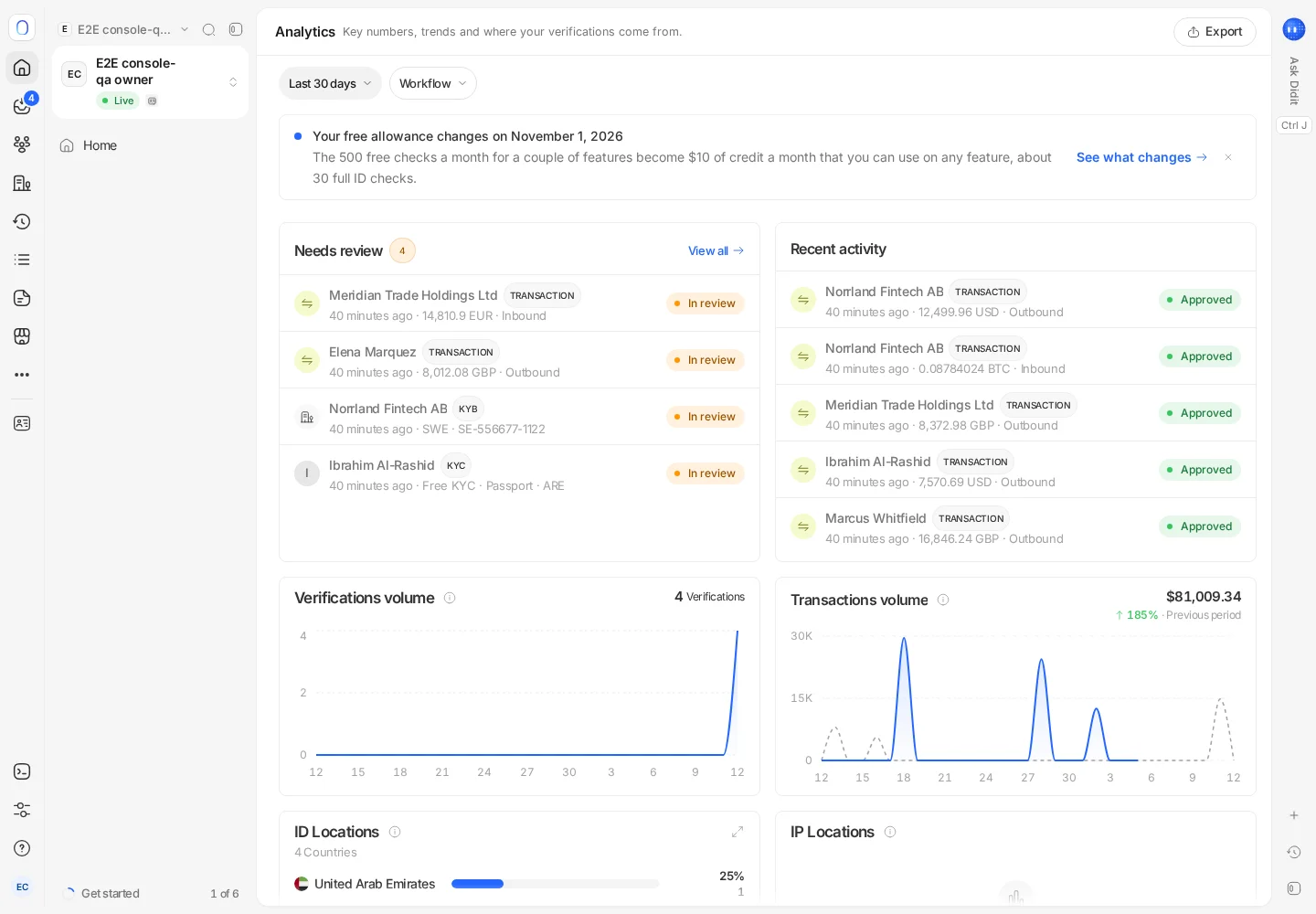
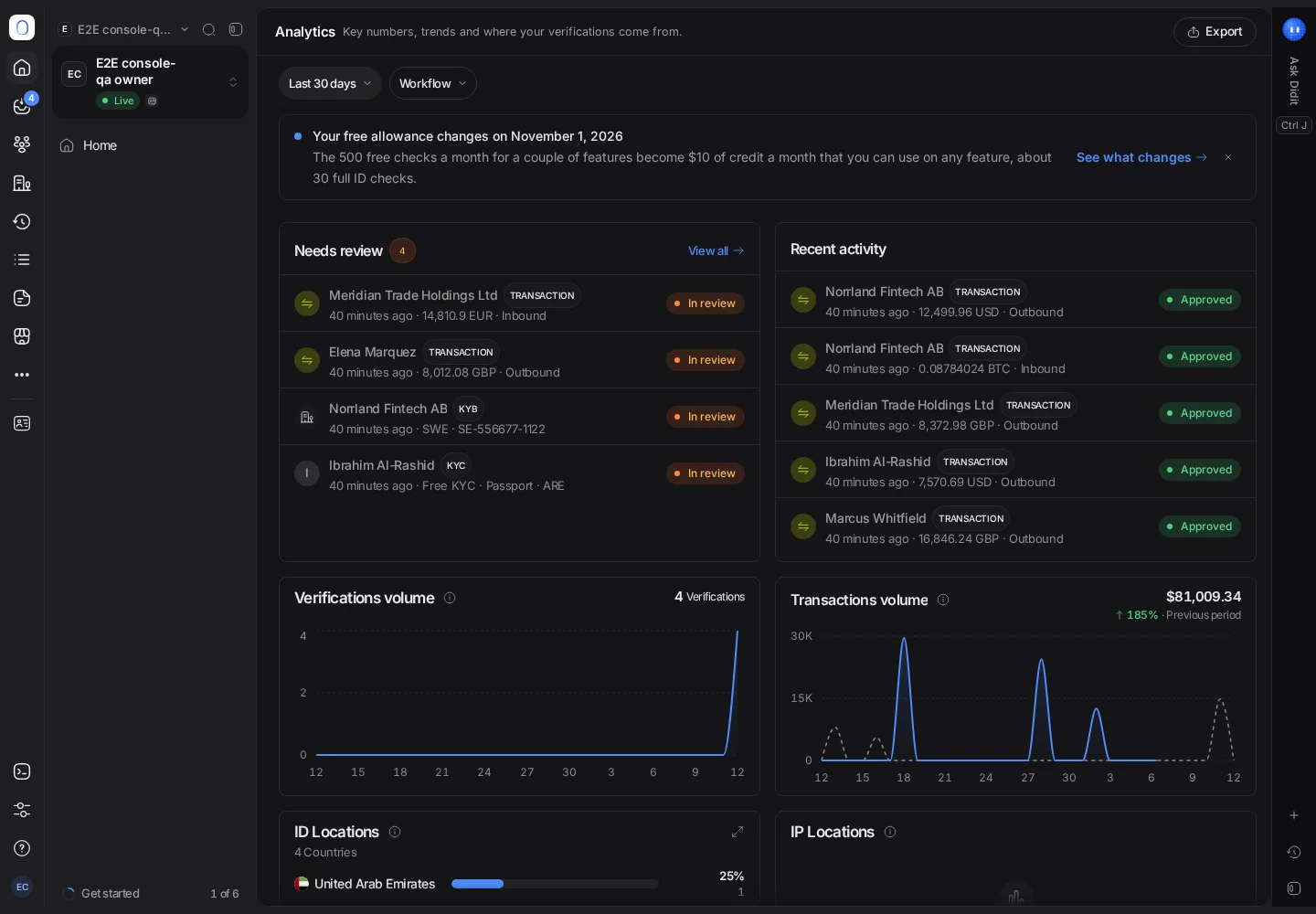
Analitik menampilkan volume, tingkat persetujuan, dan funnel langkah demi langkah, per aplikasi. Buka melalui Buka Analitik di Beranda, atau dari sidebar jika halaman yang didesain ulang sudah tersedia untuk Anda. Gunakan funnel untuk menemukan drop-off dan volume per fitur untuk menjelaskan tagihan Anda - keduanya adalah pertanyaan yang biasanya hanya bisa Anda tebak-tebak.
#Apa yang ada di sana
Metrik volume, konversi, dan funnel untuk KYC, KYB, dan transaksi, dengan dashboard yang bisa Anda susun sesuai keinginan. Halaman yang didesain ulang dan dijelaskan di bawah ini, dengan entri Analitik sendiri di sidebar dan satu tab per area (Ringkasan, Individu, Bisnis, Transaksi, Corong, dan Dunia, ditambah Kasus jika manajemen kasus tersedia), sedang diluncurkan secara bertahap. Sampai halaman itu tersedia untuk Anda, Buka Analitik menampilkan dashboard widget sebelumnya, dengan filter Tanggal, Alur kerja, dan Versi serta Ekspor.
Di halaman yang didesain ulang:
- Pilih rentang tanggal, bandingkan dengan periode sebelumnya atau periode yang sama tahun lalu, dan beralih antara Live dan Sandbox.
- Sesuaikan menambahkan, menghapus, dan mengubah ukuran widget. Hanya Anda yang melihat tata letak Anda.
- Menu setiap widget dapat memperluasnya, menanyakannya ke Tanya Didit, menyematkannya ke Beranda, atau membuka daftar data di baliknya.
- Ekspor mengunduh dashboard, beserta filternya, sebagai spreadsheet.
#Tiga pertanyaan yang dijawabnya dengan baik
"Di mana pengguna berhenti di tengah jalan?" Funnel menunjukkan tingkat penyelesaian per langkah, jadi Anda tidak perlu menebak lagi. Drop-off biasanya terpusat pada satu langkah, dan langkah itu memberi tahu penyebabnya - pemilihan dokumen berarti masalah cakupan atau subtipe, kamera berarti masalah lingkungan, kuesioner berarti formulirnya terlalu panjang. Lihat ketika sebuah session tidak pernah selesai.
"Kenapa tagihan saya segini?" Tagihan Anda adalah fungsi dari fitur yang selesai dijalankan, jadi volume per fitur menjelaskannya secara aritmatika. Kejutan pengeluaran selalu berupa kejutan volume pada satu fitur tertentu. Lihat apa yang termasuk pemeriksaan yang ditagih.
"Apakah perubahan itu berhasil?" Bandingkan sebelum dan sesudah pada metrik yang sama. Perubahan ambang batas, pengurutan ulang langkah, atau perbaikan bahasa semuanya akan terlihat di sini jika memang berpengaruh - dan jika tidak terlihat, berarti memang tidak berpengaruh.
#Metrik bersifat per aplikasi
Analytics dibatasi pada aplikasi yang sedang Anda pilih, sama seperti workflow dan key. Jika trafik Anda terbagi di beberapa aplikasi, Anda hanya melihat sebagian gambaran - hal ini penting diingat sebelum menyimpulkan bahwa volume menurun. Lihat organisasi, aplikasi, dan environment.
Sandbox juga punya metriknya sendiri, dan itu tidak berarti apa-apa sebagai ukuran perilaku nyata - hasilnya dipilih, bukan diukur.
#Membaca tingkat persetujuan secara jujur
Tingkat persetujuan yang rendah punya beberapa penyebab yang sangat berbeda, dan angkanya saja tidak membedakannya:
- Tekanan fraud yang sesungguhnya - pemeriksaannya bekerja sebagaimana mestinya.
- Ambang batas terlalu ketat - Anda menolak orang-orang yang sebenarnya sah. Lihat skor dan ambang batas pencocokan wajah.
- Celah cakupan - pengguna tidak bisa memakai dokumen yang mereka miliki, sehingga gagal di tahap pemilihan.
- Antrean review yang tidak ada yang mengerjakan - session tertahan di Dalam tinjauan dan tidak pernah menjadi disetujui, yang terbaca sebagai tingkat persetujuan rendah. Lihat session yang tertahan di review.
Sebelum bertindak berdasarkan angka ini, lihat dulu komposisi di baliknya.
#Kesegaran data
Angka di dashboard bisa sedikit tertinggal dari session individual - session yang baru saja Anda selesaikan mungkin belum masuk ke agregat. Jika sebuah angka terlihat salah tepat setelah sebuah perubahan, periksa session yang mendasarinya di Verifikasi pengguna daripada langsung menyimpulkan metriknya rusak.
#Mengeluarkan datanya
Untuk pelaporan Anda sendiri, ekspor data session sebagai CSV dari daftar Verifikasi pengguna atau halaman Laporan, dengan kolom dan filter pilihan Anda. Lihat laporan dan ekspor. Untuk catatan per session, gunakan PDF-nya. Lihat mengunduh laporan verifikasi.
Jika Anda memerlukan data berkelanjutan di warehouse Anda sendiri alih-alih ekspor berkala, ambil dari webhook dan agregasikan di sisi Anda - itulah pola yang bisa berkembang seiring skala, dan memberi Anda metrik yang didefinisikan sesuai cara bisnis Anda mendefinisikannya, bukan sesuai cara sebuah dashboard mendefinisikannya.
#Siapa yang bisa melihatnya
Akses Analytics mengikuti peran, seperti hal lainnya di konsol. Jika rekan tim tidak bisa melihat bagian ini, periksa dulu perannya. Lihat mengundang anggota tim dan menetapkan peran.
Masih buntu? Bicara dengan manusia.
Sertakan ID organisasi Anda dan ID sesi yang Anda tanyakan.