
分析の読み方
アプリケーションごとの件数、コンバージョン率、ファネル指標です。ユーザーがどこで離脱しているか、どの機能が費用の主な要因か、変更が効果を上げたかどうかを確認できる場所です。
サイドバーの分析では、アプリケーションごとの件数、承認率、ステップごとのファネルを確認できます。ファネルで離脱箇所を、機能別の件数で請求額の内訳を把握できます。どちらも、これがなければ推測するしかない項目です。
#表示される内容
KYC、KYB、トランザクションの活動に関する件数、コンバージョン、ファネルの指標で、ウィジェットはアプリケーションごとに配置を変更できます。
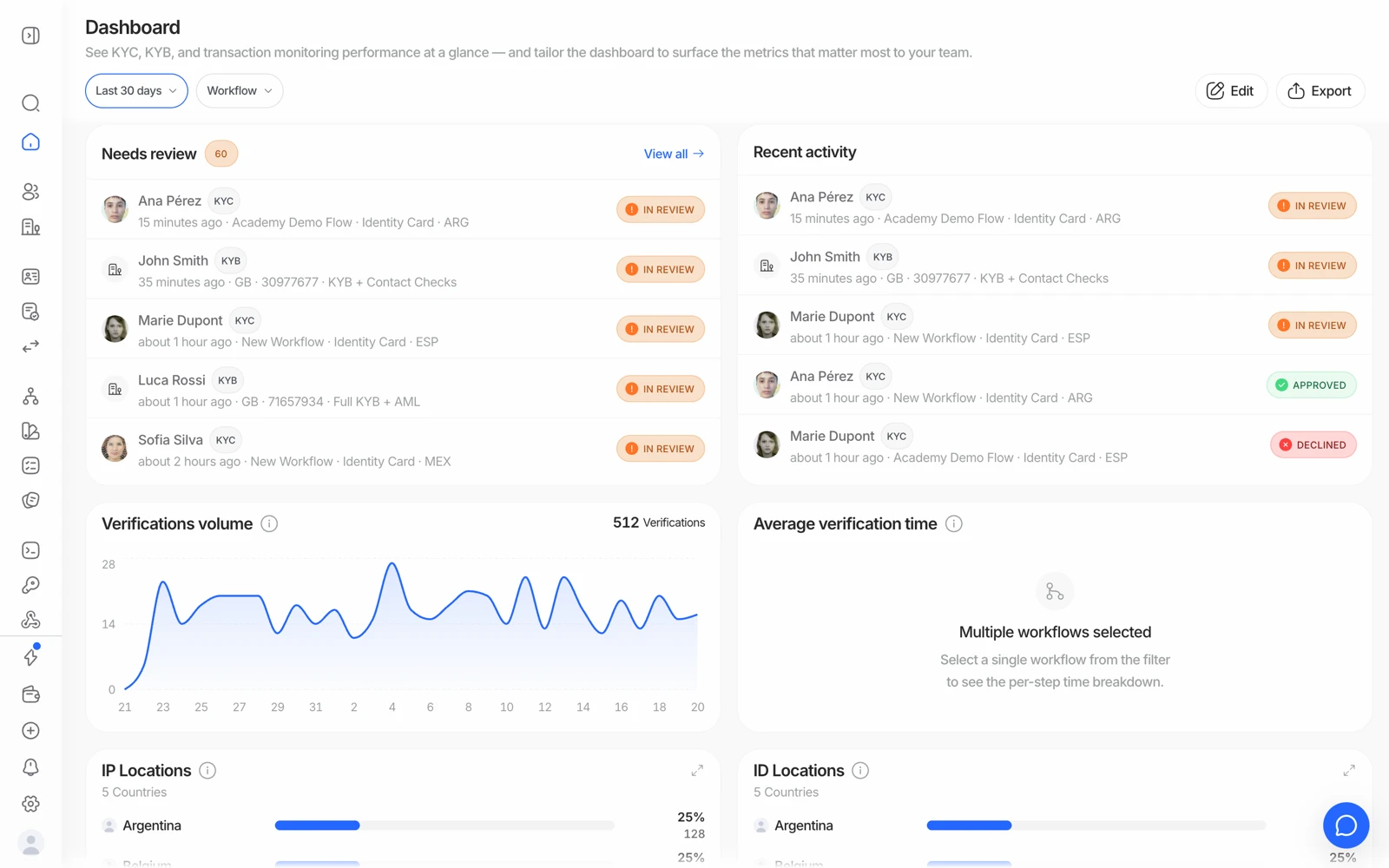
- 選択した期間の件数を、結果別に分けて表示します。
- ユーザーが完了までにかかる時間です。ここが急上昇している場合、通常は書類やカメラの問題を意味します。
- IPおよび書類の発行国別に見た、セッションの発生元です。
- Editでウィジェットの配置を変更でき、Exportでその背後にあるデータをダウンロードできます。
#うまく答えてくれる3つの質問
「ユーザーはどこで離脱しているか」 ファネルでステップごとの完了率がわかるため、推測する必要がなくなります。離脱は通常1つのステップに集中しており、そのステップが原因を教えてくれます。書類選択であれば対応範囲やサブタイプの問題、カメラであれば環境の問題、アンケートであればフォームが長すぎる、といった具合です。セッションが完了しない場合をご覧ください。
「なぜこの請求額になっているのか」 請求額は完了した機能の関数であるため、機能別の件数を見れば算術的に説明がつきます。想定外の支出は、必ず特定の機能における想定外の件数から生じています。請求対象となるチェックとはをご覧ください。
「その変更は効果があったか」 同じ指標で前後を比較してください。閾値の変更、ステップの並べ替え、言語の修正のいずれも、意味のある変更であればここに現れます。逆に現れなければ、意味のある変更ではなかったということです。
#指標はアプリケーションごと
分析は、ワークフローやキーと同様に、選択中のアプリケーションに限定されます。トラフィックが複数のアプリケーションに分かれている場合、見えているのは全体の一部でしかありません。件数が減ったと結論づける前に、この点を覚えておく価値があります。組織、アプリケーション、環境をご覧ください。
サンドボックスアプリケーションにも独自の指標がありますが、結果は測定されたものではなく選ばれたものであるため、実際の挙動を測る指標としては意味を持ちません。
#承認率を正しく読む
承認率が低い場合、その原因はいくつかの大きく異なるものがあり、数字だけではそれらを区別できません。
- 実際の不正の圧力 - チェックが機能しているということです。
- 閾値が厳しすぎる - 実在する本人を拒否してしまっています。フェイスマッチのスコアと閾値をご覧ください。
- カバレッジの不足 - ユーザーが手元の書類を使えず、選択の時点で失敗しています。
- 誰も対応していないレビューキュー - セッションが審査中のまま放置され、承認に至らないため、承認率が低く見えます。審査で止まっているセッションをご覧ください。
数字そのものに対応する前に、その背後にある内訳を確認してください。
#データの鮮度
ダッシュボードの数値は、個々のセッションより多少遅れて反映されることがあります。完了したばかりのセッションが、まだ集計に反映されていない場合があります。変更直後に数字がおかしく見える場合は、その指標が壊れていると結論づける前に、検証で該当セッションを確認してください。
#データを取り出す
自社でのレポート用には、検証一覧からセッションデータを、選んだ列とフィルターでCSVとしてエクスポートできます。セッション単位の記録が必要な場合はPDFを使ってください。検証レポートのダウンロードをご覧ください。
定期的なエクスポートではなく、自社のデータウェアハウスに継続的にデータを取り込みたい場合は、webhookから取得して自社側で集計してください。これがスケールするパターンであり、ダッシュボードの定義ではなく自社のビジネスが定義する形で指標を得られます。
#誰が見られるか
分析へのアクセスは、コンソールの他の項目と同様にロールに従います。チームメンバーがこのセクションを見られない場合は、まずロールを確認してください。チームメンバーの招待とロールの設定をご覧ください。