イベントごとに、メール、コンソール内、Slack、Microsoft Teams、Telegram、SMSの通知先を選べます。通知休止時間とチーム全体の設定も説明します。
設定 → 通知(マイアカウントの下)を開きます。使いたいチャネルを接続し、イベントごとにどこで知らせを受け取るかを選びます。対象となるのは、レビュー中のセッション、メンション、失敗しているwebhook、新しいAMLヒット、残高不足などです。この設定はあなた専用で、チームメンバーはそれぞれ自分で設定します。
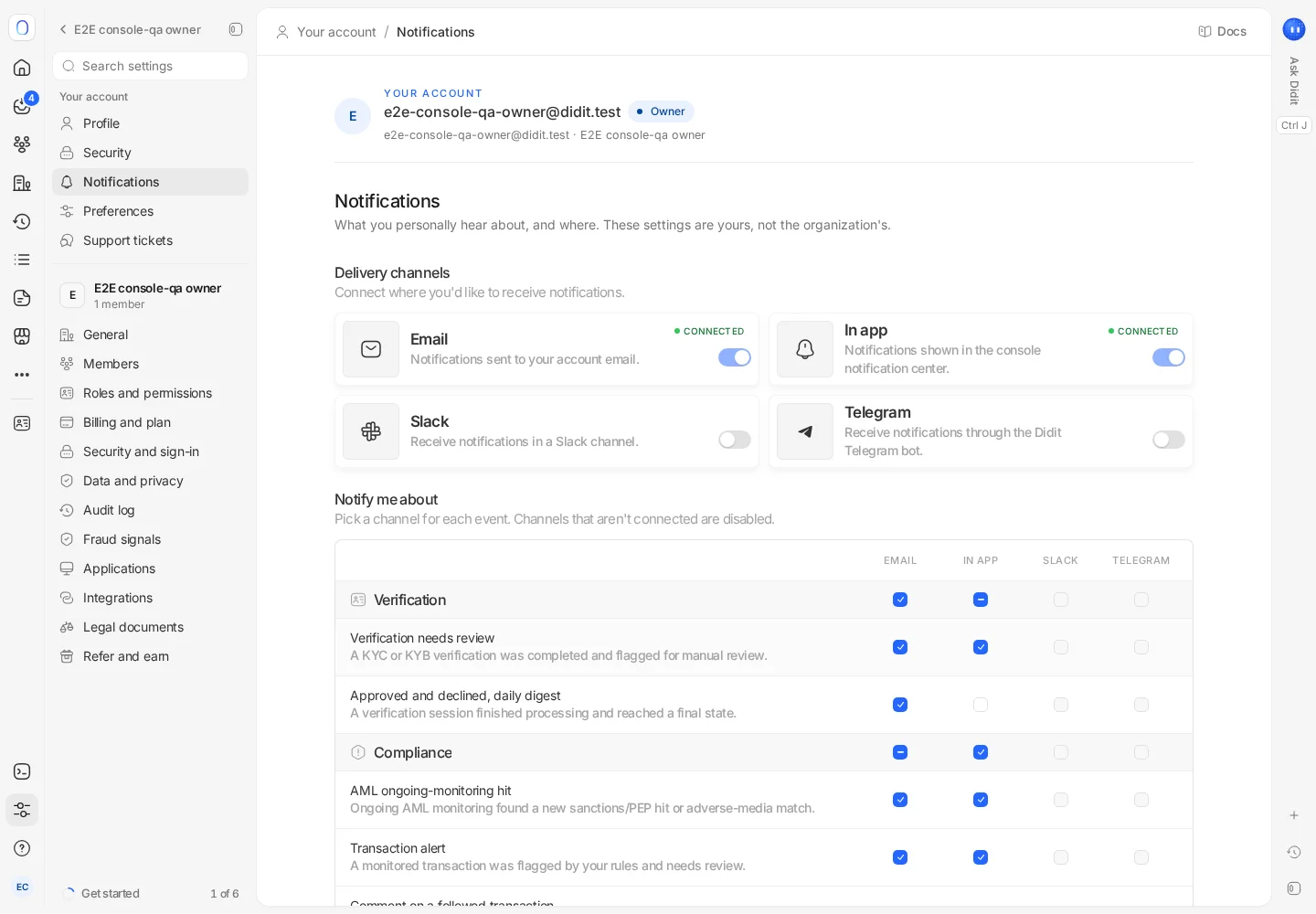
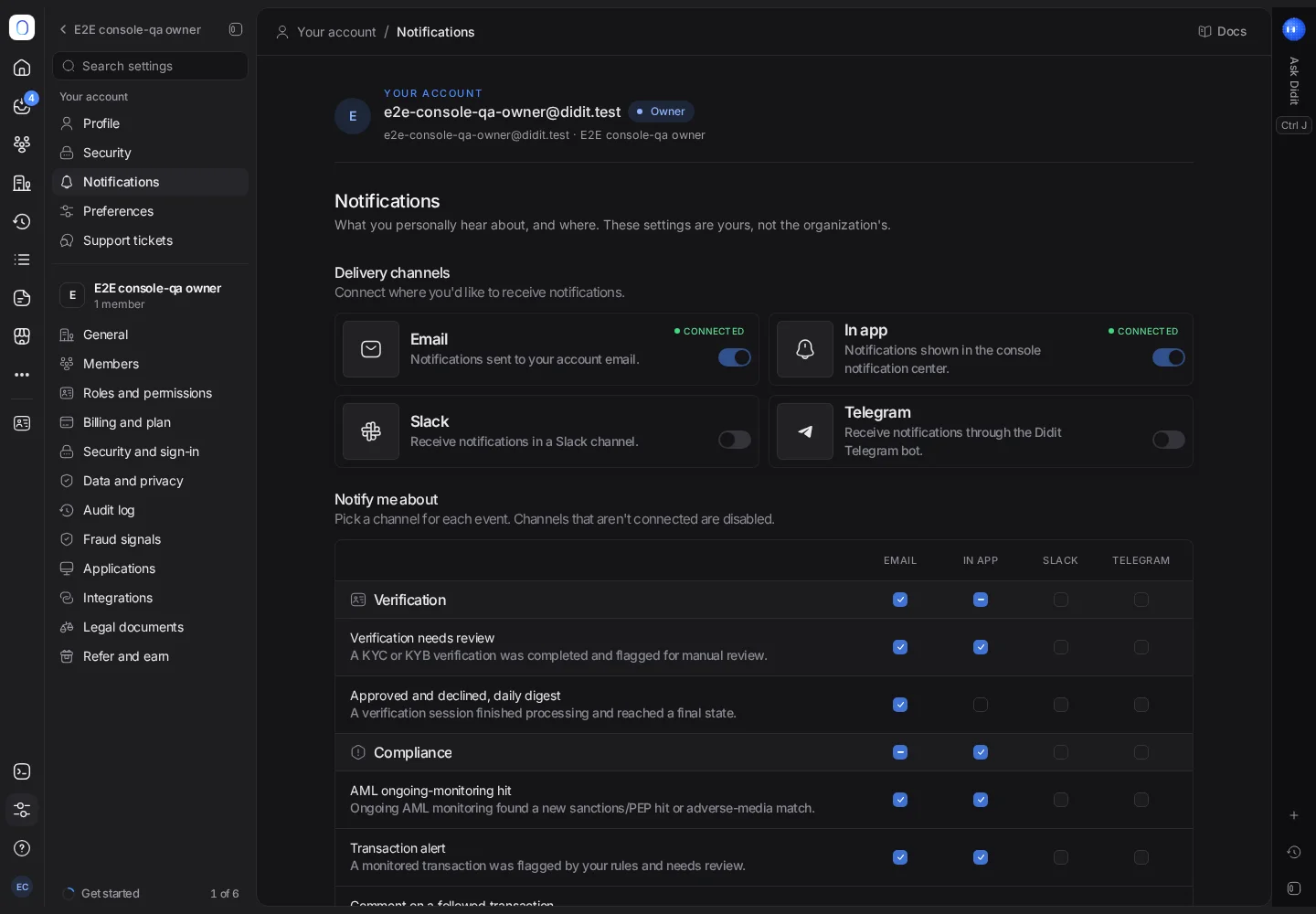
ここで説明している刷新された通知設定は順次提供中です。ページにまだ配信チャネル、通知する項目、残高不足のしきい値が表示されている場合は、以前のバージョンです。メールとアプリ内は常に有効で、SlackとTelegramにはそれぞれスイッチがあり、その下の表で各チャネルが受け取るアラートを選びます。
#チャネル
- メールとアプリ内の通知は常に有効です。アプリ内の通知はコンソールの通知センターに届きます。利用できる場合、それは受信トレイです。
- Slack、Microsoft Teams、Telegramは、接続で一度だけ接続する必要があります。テスト送信を使って、通知が届くことを確認してください。
- SMSは、サービスの停止など、重要なアラート専用です。6桁のコードで電話番号を確認します。SMSアラートは組織の初回のチャージ後に開始され、費用はDiditが負担します。
一部のチャネルは順次提供中のため、まだ利用できないと表示される場合があります。
#通知を受け取る内容
イベントごとに1行、チャネルごとに1列があります。それぞれをどこで受け取るかを選びます。例えば次のようなものです。
- 検証が完了し、手動レビューのフラグが立った
- チームメンバーにメンションされた
- webhookのエンドポイントが、複数回の配信試行の後に失敗した
- 継続的なAMLモニタリングで新しい一致が見つかった
- 組織の残高が設定した下限を下回った
- ケース管理を利用できる場合、ケースがあなたに割り当てられた、またはあなたの承認が必要になった
接続していないチャネルは、表の中で無効になっています。残高不足とみなす金額は、残高不足のしきい値で設定します。
一部のアラートはオフにできません。自分のアカウントに関するセキュリティアラートは常にメールに届き、オーナーには請求に関わる重要なアラートが常に届きます。
#通知休止時間
利用できる場合は、通知休止時間を使って、重要でない通知を夜間(例えば21:00から08:00まで、あなたのタイムゾーンで)保留できます。重要なアラートはそのまま届き、それ以外は朝まで待機します。通知休止時間は、アカウントに保存されているタイムゾーンに従います。まだ保存されていない場合は、初めて通知休止時間を変更したときに、コンソールがブラウザのタイムゾーンを保存します。
#チーム全体の通知
管理者は、組織のチーム全体の通知を設定できます。SlackやMicrosoft Teamsのチャネル、共有メールアドレス、署名付きのアラートwebhookといった共有の送信先、イベントの種類ごとにロール、個人、送信先へ振り分けるルーティングルール、そしてロールごとのデフォルトのチャネルです。この操作には組織を変更する権限が必要です。また、この機能は順次提供中のため、まだ利用できない場合があります。
#通知とユーザーへのメッセージの違い
ここでの設定は、あなたとチームに関するものです。リマインダーやステータスメールなど、本人確認の対象者へのメッセージは、利用できる場合はメッセージで別途設定します。詳細は本人確認の対象者へのメッセージをご覧ください。
まだ解決しませんか?担当者に相談する。
組織 ID と、問い合わせたいセッション ID を添えてください。