설정 → 알림에서 이메일, 콘솔, Slack, Microsoft Teams, Telegram, 중요 알림은 SMS로 받을 이벤트를 고르세요.
설정 → 알림(내 계정 아래)을 여세요. 원하는 채널을 연결한 다음, 이벤트별로 어디서 알림을 받을지 선택하세요. 검토 중인 세션, 멘션, 실패한 웹훅, 새로운 AML 일치 항목, 잔액 부족 등이 있습니다. 이 설정은 나에게만 적용되며, 팀원은 각자 자신의 설정을 선택합니다.
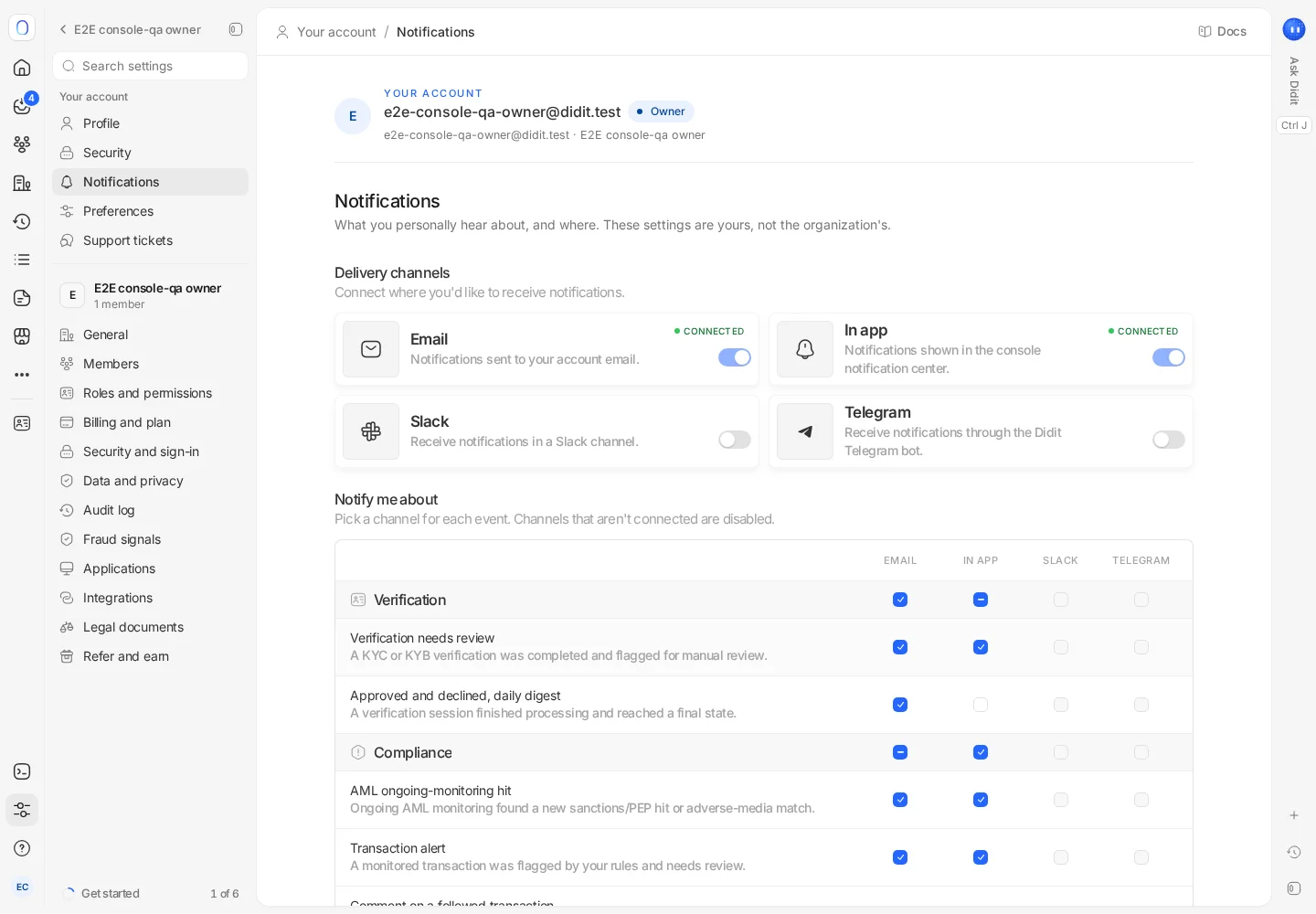
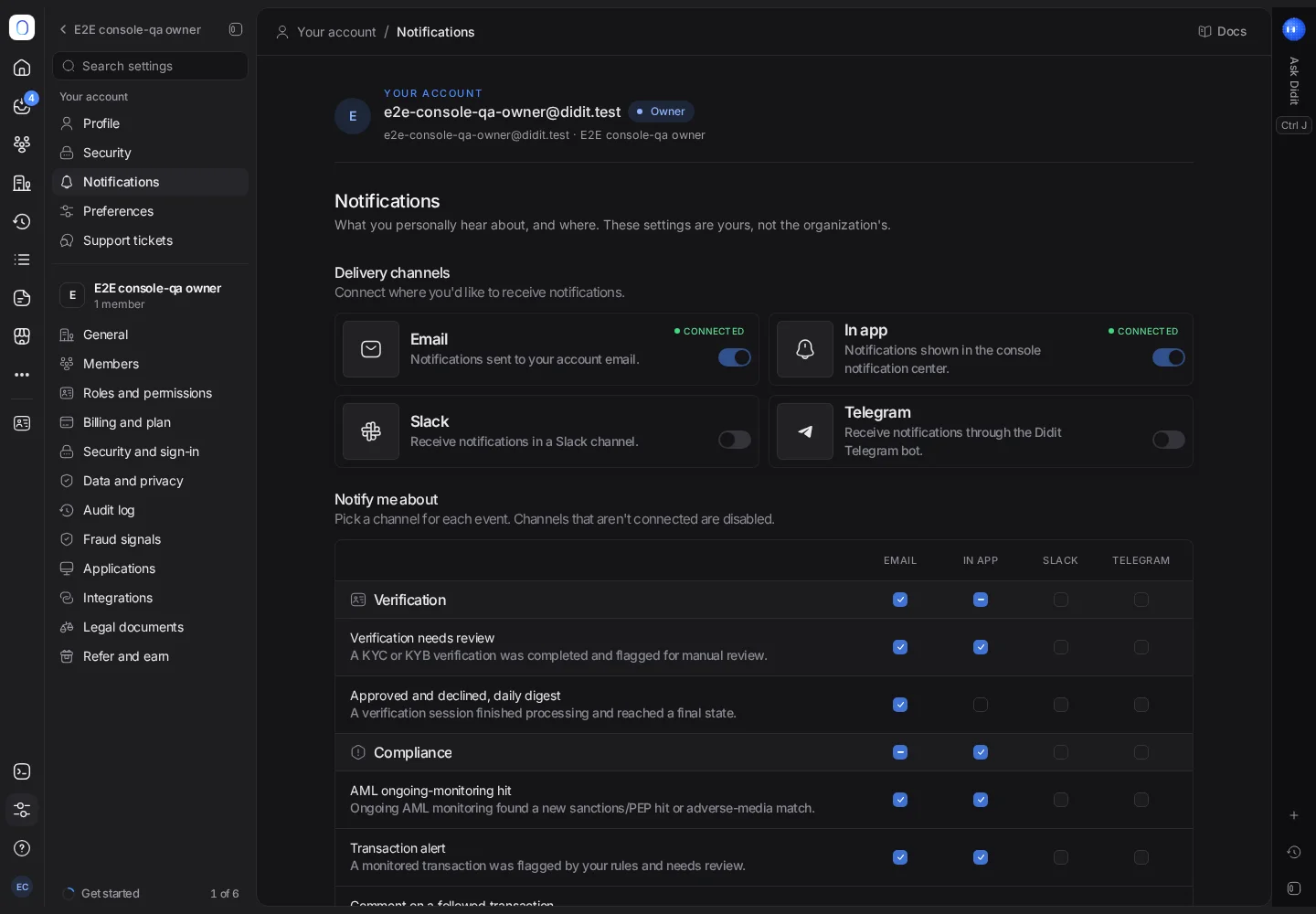
여기서 설명하는 새로 디자인된 알림 설정은 순차적으로 적용되고 있습니다. 페이지에 아직 전송 채널, 알림 받을 항목, 잔액 부족 기준이 표시된다면 이전 버전을 사용 중인 것입니다. 이메일과 앱 내 알림은 항상 켜져 있고, Slack과 Telegram에는 각각 스위치가 있으며, 아래 표에서 채널마다 받을 알림을 선택합니다.
#내 채널
- 이메일과 앱 내 알림은 항상 켜져 있습니다. 앱 내 알림은 콘솔의 알림 센터로 들어오며, 사용 가능한 경우 이곳이 받은 편지함입니다.
- Slack, Microsoft Teams, Telegram은 연결로 한 번 연결해야 합니다. 테스트 전송으로 알림이 제대로 도착하는지 확인하세요.
- SMS는 서비스 중단 같은 중요 알림 전용입니다. 6자리 코드로 전화번호를 인증하세요. SMS 알림은 조직의 첫 충전 이후부터 시작되며, 비용은 Didit이 부담합니다.
일부 채널은 순차적으로 제공되고 있어 아직 사용할 수 없다고 표시될 수 있습니다.
#알림을 받는 항목
이벤트마다 행이 하나, 채널마다 열이 하나 있습니다. 각 이벤트를 어디서 받을지 선택하세요. 예를 들면 다음과 같습니다.
- 인증이 완료되어 수동 검토 대상으로 플래그가 지정됨
- 팀원이 나를 @멘션함
- 여러 차례 전송을 시도한 끝에 웹훅 엔드포인트가 실패함
- 지속적인 AML 모니터링에서 새로운 일치 항목을 발견함
- 조직의 잔액이 설정한 기준 아래로 떨어짐
- 케이스 관리를 사용할 수 있는 경우, 케이스가 나에게 배정되었거나 내 승인이 필요함
연결하지 않은 채널은 표에서 비활성화됩니다. 잔액 부족으로 간주할 금액은 잔액 부족 기준에서 설정하세요.
일부 알림은 끌 수 없습니다. 내 계정에 관한 보안 알림은 항상 내 이메일로 발송되며, 소유자는 결제 관련 중요 알림을 항상 받습니다.
#방해 금지 시간
사용 가능한 경우 방해 금지 시간은 중요하지 않은 알림을 내 시간대 기준으로 야간 동안(예: 21:00부터 08:00까지) 보류합니다. 중요 알림은 그대로 전달되고, 나머지는 아침까지 기다립니다. 방해 금지 시간은 계정에 저장된 시간대를 따르며, 아직 저장된 시간대가 없다면 처음 이 설정을 변경할 때 콘솔이 브라우저의 시간대를 저장합니다.
#팀 전체 알림
관리자는 조직 전체에 적용되는 팀 알림을 설정할 수 있습니다. Slack 또는 Microsoft Teams 채널, 공용 이메일 주소, 서명된 알림 웹훅 같은 공유 대상, 이벤트 종류별로 역할, 사람 또는 대상에 알림을 보내는 라우팅 규칙, 역할별 기본 채널을 정할 수 있습니다. 이 기능에는 조직을 변경할 권한이 필요하며, 순차적으로 제공되고 있어 아직 사용할 수 없을 수도 있습니다.
#알림과 사용자에게 보내는 메시지의 차이
이 설정은 나와 팀에 관한 것입니다. 리마인더나 상태 이메일처럼 인증 대상자에게 보내는 메시지는 사용 가능한 경우 메시지에서 별도로 설정합니다. 인증 대상자에게 보내는 메시지를 참고하세요.
아직 해결되지 않았나요? 담당자와 이야기하세요.
조직 ID와 문의할 세션 ID를 함께 보내 주세요.