
팀원 초대와 역할 설정
Settings > Team에서 팀원을 초대하고, 기본 제공 역할이나 커스텀 역할을 지정해 각자가 볼 수 있는 것과 할 수 있는 것을 정확히 통제하세요. 좌석 수 제한은 없습니다.
Settings → Team에서 초대하세요. 좌석 수 제한은 없습니다. 각 멤버는 정확히 하나의 역할을 가집니다. 콘솔의 특정 섹션이 누군가에게 보이지 않거나 비활성화되어 있다면, 거의 항상 버그가 아니라 역할 문제입니다.
Settings > Team에서 필요한 만큼 팀원을 초대할 수 있으며, 각 팀원에게 콘솔에서 볼 수 있는 것과 할 수 있는 것을 정하는 역할을 부여할 수 있습니다.
#팀원 초대하기
- Settings > Team으로 이동
콘솔 사이드바에서 Settings를 열고 Team을 선택합니다.
- 초대 보내기
팀원의 이메일 주소를 입력합니다.
- 역할 선택
기본 제공 역할이나 조직에서 만든 커스텀 역할 중에서 선택합니다. 각 멤버는 한 번에 정확히 하나의 역할을 가집니다.
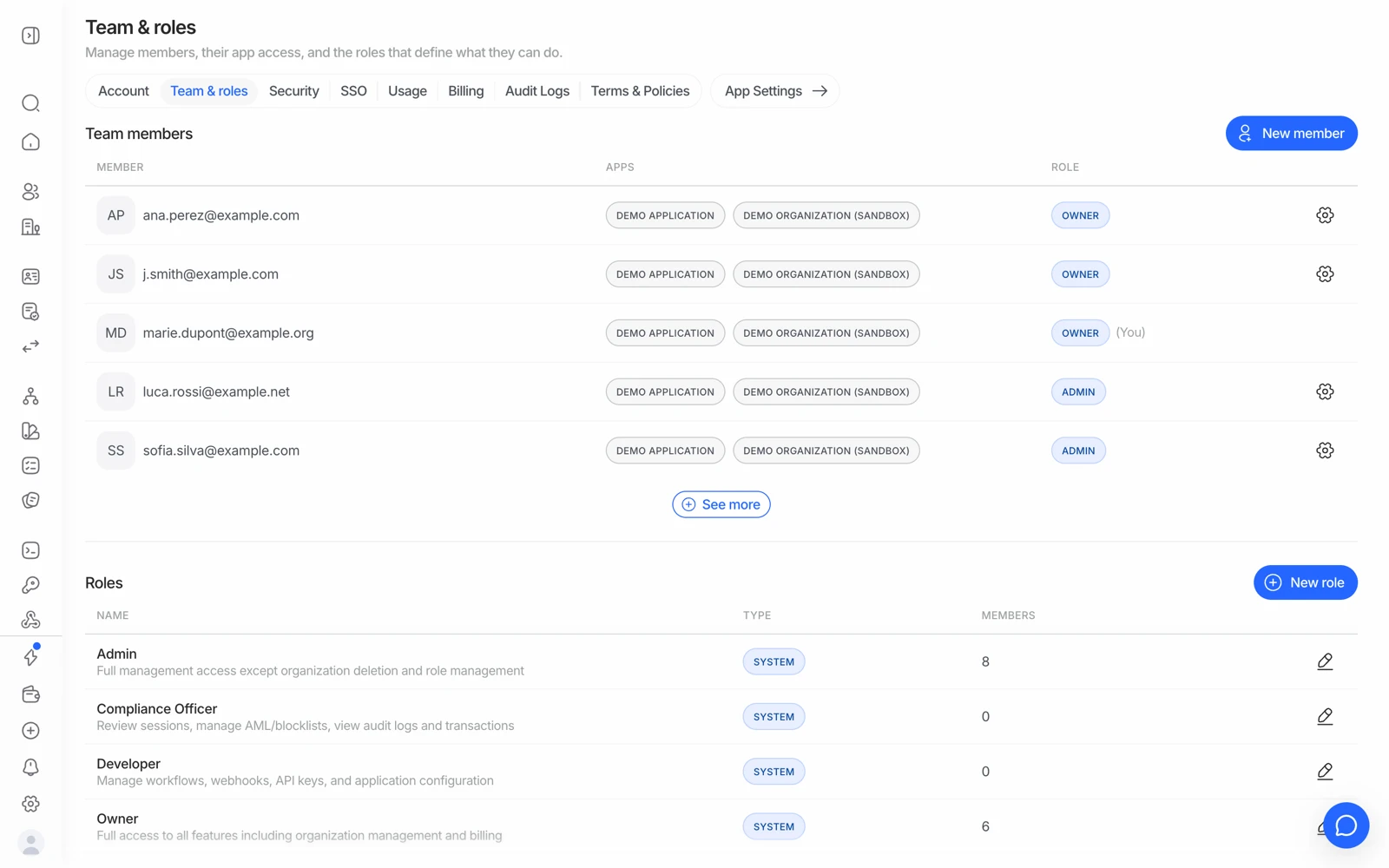
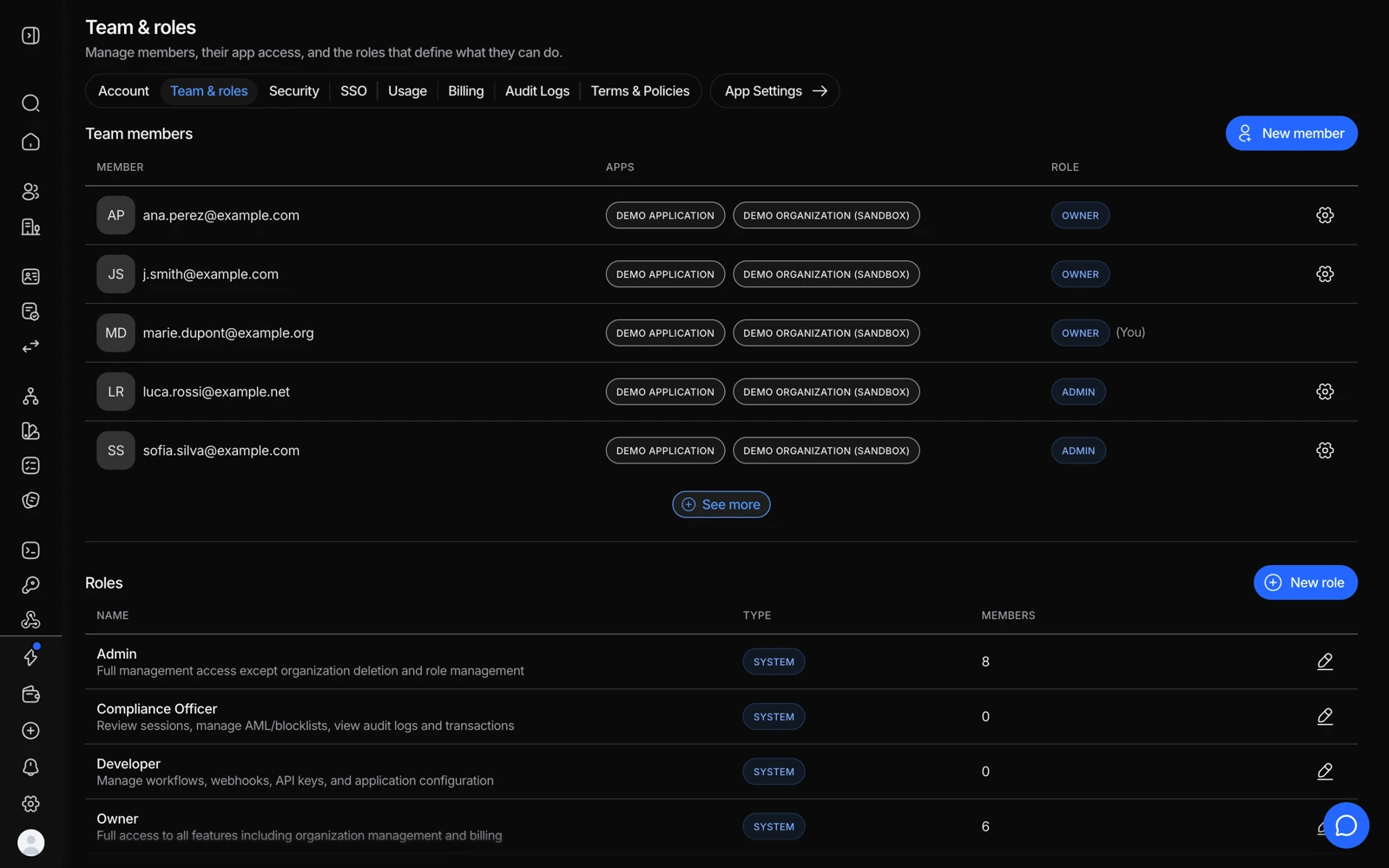
- New member는 초대 대화상자를 엽니다. 이메일 주소를 입력하고, 역할을 선택하고, 보내세요.
- Role 컬럼은 각 멤버가 이미 할 수 있는 것을 보여줍니다. 행 끝의 톱니바퀴로 변경할 수 있습니다.
- New role은 기본 제공 역할이 맞지 않을 때 커스텀 역할을 만듭니다.
- 기본 제공 역할에는 SYSTEM 표시가 있습니다. 행 끝의 연필 아이콘으로 역할을 열 수 있으며, 시스템 역할은 읽을 수만 있고 편집할 수는 없습니다.
#기본 제공 역할
| 역할 | 포함 범위 |
|---|---|
| Owner | 결제, 조직 설정, 역할 관리를 포함한 전체 접근 권한. 조직을 삭제하거나 소유권을 이전할 수 있는 것은 오너뿐입니다 |
| Admin | 인증 기능, 팀원, 애플리케이션 설정에 대한 전체 관리 권한 - 단, 조직 삭제나 역할 관리는 제외 |
| Compliance Officer | 세션 검토, 차단 목록 및 AML 결과 관리, 감사 로그, 거래, 비즈니스 프로필 |
| Developer | 워크플로우, webhook, API 키, 설문, 애플리케이션 설정, 그리고 세션에 대한 읽기 전용 접근 |
| Reader | 콘솔 전반에 대한 읽기 전용 접근 |
기본 제공 역할은 편집하거나 삭제할 수 없습니다.
#커스텀 역할
기본 제공 역할이 맞지 않으면 오너가 Settings > Roles에서 커스텀 역할을 만들 수 있습니다. 이름과 설명을 지정한 뒤, 콘솔 섹션별로 조회, 편집, 생성, 삭제 중 정확히 어떤 작업을 허용할지 선택하세요.
커스텀 역할은 현재 그 역할에 배정된 사람이 없는 한 언제든지 편집하거나 삭제할 수 있습니다. 먼저 해당 멤버를 다른 역할로 재배정하세요.
#"고장난 것 같다"는 대부분 역할 문제입니다
섹션이 보이지 않거나 작동하지 않는 것을 버그로 취급하기 전에 그 사람의 역할을 확인하세요. 반복적으로 나오는 두 가지 예시입니다.
- 화이트라벨 편집기는 나타나지만 아무 동작도 하지 않습니다. 커스터마이징 변경에는 Customization에 대한 쓰기 권한이 필요합니다. 읽기 전용 멤버에게는 오류 대신 비활성화된 화면이 보입니다. 브랜딩과 경험 커스터마이징을 참고하세요.
- 인보이스가 보이지 않습니다. 결제 화면은 기본적으로 Owner에게 포함되며, 커스텀 역할에도 부여할 수 있습니다. Developer는 이를 볼 수 없습니다. 충전, 인보이스, 결제 수단을 참고하세요.
#누군가를 오너로 만들기
Settings > Team에서 역할을 Owner로 변경하세요. 이 작업은 기존 오너만 할 수 있으며, 소유권 이전이나 조직 삭제도 오너만 할 수 있습니다. 따라서 오너가 한 명뿐인 조직은 단일 장애점을 안고 있는 것입니다. 신뢰할 수 있는 두 번째 사람에게 Owner 역할을 부여하세요.
#누군가의 역할 변경하기
Settings > Team으로 가서 해당 멤버를 열고 다른 역할을 선택하세요. 이는 기존 역할을 대체하는 것이지 두 번째 역할을 추가하는 것이 아닙니다.
#초대가 실패할 때
한 이메일은 한 번에 하나의 Didit 조직에만 속할 수 있습니다. 팀원이 이미 계정을 가지고 있다면 - 대개 초대를 기다리지 않고 직접 가입했기 때문입니다 - 초대가 반영되기 전에 그 계정을 이동하거나 제거해야 합니다.
이 상황이 발생하면 지원팀에 문의하세요. 계정을 정리해서 초대가 깔끔하게 반영되도록 처리해 줍니다. 매우 흔한 상황이며 여러분이 뭔가 잘못한 것이 아닙니다. 로그인 및 계정 접근 복구하기를 참고하세요.
#누군가 제거하기
역시 Settings > Team에서 언제든지 멤버의 접근 권한을 제거할 수 있습니다. 사람을 제거해도 그 사람이 한 일까지 사라지지는 않습니다. 그 행동은 감사 로그에 남으며, 그것이 로그를 두는 이유입니다. 감사 로그 사용하기를 참고하세요.
누군가 퇴사하면 콘솔 접근 권한을 제거하고 그 사람이 접근할 수 있었던 API 키도 회전하세요. 콘솔 접근과 API 키는 서로 다른 진입 경로이므로, 하나를 취소해도 다른 하나는 취소되지 않습니다. API 키 관리하기를 참고하세요.
#API 키의 권한
역할은 콘솔에서의 사람을 통제합니다. API 키의 권한은 별개의 문제이며, 일부 작업은 키가 갖고 있지 않을 수 있는 권한을 필요로 합니다 - 이는 숨겨진 메뉴가 아니라 403으로 나타납니다. API 오류와 그 의미를 참고하세요.