
Mengundang anggota tim dan menetapkan peran
Undang rekan tim dari Settings > Team, tetapkan peran bawaan atau kustom, dan kendalikan persis apa yang bisa dilihat dan dilakukan setiap orang. Tidak ada batas jumlah seat.
Undang dari Settings → Team; tidak ada batas jumlah seat. Setiap anggota memegang tepat satu peran. Jika sebuah bagian konsol terlihat hilang atau nonaktif bagi seseorang, hampir selalu itu adalah perannya, bukan sebuah bug.
Anda bisa mengundang rekan tim sebanyak yang Anda butuhkan di bawah Settings > Team, dan memberi masing-masing sebuah peran yang mengendalikan apa yang bisa mereka lihat dan lakukan di konsol.
#Mengundang seorang anggota tim
- Buka Settings > Team
Di sidebar konsol, buka Settings, lalu Team.
- Kirim undangannya
Masukkan alamat email rekan tim Anda.
- Pilih sebuah peran
Pilih dari peran bawaan atau peran kustom apa pun yang sudah dibuat organisasi Anda. Setiap anggota memegang tepat satu peran pada satu waktu.
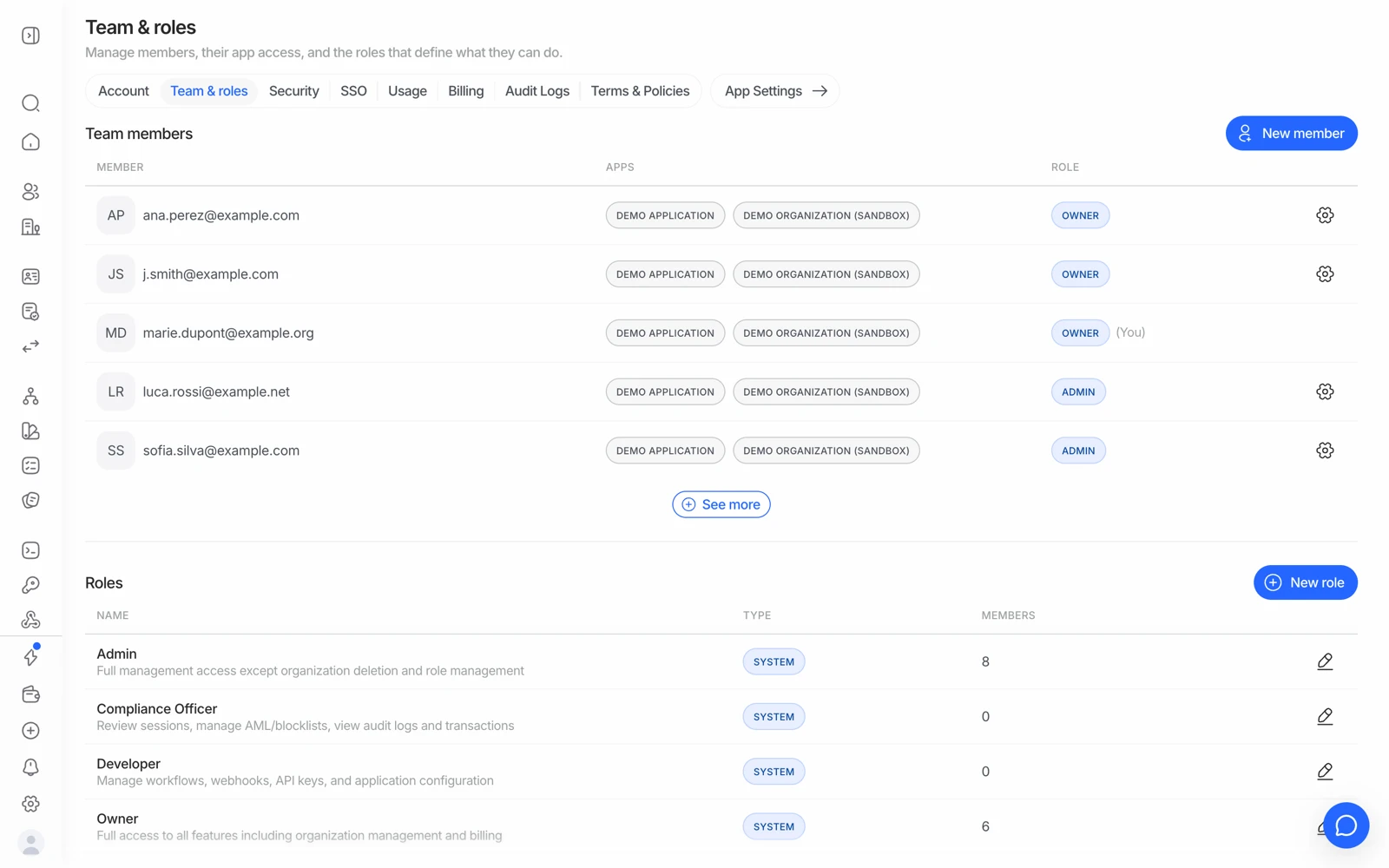
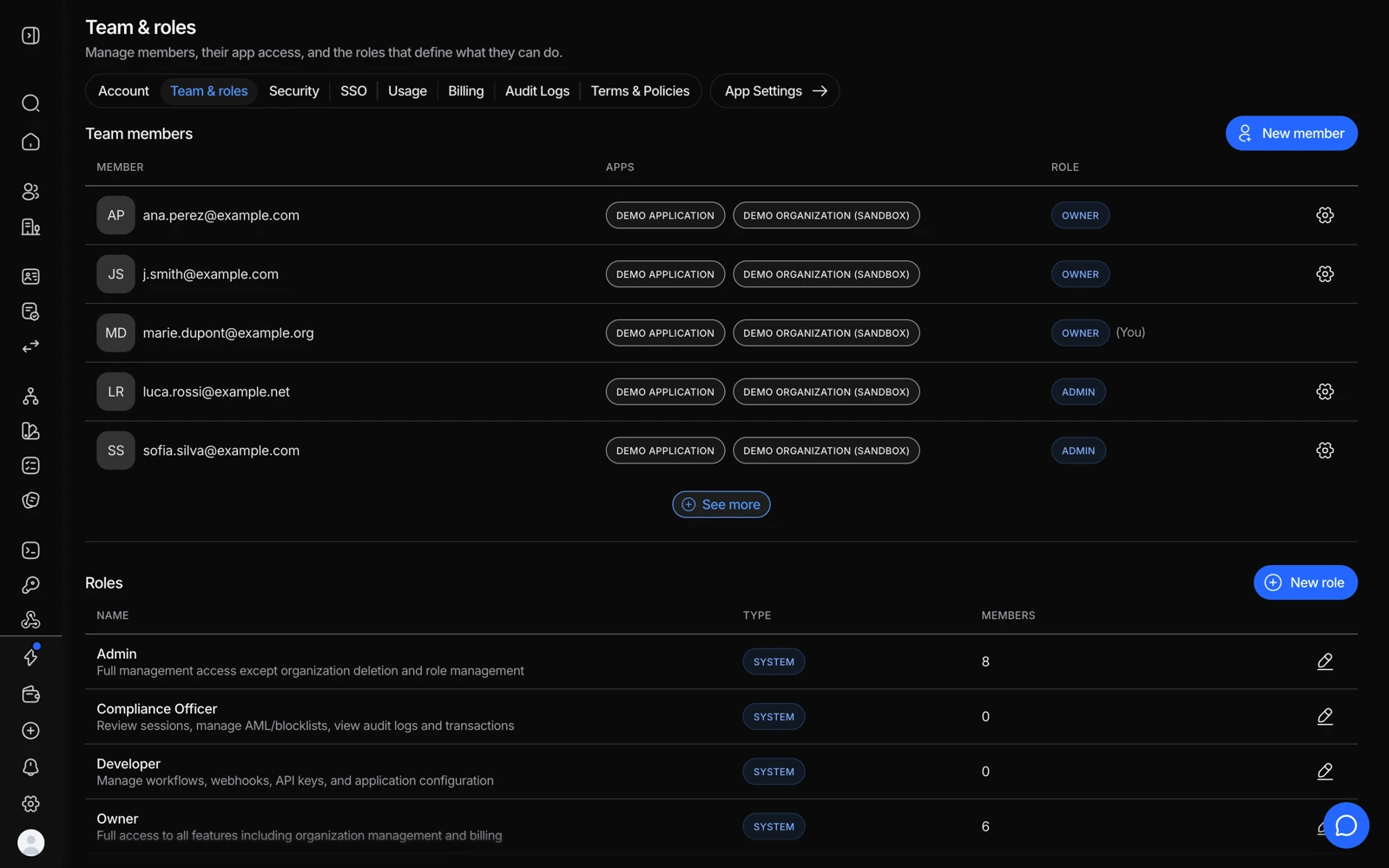
- New member membuka dialog undangan. Masukkan alamat email, pilih peran, dan kirim.
- Kolom Role menampilkan apa yang sudah bisa dilakukan setiap anggota. Ikon roda gigi di ujung baris mengubahnya.
- New role membangun sebuah peran kustom saat tidak ada peran bawaan yang cocok.
- Peran bawaan ditandai SYSTEM. Ikon pensil di ujung baris membuka sebuah peran; peran sistem bisa dibaca tetapi tidak bisa diedit.
#Peran bawaan
| Peran | Yang dicakupnya |
|---|---|
| Owner | Akses penuh, termasuk billing, pengaturan organisasi, dan manajemen peran. Hanya owner yang bisa menghapus organisasi atau memindahkan kepemilikan |
| Admin | Manajemen penuh atas fitur verifikasi, anggota tim, dan pengaturan aplikasi - tetapi tidak untuk penghapusan organisasi atau manajemen peran |
| Compliance Officer | Meninjau session, mengelola blocklist dan hasil AML, audit log, transaksi, dan profil bisnis |
| Developer | Workflow, webhook, API key, kuesioner, dan konfigurasi aplikasi, dengan akses baca saja ke session |
| Reader | Akses baca saja di seluruh konsol |
Peran bawaan tidak bisa diedit atau dihapus.
#Peran kustom
Jika peran bawaan tidak cocok, seorang owner bisa membangun sebuah peran kustom di bawah Settings > Roles: beri nama dan deskripsi, lalu pilih persis aksi mana yang diizinkan - lihat, edit, buat, hapus - per bagian konsol.
Peran kustom bisa diedit atau dihapus kapan saja, selama tidak ada yang sedang ditetapkan ke peran itu. Pindahkan anggota tersebut ke peran lain terlebih dahulu.
#"Ini terlihat rusak" biasanya adalah masalah peran
Sebelum menganggap sebuah bagian yang hilang atau tidak aktif sebagai bug, periksa dulu peran orang tersebut. Dua contoh yang berulang kali muncul:
- Editor white-label muncul tetapi tidak melakukan apa pun. Mengubah customization membutuhkan akses write ke Customization; anggota dengan akses baca saja melihatnya nonaktif alih-alih mendapatkan error. Lihat menyesuaikan branding.
- Faktur tidak terlihat. Visibilitas billing termasuk untuk Owner secara default dan bisa diberikan ke sebuah peran kustom. Seorang Developer tidak akan melihatnya. Lihat top-up, faktur, dan metode pembayaran.
#Menjadikan seseorang sebagai owner
Ubah perannya menjadi Owner di bawah Settings > Team. Perlu dicatat hanya owner yang sudah ada yang bisa melakukan ini, dan hanya owner yang bisa memindahkan kepemilikan atau menghapus organisasi - jadi sebuah organisasi dengan tepat satu owner memiliki satu titik kegagalan tunggal. Berikan peran Owner kepada satu orang tepercaya lainnya.
#Mengubah peran seseorang
Buka Settings > Team, buka anggota tersebut, dan pilih peran yang berbeda. Ini menggantikan peran mereka saat ini - bukan menambahkan peran kedua.
#Jika sebuah undangan tidak berhasil terkirim
Sebuah email hanya bisa dimiliki oleh satu organisasi Didit dalam satu waktu. Jika rekan tim Anda sudah punya akun - biasanya karena mereka mendaftar langsung alih-alih menunggu undangan Anda - akun tersebut harus dipindahkan atau dihapus terlebih dahulu sebelum undangan bisa masuk.
Hubungi support jika Anda mengalami ini; mereka bisa mengatur akun tersebut agar undangannya bisa masuk dengan bersih. Ini adalah situasi yang sangat umum dan bukan sesuatu yang Anda lakukan salah. Lihat masuk dan memulihkan akses akun.
#Menghapus seseorang
Juga di bawah Settings > Team, Anda bisa menghapus akses seorang anggota kapan saja. Menghapus seseorang tidak menghapus apa yang sudah mereka lakukan - aksi mereka tetap ada di audit log, dan memang itulah tujuan dari adanya audit log. Lihat menggunakan audit log.
Saat seseorang keluar, hapus akses konsolnya dan rotasi API key mana pun yang bisa diaksesnya. Akses konsol dan API key adalah dua jalur masuk yang terpisah, dan mencabut satunya tidak mencabut yang lain. Lihat mengelola API key Anda.
#Izin pada API key
Peran mengatur orang di konsol. Izin sebuah API key adalah hal yang terpisah, dan beberapa operasi membutuhkan izin yang mungkin tidak dimiliki sebuah key - yang muncul sebagai error 403, bukan menu yang tersembunyi. Lihat error API dan artinya.